Att vara uppkopplad är inte längre en lyx – och det finns inte alltid en signal eller ett dataabonnemang tillgängligt när du behöver det. Det är därför appar som hjälper till att hitta gratis Wi-Fi-nätverk har blivit så populära. De fungerar som en samarbetskarta: användare registrerar offentliga åtkomstpunkter, betygsätter hastigheten och lämnar kommentarer, och de som anländer senare kan dra nytta av det.
Det är värt att börja med att definiera vad dessa appar gör och vad de inte gör. De visar öppna nätverk — de som ägaren avsiktligt lämnat utan lösenord — och lösenord som inrättningar öppet avslöjar, Inte på menyn, på väggen eller på kupongen. Vad de inte gör, och inte borde göra, är att ge tillgång till tredje parts privata nätverk: att komma in i någon annans system utan tillstånd är ett brott, enligt lagen. Artikel 154-A i strafflagen, med ett straff på 1 till 4 års fängelse.
Hur fungerar en samarbetsnätverkskarta?
Logiken är densamma som med trafikappar: värdet kommer från gemenskapen. När någon ansluter till en offentlig hotspot och bekräftar att den fungerar blir den informationen giltig för alla. Det är därför täckningen är utmärkt i huvudstäder och ojämn i mindre städer – det beror på hur många som har bidragit till databasen där.
Den egenskap som gör den största skillnaden är offline-kartaGenom att ladda ner en stads sevärdheter i förväg kan du se listan exakt när du är offline, vilket är när appen är som mest användbar. Resenärer bör ladda ner den innan de lämnar hemmet.
Vad existerar egentligen?
Applikationer för kartläggning av offentliga nätverk
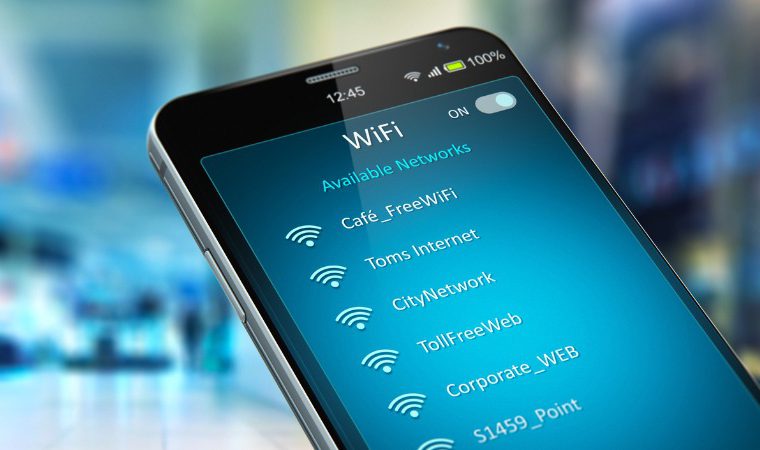
De visar närliggande åtkomstpunkter, med hastighetsbetyg och användarrecensioner. Vissa kartlägger till och med rutten till närmaste punkt och arbetar med en nedladdad karta. Detta är den mest användbara kategorin och den som sparar mest söktid.
Din mobiloperatörs Wi-Fi
Flera operatörer erbjuder tusentals offentliga hotspots till kunder med aktiva abonnemang, och många är inte ens medvetna om att de har denna förmån. Det är det mest stabila och säkra alternativet på listan – det är värt att kontrollera din operatörs app innan du installerar något annat.
Officiella offentliga nätverk
Stadshus, flygplatser, tunnelbanor, terminaler, bibliotek och universitet upprätthåller öppna Wi-Fi-nätverk eller nätverk med enkel registrering. De är inte beroende av en app och tenderar att vara mer tillförlitliga än nätverk som registrerats av tredje part.
QR-kod för delning
Mindre känd inbyggd funktion: Android och iPhone genererar en QR-kod för nätverket du är ansluten till, vilket gör att någon annan kan ansluta utan att ange ett lösenord. Det är rätt sätt att dela ditt eget nätverk – ägaren är fortfarande den som bestämmer.
Den saknade varningen: ett öppet nätverk är inte säkert.
I ett nätverk utan lösenord delar alla anslutna enheter samma miljö, och en del av trafiken kan observeras av alla som befinner sig där. HTTPS förvränger innehållet på de flesta webbplatser – därav vikten av hänglåset i adressfältet – men de adresser du besöker och viss metadata förblir synliga.
Det finns också bedrägeriet med falska accesspunkter: någon skapar ett nätverk med ett namn som liknar etablissemangets och fångar upp det som passerar genom det. Eftersom vem som helst kan välja namnet på sitt eget nätverk är namnet inte bevis på någonting.
- Fråga en anställd på platsen om kedjans exakta namn.
- Kontrollera hänglåset och webbplatsadressen innan du anger ditt lösenord.
- Lämna bankärenden, shopping och registreringar för 4G eller hemmet.
- Stäng av automatisk anslutning till öppna nätverk i inställningarna.
- Använd alternativet "glöm det här nätverket" när du lämnar platsen.
- Håll ditt system uppdaterat – många attacker utnyttjar sårbarheter som redan har patchats.
Vanliga misstag
- Installera en app som lovar att öppna vilket nätverk som helst. Det är obehörig åtkomst – och på nuvarande routrar fungerar det inte ens. Allt som återstår är risken.
- Använda grannens nätverk Eftersom lösenordet dök upp i någon app. Det är privat.
- Installera utanför den officiella butiken. Wi-Fi-appar begär breda behörigheter; utan säkerhetsgranskning är det en onödig risk.
- Bevilja permanent plats till en sådan app. Välj "endast vid användning".
- Låter Wi-Fi:t vara på hela dagen. Det tömmer batteriet och gör att enheten automatiskt återansluter till gamla portar.
Alternativ
- Fråga efter lösenordet vid disken. Det mest effektiva och mest ignorerade alternativet.
- Mobil åtkomstpunkt. Lös det direkt, med din egen plan.
- Systemdatasparläge. Ibland är problemet inte brist på Wi-Fi, utan det är bakgrundsdataanvändning.
- Ladda ner innehåll hemma Kartor, musik och avsnitt – för offline-användning under hela dagen.
Varför fastnar min mobiltelefon i ett dåligt nätverk?
Det här är en scen som alla har upplevt: du går in i köpcentret, Wi-Fi-ikonen lyser upp och ingenting laddas. Enheten är ansluten till ett nätverk som knappt når den – och den stannar envist kvar där, medan 4G skulle fungera bättre. Det är inte en defekt i telefonen. Det är så designen implementerades.
På Wi-Fi, Enheten, inte routern, avgör vilket nätverk den ska ansluta till.. Telefonen skannar omgivningen, sammanställer en lista över vad den ser och jämför den med de nätverk som redan är sparade i minnet. Det nätverk som den anser vara mest sannolikt att fungera vinner – och huvudkriteriet är... signalstyrka, vilket är just den siffra som säger minst om internetkvalitet.
Lägg till det ett beteende som ingenjörer kallar "sticky": att byta nätverk kostar några sekunders avbrott, så systemet undviker att byta. Det överger bara det aktuella nätverket när signalen sjunker under ett mycket lågt tröskelvärde. Resultatet: du går över korridoren, utom räckhåll för matplatsens router, men enheten förblir ansluten till den tills den är nästan obefintlig.
Det finns också en tredje faktor, den mest irriterande: nätverket kan vara aktivt och ha en utmärkt signal, men inget internet på andra sidan. Caféets router svarar, skickar adressen till din mobiltelefon och uppfyller sitt syfte; det som gick fel var restaurangens internetanslutning. För enheten verkar allt vara okej. Nya system upptäcker detta och visar meddelandet "ansluten, inget internet" – men de agerar inte alltid på egen hand.
Rensa listan över sparade nätverk.
Varje nätverk du någonsin har anslutit till sparas, och den här listan växer i åratal utan att någon tittar. Det är den vanligaste orsaken till oönskade återanslutningar, och det tar bara några minuter att rensa den.
- Öppna Wi-Fi-inställningarna. och leta efter listan över sparade, kända eller memorerade nätverk – namnet ändras beroende på system och märke.
- Radera allt du inte känner igen. Hotellnamn från en gammal resa, flygplatsnätverk, generiskt "Gratis WiFi" av bortglömt ursprung: utomhus.
- Ta även bort konton på sociala medier från platser du bara besöker. Det här är signalerna som gör att enheten försöker återansluta varje gång du går nerför den gatan.
- Stäng av automatisk anslutning på de återstående enheterna som inte tillhör dig. Många system låter dig spara nätverket utan att behöva logga in själv: du ansluter när du vill.
- Stäng av nätverksskanning i bakgrunden., Om din enhet erbjuder det här alternativet hjälper det med platsangivelsen, men radion fortsätter att söka hela dagen.
- Upprepa rengöringsprocessen efter varje resa. Det är då listan blir som längst.
En detalj som nästan ingen lägger märke till: medan ett nätverk är sparat kan telefonen ständigt fråga efter dess namn högt för att se om det finns i närheten. En kortfattad lista är snabbare, mer batterieffektiv och mer diskret.
När två nätverk har samma namn.
I köpcentra, flygplatser, universitet och hotell är det vanligt att hitta dussintals routrar som annonserar... samma nätverksnamn. För mobiltelefonen är det ett enda nätverk, och det väljer vilken antenn som ska användas utan förvarning. När du går bör det vara ett smidigt byte från en antenn till en annan – och det är precis där anslutningen hackar i sig, eftersom beslutet att byta tar tid.
Samma namn täcker också ofta två olika frekvensområden. Det ena av 2,4 GHz Den går längre och går bättre igenom väggar, men den utmanas av grannar, mikrovågsugnar och allt annat. Den av 5 GHz Det är snabbare och renare, men det når betydligt mindre. Många routrar pressar enheten till det frekvensområde de anser vara bäst, och de har inte alltid rätt.
Vad man ska göra i praktiken:
- Stäng av och slå på ditt Wi-Fi igen. Vid byte av golv eller vingar. Det är det snabbaste sättet att tvinga fram ett nytt antennval.
- Flytta dig närmare routern. Istället för att byta nätverk. På en plats med mycket folk ger fem meter oftast mer än någon justering.
- Om lokalen annonserar två nätverk med olika suffix, Prova båda: den ena kan vara mycket mindre överbelastad än den andra.
- Ingenting laddas ens med full signal., Problemet ligger i andra änden. Använd "glöm det här nätverket" eller växla tillbaka till mobildata.
Inbyggda funktioner som förhindrar dålig nätverksanslutning.
Både Android och iPhone har inbyggda mekanismer för att förhindra att du fastnar i en anslutning som inte levererar. De har olika namn beroende på version och märke, men de gör tre saker:
- Växla tillbaka till mobildata automatiskt När det anslutna Wi-Fi-nätverket är riktigt dåligt. Det här är den inställning som bäst löser problemet i den här artikeln – och den som förbrukar mest data utan förvarning, så det är värt att veta att den finns och medvetet bestämma om man ska låta den vara påslagen.
- Meddela när nätverket inte har internet., Istället för att få dig att tro att webbplatsen är nere.
- Undvik nätverk av låg kvalitet., markerar som dåliga de där navigeringen misslyckades tidigare och slutar ansluta till dem automatiskt.
Det är värt att leta efter dessa alternativ i enhetens avancerade Wi-Fi-inställningar innan du installerar någon app som lovar att "optimera anslutningen". Ingen tredjepartsapp har makten att ändra antennen åt dig – systemet fattar det beslutet.
Snabba frågor om automatisk anslutning
Varför verkar Wi-Fi vara anslutet men ingenting öppnas?
För det mesta är det en av två saker: nätverket kräver att man accepterar villkor på en inloggningssida som inte visades, eller så är internetanslutningen till webbplatsen nere. Försök att öppna en webbplats i din webbläsare; om ingenting dyker upp, glöm nätverket och anslut igen.
Löser det verkligen någonting att stänga av och slå på Wi-Fi igen?
Det fungerar, och det är inte vidskepelse. Gesten tvingar enheten att skanna om och välja igen – inklusive antennen, när det finns flera med samma namn.
Ska jag låta Wi-Fi:t vara på hela dagen?
Om listan över sparade nätverk är ren är kostnaden liten. Om den är full av gamla nätverk spenderar enheten dagen med att försöka återansluta till platser du bara besökt – vilket slösar batteri och ansluter till nätverk du inte skulle välja.
Kan en mobiltelefon avsiktligt välja fel nätverk?
Han väljer inte med flit, men han väljer dåligt när det enda kriteriet är signalstyrka. Ett starkt, överbelastat nätverk slår ett svagt, tomt i enhetens beräkningar. Det är därför manuellt beslutsfattande på trånga platser oftast är bättre.
Raderar jag lösenordet om jag tar bort ett sparat nätverk?
Ja. När du använder "glöm det här nätverket" måste du ange lösenordet igen nästa gång. För ditt hemnätverk är det bäst att helt enkelt inaktivera automatisk anslutning om det alternativet är tillgängligt på din enhet.
Läs även
- Ansluta till Wi-Fi utan lösenord: vad apparna gör och vad som är olagligt.
- Gratis Wi-Fi när du reser: 5 appar för att hitta nätverk i ett annat land
- Starlink Internet på mobiltelefoner: Vad finns och vad är en bluff
- Åtkomst till gratis Wi-Fi: 9 appar jämförda efter täckning och risk
- Bästa apparna för att hitta gratis Wi-Fi var som helst
Slutsats
Att ha en bra app för nätverkskartor är verkligen användbart, särskilt för de som reser mycket eller rör sig. Det sparar tid, sparar data och, med kartan nedladdad i förväg, fungerar den exakt när du är offline.
Vad den inte gör – och ingen ärlig app gör – är att öppna upp privata nätverk från tredje part. Anslut till offentliga nätverk, fråga efter lösenordet vid disken när det är rimligt och kom ihåg att öppna nätverk inte är rätt plats att komma åt din bank. Med dessa tre vanor kan du hålla dig uppkopplad nästan alltid, gratis och utan risk.