Ühenduse olemasolu pole enam luksus – ja vajaduse korral pole alati signaali ega andmesidepaketti saadaval. Seetõttu on rakendused, mis aitavad leida tasuta WiFi-võrke, muutunud nii populaarseks. Need toimivad nagu koostöökaart: kasutajad registreerivad avalikud pääsupunktid, hindavad kiirust ja jätavad kommentaare ning need, kes hiljem saabuvad, saavad seda ära kasutada.
Tasub alustada sellest, et defineerida, mida need rakendused teevad ja mida mitte. Need näitavad avatud võrgud — need, mille omanik tahtlikult paroolita jättis — ja paroolid, mida asutused avalikult avaldavad, Mitte menüüs, seinal ega kupongil. Nad ei tee ega tohikski anda juurdepääsu kolmandate osapoolte privaatvõrkudele: kellegi teise süsteemi sisenemine ilma loata on seaduses sätestatud kuritegu. Karistusseadustiku artikkel 154-A, karistuseks on 1–4 aastat vangistust.
Kuidas töötab koostööl põhinev võrgukaart?
Loogika on sama mis liiklusäppide puhul: väärtus tuleb kogukonnalt. Kui keegi loob ühenduse avaliku levialaga ja kinnitab, et see töötab, muutub see teave kehtivaks kõigile. Seetõttu on leviala suurlinnades suurepärane ja väiksemates linnades ebaühtlane – see sõltub sellest, kui palju inimesi on seal andmebaasi panustanud.
Suurim erinevus on see, et võrguühenduseta kaartLinna huviväärsuste eelnev allalaadimine võimaldab teil nimekirja täpselt võrguühenduseta vaadata, mis on rakenduse kõige kasulikum aeg. Reisijad peaksid selle alla laadima enne kodust lahkumist.
Mis tegelikult eksisteerib?
Avaliku võrgu kaardistamise rakendused
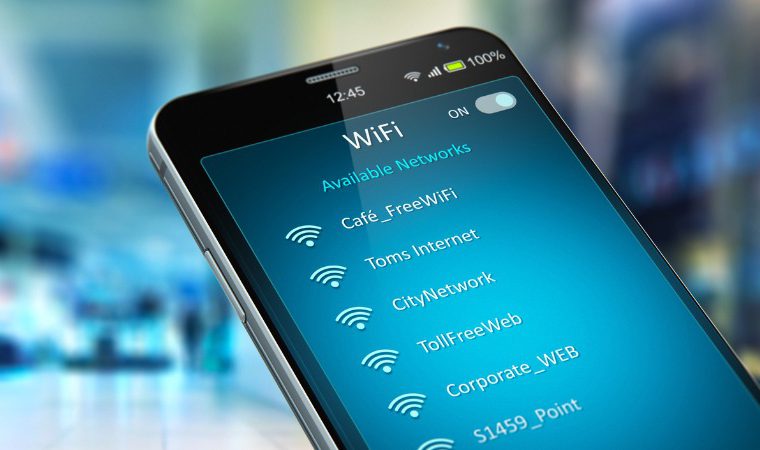
Need näitavad lähedalasuvaid juurdepääsupunkte koos kiirushinnangute ja kasutajate arvustustega. Mõned isegi joonistavad marsruudi lähima punktini ja töötavad allalaaditud kaardiga. See on kõige kasulikum kategooria ja see säästab kõige rohkem otsinguaega.
Teie mobiilsideoperaatori WiFi
Mitmed operaatorid pakuvad aktiivsete pakettidega klientidele tuhandeid avalikke levialasid ja paljud inimesed ei teagi, et neil see eelis on. See on nimekirjas kõige stabiilsem ja turvalisem variant – enne muude rakenduste installimist tasub kontrollida oma operaatori rakendust.
Ametlikud avalikud võrgud
Linnavalitsused, lennujaamad, metrood, terminalid, raamatukogud ja ülikoolid haldavad avatud WiFi-võrke või võrke, mille registreerimine on lihtne. Need ei sõltu rakendusest ja on tavaliselt usaldusväärsemad kui kolmandate osapoolte registreeritud võrgud.
QR-kood jagamiseks
Vähetuntud sisseehitatud funktsioon: Android ja iPhone genereerivad QR-koodi võrgule, millega olete ühendatud, võimaldades kellelgi teisel liituda ilma parooli sisestamata. See on õige viis oma võrgu jagamiseks – omanik jääb otsustajaks.
Puuduv hoiatus: avatud võrk ei ole turvaline.
Paroolita võrgus jagavad kõik ühendatud seadmed sama keskkonda ja osa liiklusest on nähtav kõigile seal viibijatele. HTTPS segab enamiku veebisaitide sisu – sellest ka aadressiribal oleva tabaluku sümboli olulisus –, kuid külastatud aadressid ja teatud metaandmed jäävad nähtavaks.
Samuti on olemas võltsitud pääsupunkti pettus: keegi loob võrgu, mille nimi on sarnane asutuse nimega, ja jäädvustab sealt läbi liikuva teabe. Kuna igaüks saab oma võrgu nime ise valida, ei ole nimi millegi tõend.
- Küsige keti täpset nime kohapeal töötajalt.
- Enne parooli sisestamist kontrollige tabalukku ja veebisaidi aadressi.
- Jäta pangandus, ostlemine ja registreerimine 4G või kodu kasuks.
- Lülitage seadetes välja automaatne ühendus avatud võrkudega.
- Asukohast lahkudes kasutage valikut “unusta see võrk”.
- Hoidke oma süsteemi ajakohasena – paljud rünnakud kasutavad ära juba parandatud haavatavusi.
Levinud vead
- Paigalda rakendus, mis lubab avada mis tahes võrgu. See on volitamata juurdepääs – ja praeguste ruuterite puhul see isegi ei tööta. Alles jääb vaid risk.
- Naabri võrgu kasutamine Sest parool ilmus mingis rakenduses. See on privaatne.
- Paigaldage väljaspool ametlikku poodi. WiFi-rakendused taotlevad laialdasi lube; ilma turvakontrollita on see tarbetu risk.
- Anna alaline asukoht sellisele rakendusele. Vali “ainult kasutamise ajal”.
- Jäta WiFi terveks päevaks sisse. See tühjendab akut ja põhjustab seadme automaatse ühenduse vanade portidega.
Alternatiivid
- Küsi parooli letist. Kõige efektiivsem ja samas kõige enam tähelepanuta jäetud alternatiiv.
- Mobiilsidevõrgu pääsupunkt. Lahenda see kohe, oma plaaniga.
- Süsteemiandmete säästmise režiim. Mõnikord pole probleem WiFi puudumises, vaid taustaandmete kasutuses.
- Laadige sisu alla kodus Kaardid, muusika ja episoodid – võrguühenduseta tarbimiseks kogu päeva jooksul.
Miks mu mobiiltelefon jääb halba võrku kinni?
See on olukord, mida igaüks on kogenud: sisened kaubanduskeskusesse, WiFi ikoon süttib ja midagi ei lae. Seade on ühendatud võrguga, mis vaevu selleni jõuab – ja see jääb sinna kangekaelselt, kuigi 4G töötaks paremini. Asi pole telefoni defektis. Asi on disaini rakendamise viisis.
WiFi-ühenduse kaudu, Seade, mitte ruuter, otsustab, millise võrguga ühenduda.. Telefon skannib keskkonda, koostab nimekirja nähtust ja võrdleb seda oma mällu juba salvestatud võrkudega. Võidab see, mida telefon peab kõige tõenäolisemalt toimivaks – ja peamine kriteerium on... signaali tugevus, mis on just see number, mis interneti kvaliteedi kohta kõige vähem ütleb.
Lisaks sellele käitumine, mida insenerid nimetavad "kleepuvaks": võrgu vahetamine maksab paar sekundit katkestust, seega süsteem väldib vahetamist. See loobub praegusest võrgust alles siis, kui signaal langeb alla väga madala läve. Tulemus: te kõnnite üle koridori, toidukohtu ruuteri levialast väljas, kuid seade jääb sellega ühendatuks, kuni see peaaegu olematuks muutub.
On ka kolmas ja kõige ärritavam tegur: võrk võib küll olla aktiivne ja suurepärase signaaliga, aga teisel pool pole internetti. Kohviku ruuter vastab, saadab aadressi teie mobiiltelefonile ja täidab oma eesmärki; rikki läks asutuse internetiühendus. Seadme jaoks tundub kõik korras olevat. Uuemad süsteemid tuvastavad selle ja kuvavad teate “ühendatud, internetti pole” – kuid nad ei tegutse alati iseseisvalt.
Puhastage salvestatud võrkude loend.
Iga võrk, millega olete kunagi ühenduse loonud, salvestatakse ja see nimekiri kasvab aastaid ilma, et keegi seda vaataks. See on soovimatute taasühendumiste kõige levinum põhjus ja selle kustutamine võtab vaid paar minutit.
- Avage WiFi-seaded. ja otsige salvestatud, teadaolevate või meelde jäetud võrkude loendit – nimi muutub olenevalt süsteemist ja kaubamärgist.
- Kustuta kõik, mida sa ei tunne. Hotelli nimi vanalt reisilt, lennujaama võrgustik, üldine "tasuta WiFi" unustatud päritoluga: väljaspool.
- Kustuta ka sotsiaalmeedia kontod kohtadest, mida külastad ainult isiklikult. Need on signaalid, mis panevad seadme iga kord, kui te sellel tänaval kõnnite, uuesti ühendust looma.
- Lülita automaatne ühendus välja ülejäänud seadmetes, mis sulle ei kuulu. Paljud süsteemid võimaldavad teil võrku salvestada ilma ise sisse logimata: saate ühenduse luua millal iganes soovite.
- Lülita taustal võrgu skannimine välja., Kui teie seade seda valikut pakub, aitab see asukoha määramisel, kuid hoiab raadiot terve päeva otsingul.
- Korda puhastusprotsessi pärast iga reisi. Siis läheb nimekiri kõige pikemaks.
Üks detail, mida peaaegu keegi ei märka: kui võrk on salvestatud, võib telefon pidevalt selle nime küsida, et näha, kas see on läheduses. Lühike nimekiri on kiirem, akut säästlikum ja diskreetsem.
Kui kahel võrgul on sama nimi.
Kaubanduskeskustes, lennujaamades, ülikoolides ja hotellides on tavaline leida kümneid ruutereid, mis reklaamivad... sama võrgu nimi. Mobiiltelefoni jaoks on tegemist ühe võrguga ja see valib ette hoiatamata, millist antenni kasutada. Kõndides peaks antennivahetus sujuma – ja just seal ühendus katkebki, sest antennivahetuse otsus võtab aega.
Sama nimi hõlmab sageli ka kahte erinevat sagedusvahemikku. Üks neist 2,4 GHz See läheb kaugemale ja läbib seinu paremini, aga naabrid, mikrolaineahjud ja kõik muu vaidlevad selle vastu. See, mis 5 GHz See on kiirem ja puhtam, aga ulatub palju vähemale alale. Paljud ruuterid suunavad seadme sagedusvahemikku, mida nad peavad parimaks, ja see pole alati õige.
Mida praktikas teha:
- Lülitage WiFi välja ja uuesti sisse. Korruste või tiibade vahetamisel. See on kiireim viis uue antenni valiku sundimiseks.
- Liikuge ruuterile lähemale. Võrgustiku vahetamise asemel. Rahvarohkes kohas annab viis meetrit tavaliselt rohkem kui ükski kohandus.
- Kui toimumiskoht reklaamib kahte võrku erinevate järelliitetega, Proovige mõlemat: üks võib olla palju vähem ummistunud kui teine.
- Isegi täissignaali korral ei lae midagi., Probleem on teises otsas. Kasuta valikut “unusta see võrk” või lülitu tagasi mobiilsele andmesidele.
Natiivsed funktsioonid, mis takistavad halba võrguühendust.
Nii Androidil kui ka iPhone'il on sisseehitatud mehhanismid, mis takistavad teil ühenduse katkemist. Neil on versioonist ja kaubamärgist olenevalt erinevad nimed, kuid need täidavad kolme eesmärki:
- Lülitu automaatselt tagasi mobiilsele andmesidele Kui ühendatud WiFi on tõesti halb. See on säte, mis lahendab selles artiklis käsitletud probleemi kõige paremini – ja see tarbib hoiatuseta kõige rohkem andmeid, seega tasub selle olemasolust teada ja teadlikult otsustada, kas see sisse jätta.
- Teavita, kui võrgus pole internetiühendust., Selle asemel, et panna sind arvama, et sait on maas.
- Vältige madala kvaliteediga võrke., märkides halvaks need, kus navigeerimine varem ebaõnnestus, ja lõpetades nendega automaatse ühenduse loomise.
Enne mis tahes rakenduse installimist, mis lubab ühendust optimeerida, tasub neid valikuid oma seadme täpsemates WiFi-seadetes otsida. Ühelgi kolmanda osapoole rakendusel pole õigust teie eest antenni muuta – selle otsuse teeb süsteem.
Kiired küsimused automaatse ühenduse kohta
Miks kuvatakse WiFi-ühendust, aga midagi ei avane?
Enamasti on see üks kahest asjast: võrk nõuab tingimustega nõustumist sisselogimislehel, mida ei ilmunud, või on saidi internetiühendus katkenud. Proovige avada brauseris mõni veebisait; kui midagi ei ilmu, unustage võrk ja looge uuesti ühendus.
Kas WiFi välja- ja uuesti sisselülitamine lahendab tõesti midagi?
See toimib ja see pole ebausk. Žest sunnib seadet uuesti skannima ja valima – sealhulgas antenni, kui sama nimega antenne on mitu.
Kas peaksin WiFi terveks päevaks sisse lülitama?
Kui salvestatud võrkude loend on tühi, on hind väike. Kui see on täis vanu võrke, veedab seade päeva üritades uuesti ühenduda kohtadega, mida sa ainult külastasid – see raiskab akut ja loob ühenduse võrkudega, mida sa ei valiks.
Kas mobiiltelefon võib tahtlikult vale võrgu valida?
Ta ei vali meelega, aga ta valib halvasti, kui ainsaks kriteeriumiks on signaali tugevus. Tugev ja ülekoormatud võrk edestab seadme arvutustes nõrka ja tühja võrku. Seetõttu on käsitsi otsuste tegemine rahvarohketes kohtades tavaliselt parem.
Kas salvestatud võrgu kustutamine kustutab parooli?
Jah. Funktsiooni “unusta see võrk” kasutamisel peate järgmisel korral parooli uuesti sisestama. Koduvõrgu puhul on kõige parem lihtsalt automaatne ühendus keelata, kui see valik teie seadmes on saadaval.
Loe ka
- WiFi-ühenduse loomine ilma paroolita: mida rakendused teevad ja mis on ebaseaduslik.
- Tasuta WiFi reisil olles: 5 rakendust võrkude leidmiseks teises riigis
- Starlink Internet mobiiltelefonides: mis on olemas ja mis on pettus
- Tasuta WiFi-ühenduse loomine: 9 rakendust, mis on võrreldud leviala ja riski poolest
- Parimad rakendused tasuta WiFi leidmiseks kõikjal
Järeldus
Hea võrgukaardirakenduse omamine on väga kasulik, eriti neile, kes palju reisivad või ringi liiguvad. See säästab aega, andmemahtu ja kuna kaart on eelnevalt alla laaditud, töötab see täpselt ka võrguühenduseta.
Mida see ei tee – ja mida ükski aus rakendus ei tee –, on kolmandate osapoolte privaatvõrkude avamine. Loo ühendus avalike võrkudega, küsi letist parooli, kui see on mõistlik, ja pea meeles, et avatud võrgud ei ole koht pangale juurdepääsuks. Nende kolme harjumuse abil saad peaaegu alati ühenduses olla, tasuta ja riskitult.