Да бъдеш свързан вече не е лукс – и не винаги има наличен сигнал или план за данни, когато имате нужда от него. Ето защо приложенията, които помагат за намиране на безплатни Wi-Fi мрежи, станаха толкова популярни. Те работят като съвместна карта: потребителите регистрират публични точки за достъп, оценяват скоростта и оставят коментари, а тези, които пристигат по-късно, могат да се възползват от това.
Струва си да започнем с дефинирането на това какво правят тези приложения и какво не. Те показват отворени мрежи — тези, които собственикът умишлено е оставил без парола — и пароли, които заведенията открито разкриват, Нито в менюто, нито на стената, нито на купона. Това, което не правят и не би трябвало да правят, е да предоставят достъп до частни мрежи на трети страни: влизането в чужда система без разрешение е престъпление, както е предвидено в закона. Член 154-А от Наказателния кодекс, с наказание от 1 до 4 години лишаване от свобода.
Как работи съвместната мрежова карта?
Логиката е същата като при приложенията за трафик: стойността идва от общността. Когато някой се свърже с обществена точка за достъп и потвърди, че тя работи, тази информация става валидна за всички. Ето защо покритието е отлично в столиците и неравномерно в по-малките градове – зависи от това колко хора са допринесли за базата данни там.
Характеристиката, която прави най-голямата разлика, е офлайн картаПредварителното изтегляне на интересни места за даден град ви позволява да преглеждате списъка точно когато сте офлайн, което е моментът, в който приложението е най-полезно. Пътуващите трябва да го изтеглят, преди да напуснат дома си.
Какво наистина съществува?
Приложения за картографиране на публични мрежи
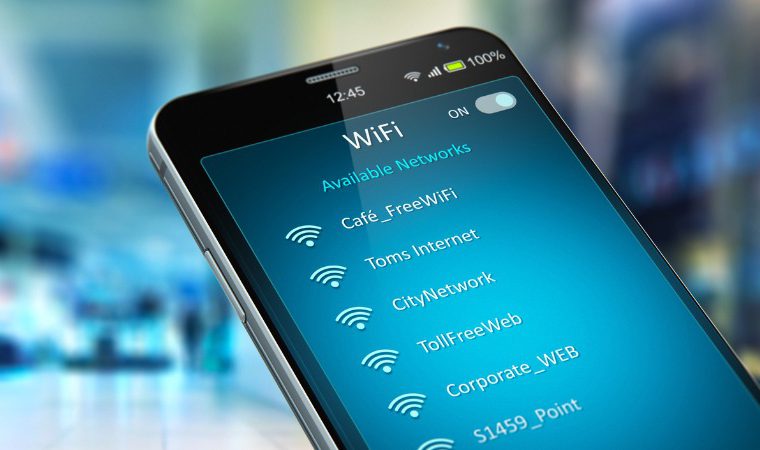
Те показват близките точки за достъп, с рейтинги за скорост и потребителски отзиви. Някои дори начертават маршрута до най-близката точка и работят с изтеглена карта. Това е най-полезната категория и тази, която спестява най-много време за търсене.
Wi-Fi мрежата на вашия мобилен оператор
Няколко оператора предлагат хиляди обществени точки за достъп на клиенти с активни планове и много хора дори не знаят, че имат това предимство. Това е най-стабилната и сигурна опция в списъка – струва си да проверите приложението на вашия оператор, преди да инсталирате каквото и да било друго.
Официални обществени мрежи
Кметства, летища, метростанции, терминали, библиотеки и университети поддържат отворени Wi-Fi мрежи или мрежи с проста регистрация. Те не зависят от приложение и са по-надеждни от мрежите, регистрирани от трети страни.
QR код за споделяне
Малко известна вградена функция: Android и iPhone генерират QR код за мрежата, към която сте свързани, което позволява на някой друг да се присъедини, без да въвежда парола. Това е правилният начин да споделите собствената си мрежа – собственикът си остава този, който решава.
Липсващото предупреждение: отворената мрежа не е защитена.
В мрежа без парола всички свързани устройства споделят една и съща среда и част от трафика може да бъде наблюдаван от всеки, който е там. HTTPS разбърква съдържанието на повечето уебсайтове – оттук и значението на катинара в адресната лента – но адресите, които посещавате, и определени метаданни остават видими.
Съществува и измама с фалшива точка за достъп: някой създава мрежа с име, подобно на това на заведението, и записва какво преминава през нея. Тъй като всеки може да избере името на собствената си мрежа, името не е доказателство за нищо.
- Попитайте служител на място за точното име на веригата.
- Проверете катинара и адреса на уебсайта, преди да въведете паролата си.
- Оставете банкирането, пазаруването и регистрациите за 4G или дома.
- Изключете автоматичното свързване към отворени мрежи в настройките.
- Използвайте опцията “забрави тази мрежа”, когато напускате местоположението.
- Поддържайте системата си актуализирана – много атаки използват уязвимости, които вече са били отстранени.
Често срещани грешки
- Инсталирайте приложение, което обещава да отвори всяка мрежа. Това е неоторизиран достъп — и на сегашните рутери дори не работи. Всичко, което остава, е рискът.
- Използване на мрежата на вашия съсед Защото паролата се появи в някакво приложение. Тя е поверителна.
- Инсталирайте извън официалния магазин. Wi-Fi приложенията изискват широки разрешения; без проверка за сигурност това е ненужен риск.
- Предоставяне на постоянно местоположение към подобно приложение. Изберете “само докато използвате”.
- Оставяйки Wi-Fi включен по цял ден. Това изтощава батерията и кара устройството автоматично да се свързва отново със стари портове.
Алтернативи
- Попитайте за паролата на гишето. Най-ефективната и най-пренебрегваната алтернатива.
- Клетъчна точка за достъп. Реши го веднага, със собствен план.
- Режим на запазване на системни данни. Понякога проблемът не е липсата на Wi-Fi, а използването на фонови данни.
- Изтегляне на съдържание у дома Карти, музика и епизоди – за офлайн консумация през целия ден.
Защо мобилният ми телефон се зацикля в лоша мрежа?
Това е сцена, която всеки е преживявал: влизате в мола, иконата за Wi-Fi светва и нищо не се зарежда. Устройството е свързано с мрежа, която едва го достига – и упорито остава там, докато 4G би работил по-добре. Това не е дефект в телефона. Това е начинът, по който е реализиран дизайнът.
На Wi-Fi, Устройството, а не рутерът, решава към коя мрежа да се свърже.. Телефонът сканира околната среда, съставя списък с това, което вижда, и го сравнява с мрежите, които вече са запазени в паметта му. Печели тази, която смята за най-подходяща за работа – и основният критерий е... сила на сигнала, което е именно числото, което говори най-малко за качеството на интернет.
Към това се добавя и поведение, което инженерите наричат “лепкаво”: превключването на мрежите изисква няколко секунди прекъсване, така че системата избягва превключването. Тя изоставя текущата мрежа само когато сигналът падне под много нисък праг. Резултатът: пресичате коридора, извън обхвата на рутера на заведението за хранене, но устройството остава свързано с него, докато почти не изчезне.
Съществува и трети фактор, най-дразнещият: мрежата може да е активна и да има отличен сигнал, но няма интернет от другата страна. Рутерът на кафенето отговаря, изпраща адреса до мобилния ви телефон и изпълнява предназначението си; това, което се е повредило, е интернет връзката на заведението. За устройството всичко изглежда наред. Последните системи засичат това и показват съобщение “свързан, няма интернет” – но не винаги действат самостоятелно.
Почистете списъка със запазени мрежи.
Всяка мрежа, към която някога сте се свързвали, се запазва и този списък расте с години, без никой да го вижда. Това е най-честата причина за нежелани повторни връзки, а изчистването му отнема само няколко минути.
- Отворете настройките за Wi-Fi. и потърсете списъка със запазени, известни или запаметени мрежи — името се променя в зависимост от системата и марката.
- Изтрий всичко, което не разпознаваш. Име на хотел от старо пътуване, мрежа от летища, общо “Безплатен WiFi” със забравен произход: отвън.
- Също така изтрийте акаунти в социалните мрежи от места, които посещавате само лично. Това са сигналите, които карат устройството да се опитва да се свърже отново всеки път, когато вървите по тази улица.
- Изключете автоматичното свързване на останалите устройства, които не са ваши. Много системи ви позволяват да поддържате мрежата запазена, без да се налага да влизате сами: свързвате се, когато пожелаете.
- Изключете фоновото мрежово сканиране., Ако устройството ви предлага тази опция, това помага с местоположението, но поддържа радиото да търси през целия ден.
- Повтаряйте процеса на почистване след всяко пътуване. Тогава списъкът става най-дълъг.
Един детайл, който почти никой не забелязва: докато дадена мрежа е запазена, телефонът може постоянно да пита за името ѝ на глас, за да види дали е наблизо. Краткият списък е по-бърз, по-ефективен откъм батерия и по-дискретен.
Когато две мрежи имат едно и също име.
В търговски центрове, летища, университети и хотели е обичайно да се видят десетки рутери, рекламиращи... същото име на мрежата. За мобилния телефон това е една единствена мрежа и той избира коя антена да използва без предупреждение. Когато ходите, трябва да има плавно превключване от една антена към друга – и точно там връзката прекъсва, защото решението за превключване отнема време.
Едно и също име често обхваща и два различни честотни диапазона. Единият от 2,4 GHz Пробива по-далеч и по-добре през стени, но е оспорван от съседи, микровълнови печки и всичко останало. Този на... 5 GHz По-бързо и по-чисто е, но достига до много по-малко. Много рутери настройват устройството към честотния диапазон, който смятат за най-добър, и не винаги са прави.
Какво да правите на практика:
- Изключете и включете отново Wi-Fi мрежата си. При смяна на подове или крила. Това е най-бързият начин да се наложи избор на нова антена.
- Приближете се до рутера. Вместо да сменяте мрежи. На оживено място, пет метра обикновено дават повече от всякаква корекция.
- Ако мястото на провеждане рекламира две мрежи с различни наставки, Опитайте и двете: едното може да е много по-малко задръстено от другото.
- Нищо не се зарежда дори при пълен сигнал., Проблемът е от другата страна. Използвайте “забрави тази мрежа” или превключете обратно към мобилни данни.
Вградени функции, които предотвратяват лоша мрежова свързаност.
Както Android, така и iPhone разполагат с вградени механизми, които предотвратяват зациклянето ви на връзка, която не работи. Те имат различни имена в зависимост от версията и марката, но правят три неща:
- Автоматично връщане към мобилни данни Когато свързаният Wi-Fi е наистина лош. Това е настройката, която най-добре решава проблема в тази статия — и тази, която консумира най-много данни без предупреждение, така че си струва да знаете, че съществува и съзнателно да решите дали да я оставите включена.
- Уведомявайте, когато мрежата няма интернет., Вместо да ви карат да си мислите, че сайтът не работи.
- Избягвайте нискокачествени мрежи., като маркира като лоши тези, при които навигацията е била неуспешна преди, и спира автоматичното свързване с тях.
Струва си да потърсите тези опции в разширените Wi-Fi настройки на вашето устройство, преди да инсталирате приложение, което обещава да “оптимизира връзката”. Никое приложение на трета страна няма правомощията да смени антената вместо вас – системата взема това решение.
Бързи въпроси относно автоматичното свързване
Защо Wi-Fi изглежда свързан, но нищо не се отваря?
В повечето случаи е едно от две неща: мрежата изисква приемане на условията на страница за вход, която не се е появила, или интернет връзката със сайта е прекъсната. Опитайте да отворите който и да е уебсайт в браузъра си; ако нищо не се появи, забравете за мрежата и се свържете отново.
Изключването и повторното включване на Wi-Fi наистина ли решава нещо?
Работи и не е суеверие. Жестът принуждава устройството да сканира отново и да избере отново — включително антената, когато има няколко с едно и също име.
Трябва ли да оставя Wi-Fi включен цял ден?
Ако списъкът със запазени мрежи е чист, цената е малка. Ако е пълен със стари мрежи, устройството прекарва деня в опити да се свърже отново с места, които сте посещавали само – хабейки батерията и свързвайки се с мрежи, които не бихте избрали.
Може ли мобилен телефон умишлено да избере грешна мрежа?
Той не избира нарочно, но избира лошо, когато единственият критерий е силата на сигнала. Силна, пренаселена мрежа е по-добра от слаба, празна в изчисленията на устройството. Ето защо ръчното вземане на решения в пренаселени места обикновено е по-добро.
Изтриването на запазена мрежа изтрива ли паролата?
Да. Когато използвате “забрави тази мрежа”, следващия път ще трябва да въведете паролата отново. За вашата домашна мрежа е най-добре просто да деактивирате автоматичното свързване, ако тази опция е налична на вашето устройство.
Прочетете също
- Свързване с Wi-Fi без парола: какво правят приложенията и какво е незаконно.
- Безплатен Wi-Fi по време на пътуване: 5 приложения за намиране на мрежи в друга държава
- Starlink интернет на мобилни телефони: Какво съществува и какво е измама
- Достъп до безплатен Wi-Fi: 9 приложения, сравнени по покритие и риск
- Най-добрите приложения за намиране на безплатен Wi-Fi навсякъде
Заключение
Наличието на добро приложение за мрежова карта е наистина полезно, особено за тези, които пътуват много или се местят. То спестява време, спестява данни и, с предварително изтеглената карта, работи прецизно, когато сте офлайн.
Това, което не прави – и никое честно приложение не прави – е да отваря частни мрежи на трети страни. Свързвайте се с публични мрежи, поискайте паролата на гишето, когато е необходимо, и не забравяйте, че отворените мрежи не са мястото за достъп до вашата банка. С тези три навика можете да останете свързани почти винаги, безплатно и без риск.