Být online už není luxus – a ne vždy je k dispozici signál nebo datový tarif, když ho potřebujete. Proto se aplikace, které pomáhají najít bezplatné Wi-Fi sítě, staly tak populárními. Fungují jako kolaborativní mapa: uživatelé registrují veřejné přístupové body, hodnotí rychlost a zanechávají komentáře a ti, kteří dorazí později, toho mohou využít.
Stojí za to začít definováním toho, co tyto aplikace dělají a co nedělají. Ukazují otevřené sítě — ty, které majitel úmyslně nechal bez hesla — a hesla, která instituce otevřeně zveřejňují, Ani v menu, ani na zdi, ani na kupónu. Co nedělají a dělat by neměli, je poskytovat přístup k soukromým sítím třetích stran: vstup do systému někoho jiného bez povolení je trestný čin, jak stanoví zákon. Článek 154-A trestního zákoníku, s trestem odnětí svobody v délce 1 až 4 let.
Jak funguje kolaborativní síťová mapa?
Logika je stejná jako u dopravních aplikací: hodnota pochází z komunity. Když se někdo připojí k veřejnému hotspotu a potvrdí, že funguje, tato informace se stane platnou pro všechny. Proto je pokrytí vynikající v hlavních městech a nerovnoměrné v menších městech – záleží na tom, kolik lidí do databáze přispělo.
Vlastností, která dělá největší rozdíl, je offline mapaStažení bodů zájmu města předem vám umožní zobrazit seznam přesně i offline, což je doba, kdy je aplikace nejužitečnější. Cestovatelé by si ji měli stáhnout před odjezdem z domova.
Co skutečně existuje?
Aplikace pro mapování veřejných sítí
Zobrazují blízké přístupové body s rychlostními hodnoceními a uživatelskými recenzemi. Některé dokonce vykreslují trasu k nejbližšímu bodu a fungují se staženou mapou. Toto je nejužitečnější kategorie a ta, která šetří nejvíce času při hledání.
Wi-Fi vašeho mobilního operátora
Několik operátorů nabízí zákazníkům s aktivními tarify tisíce veřejných hotspotů a mnoho lidí si ani neuvědomuje, že tuto výhodu mají. Je to nejstabilnější a nejbezpečnější možnost na seznamu – před instalací čehokoli jiného se vyplatí zkontrolovat aplikaci vašeho operátora.
Oficiální veřejné sítě
Radnice, letiště, metro, terminály, knihovny a univerzity udržují otevřené sítě Wi-Fi nebo sítě s jednoduchou registrací. Nejsou závislé na aplikaci a bývají spolehlivější než sítě registrované třetími stranami.
QR kód pro sdílení
Málo známá nativní funkce: Android a iPhone generují QR kód pro síť, ke které jste připojeni, což umožňuje někomu jinému připojit se bez zadávání hesla. Je to správný způsob, jak sdílet vlastní síť – vlastník zůstává tím, kdo rozhoduje.
Chybějící varování: otevřená síť není bezpečná.
V síti bez hesla sdílejí všechna připojená zařízení stejné prostředí a část provozu může sledovat kdokoli, kdo se tam nachází. HTTPS kóduje obsah většiny webových stránek – proto je důležitý zámek v adresním řádku – ale navštívené adresy a některá metadata zůstávají viditelné.
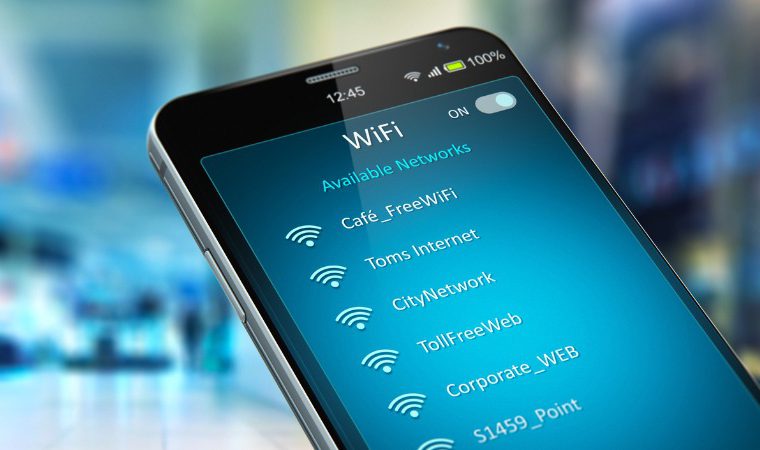
Existuje také podvod s falešným přístupovým bodem: někdo vytvoří síť s názvem podobným názvu zařízení a zachycuje vše, co jí prochází. Protože si kdokoli může zvolit název své vlastní sítě, název není důkazem ničeho.
- Zeptejte se zaměstnance na místě na přesný název řetězce.
- Před zadáním hesla zkontrolujte visací zámek a webovou adresu.
- Nechte bankovnictví, nakupování a registrace ve prospěch 4G nebo domova.
- V nastavení vypněte automatické připojení k otevřeným sítím.
- Při opuštění lokality použijte možnost “zapomenout na tuto síť”.
- Udržujte svůj systém aktualizovaný – mnoho útoků zneužívá zranitelnosti, které již byly opraveny.
Časté chyby
- Nainstalujte si aplikaci, která slibuje otevření jakékoli sítě. Je to neoprávněný přístup – a na současných routerech to ani nefunguje. Zbývá už jen riziko.
- Používání sítě vašeho souseda Protože se heslo objevilo v nějaké aplikaci. Je to soukromé.
- Instalujte mimo oficiální obchod. Wi-Fi aplikace vyžadují široká oprávnění; bez bezpečnostní kontroly je to zbytečné riziko.
- Udělit trvalé umístění k takové aplikaci. Zvolte možnost “pouze během používání”.
- Nechávat Wi-Fi zapnutou celý den. Vybíjí baterii a způsobuje, že se zařízení automaticky znovu připojí ke starým portům.
Alternativy
- Požádejte o heslo u přepážky. Nejefektivnější a nejvíce ignorovaná alternativa.
- Mobilní přístupový bod. Vyřešte to hned, podle vlastního plánu.
- Režim úspory systémových dat. Někdy problém není ve výpadku Wi-Fi, ale ve spotřebě dat na pozadí.
- Stahování obsahu doma Mapy, hudba a epizody – pro offline konzumaci po celý den.
Proč se mi mobilní telefon zasekává ve špatné síti?
Tuhle scénu už zažil každý: vejdete do obchodního centra, rozsvítí se ikona Wi-Fi a nic se nenačte. Zařízení je připojeno k síti, která k němu sotva dosáhne – a tvrdohlavě tam zůstává, zatímco 4G by fungovalo lépe. Není to vada telefonu. Jde o to, jak byl design implementován.
Na Wi-Fi, Zařízení, nikoli router, rozhoduje o tom, ke které síti se připojí.. Telefon prohledává okolí, sestavuje seznam toho, co vidí, a porovnává ho se sítěmi, které má již uloženy v paměti. Vyhrává ta, kterou považuje za nejfunkčnější – a hlavním kritériem je... síla signálu, což je přesně číslo, které vypovídá nejméně o kvalitě internetu.
K tomu připočtěte chování, které inženýři nazývají “lepivé”: přepínání sítí vyžaduje několik sekund přerušení, takže systém se přepínání vyhne. Aktuální síť opustí pouze tehdy, když signál klesne pod velmi nízkou prahovou hodnotu. Výsledek: přejdete chodbou mimo dosah routeru food courtu, ale zařízení k ní zůstává připojeno, dokud téměř nemizí.
Je tu ještě třetí faktor, ten nejvíce nepříjemný: síť sice může být aktivní a mít vynikající signál, ale žádný internet na druhé straně. Router kavárny odpoví, odešle adresu na váš mobilní telefon a splní svůj účel; vadné bylo internetové připojení podniku. Zařízení se zdá být vše v pořádku. Novější systémy to detekují a zobrazují zprávu “připojeno, žádný internet” – ale ne vždy jednají samy.
Vyčistěte seznam uložených sítí.
Každá síť, ke které jste se kdy připojili, je uložena a tento seznam se rozrůstá po celá léta, aniž by se na něj někdo díval. Je to nejčastější příčina nechtěného opětovného připojení a jeho vymazání trvá jen několik minut.
- Otevřete nastavení Wi-Fi. a vyhledejte seznam uložených, známých nebo zapamatovaných sítí – název se mění v závislosti na systému a značce.
- Vymažte vše, co nepoznáváte. Název hotelu ze starého výletu, letištní síť, obecné “Bezplatné Wi-Fi” zapomenutého původu: venku.
- Také smažte účty na sociálních sítích z míst, která navštěvujete pouze osobně. To jsou signály, které způsobí, že se zařízení pokouší znovu připojit pokaždé, když jdete po dané ulici.
- Vypněte automatické připojení na zbývajících zařízeních, která vám nepatří. Mnoho systémů umožňuje udržovat síť uloženou, aniž byste se museli přihlašovat: připojíte se, kdykoli chcete.
- Vypněte skenování sítě na pozadí., Pokud vaše zařízení tuto možnost nabízí, pomáhá to s určováním polohy, ale rádio bude hledat celý den.
- Proces čištění opakujte po každé cestě. Tehdy je seznam nejdelší.
Jeden detail, kterého si téměř nikdo nevšimne: když je síť uložena, telefon se může neustále nahlas ptát na její název, aby zjistil, zda je poblíž. Stručný seznam je rychlejší, úspornější z hlediska výdrže baterie a diskrétnější.
Když dvě sítě mají stejný název.
V nákupních centrech, na letištích, univerzitách a v hotelech je běžné najít desítky routerů, které inzerují... stejný název sítě. Pro mobilní telefon je to jediná síť a ten si bez varování vybírá, kterou anténu použije. Při chůzi by mělo docházet k plynulému přepínání z jedné antény na druhou – a přesně v tomto bodě se spojení zasekává, protože rozhodnutí o přepnutí nějakou dobu trvá.
Stejný název také často zahrnuje dva různé frekvenční rozsahy. Jeden z nich 2,4 GHz Jde dál a lépe prochází zdmi, ale je znepokojen sousedy, mikrovlnnými troubami a vším ostatním. Ten z... 5 GHz Je to rychlejší a čistší, ale dosahuje to mnohem méně. Mnoho routerů posouvá zařízení do frekvenčního rozsahu, který považují za nejlepší, a ne vždy mají pravdu.
Co dělat v praxi:
- Vypněte a znovu zapněte Wi-Fi. Při výměně podlah nebo křídel. Je to nejrychlejší způsob, jak si vynutit novou volbu antény.
- Přesuňte se blíž k routeru. Místo změny sítí. V přeplněném místě obvykle pět metrů vydá více než jakákoli úprava.
- Pokud místo konání inzeruje dvě sítě s různými příponami, Zkuste obojí: jedno by mohlo být mnohem méně přetížené než druhé.
- Nic se nenačte ani při plném signálu., Problém je na druhém konci. Použijte možnost “zapomenout na tuto síť” nebo přepněte zpět na mobilní data.
Nativní funkce, které zabraňují špatnému síťovému připojení.
Android i iPhone mají vestavěné mechanismy, které vám brání v tom, abyste uvízli na nefunkčním připojení. Mají různé názvy v závislosti na verzi a značce, ale dělají tři věci:
- Automatické přepnutí zpět na mobilní data Když je připojená Wi-Fi síť opravdu špatná. Toto je nastavení, které nejlépe řeší problém v tomto článku – a také to, které spotřebovává nejvíce dat bez varování, takže se vyplatí vědět, že existuje, a vědomě se rozhodnout, zda ho nechat zapnuté.
- Upozornit, když síť nemá internet., Místo abyste si mysleli, že web nefunguje.
- Vyhněte se sítím nízké kvality., přičemž se označí jako špatné ty, u kterých dříve selhala navigace, a automaticky se k nim přestane připojovat.
Před instalací jakékoli aplikace, která slibuje “optimalizaci připojení”, se vyplatí vyhledat tyto možnosti v pokročilém nastavení Wi-Fi vašeho zařízení. Žádná aplikace třetí strany nemá pravomoc změnit anténu za vás – toto rozhodnutí učiní systém.
Rychlé otázky ohledně automatického připojení
Proč se Wi-Fi jeví jako připojené, ale nic se neotevře?
Většinou se jedná o jednu ze dvou věcí: síť vyžaduje přijetí podmínek na přihlašovací stránce, která se nezobrazila, nebo je internetové připojení k webu nefunkční. Zkuste otevřít libovolnou webovou stránku v prohlížeči; pokud se nic nezobrazí, zapomeňte na síť a znovu se připojte.
Opravdu něco vyřeší vypnutí a opětovné zapnutí Wi-Fi?
Funguje to a není to pověra. Gesto donutí zařízení znovu prohledat a vybrat – včetně antény, pokud jich je několik se stejným názvem.
Mám nechat Wi-Fi zapnutou celý den?
Pokud je seznam uložených sítí čistý, náklady jsou malé. Pokud je plný starých sítí, zařízení stráví celý den pokusy o opětovné připojení k místům, která jste pouze navštívili – plýtvá baterií a připojuje se k sítím, které byste si nevybrali.
Mohl by mobilní telefon úmyslně vybrat špatnou síť?
Nevybírá si schválně, ale vybírá špatně, když je jediným kritériem síla signálu. Silná, přeplněná síť ve výpočtech zařízení poráží slabou, prázdnou. Proto je manuální rozhodování v přeplněných lokalitách obvykle lepší.
Vymaže se smazáním uložené sítě heslo?
Ano. Při použití funkce “zapomenout na tuto síť” budete muset příště znovu zadat heslo. Pro domácí síť je nejlepší jednoduše zakázat automatické připojení, pokud je tato možnost na vašem zařízení k dispozici.
Čtěte také
- Připojení k Wi-Fi bez hesla: co aplikace dělají a co je nelegální.
- Bezplatná Wi-Fi na cestách: 5 aplikací pro nalezení sítí v jiné zemi
- Starlink Internet v mobilních telefonech: Co existuje a co je podvod
- Přístup k bezplatné Wi-Fi: 9 aplikací ve srovnání podle pokrytí a rizika
- Nejlepší aplikace pro nalezení bezplatné Wi-Fi kdekoli
Závěr
Mít dobrou aplikaci s mapou sítě je opravdu užitečné, zejména pro ty, kteří hodně cestují nebo se stěhují. Šetří čas, data a díky předem stažené mapě funguje přesně i offline.
Co ale nedělá – a žádná poctivá aplikace to nedělá – je otevírání soukromých sítí třetích stran. Připojujte se k veřejným sítím, požádejte o heslo u přepážky, když to dává smysl, a pamatujte, že otevřené sítě nejsou místem, kde se můžete přihlásit k bankovním účtům. S těmito třemi návyky můžete zůstat připojeni téměř vždy, zdarma a bez rizika.