Estar conectado ya no es un lujo, y no siempre hay señal o plan de datos disponible cuando se necesita. Por eso, las aplicaciones que ayudan a encontrar redes Wi-Fi gratuitas se han vuelto tan populares. Funcionan como un mapa colaborativo: los usuarios registran puntos de acceso públicos, califican la velocidad y dejan comentarios, y quienes llegan más tarde pueden aprovecharlos.
Vale la pena comenzar definiendo qué hacen y qué no hacen estas aplicaciones. Muestran redes abiertas — aquellos que el propietario dejó deliberadamente sin contraseña — y contraseñas que los establecimientos divulgan abiertamente, Ni en el menú, ni en la pared, ni en el cupón. Lo que no hacen, ni deberían hacer, es dar acceso a redes privadas de terceros: entrar en el sistema de otra persona sin autorización es un delito, tal como lo estipula la ley. Artículo 154-A del Código Penal, con una pena de prisión de 1 a 4 años.
¿Cómo funciona un mapa de red colaborativa?
La lógica es la misma que con las aplicaciones de tráfico: el valor reside en la comunidad. Cuando alguien se conecta a un punto de acceso público y confirma que funciona, esa información se vuelve válida para todos. Por eso la cobertura es excelente en las capitales y desigual en las ciudades más pequeñas: depende de cuántas personas hayan contribuido a la base de datos en cada lugar.
La característica que marca la mayor diferencia es la mapa sin conexiónDescargar con antelación los puntos de interés de una ciudad te permite consultar la lista justo cuando no tienes conexión a internet, que es cuando la aplicación resulta más útil. Los viajeros deberían descargarla antes de salir de casa.
Lo que realmente existe
Aplicaciones de mapeo de redes públicas
Muestran puntos de acceso cercanos, con valoraciones de velocidad y reseñas de usuarios. Algunos incluso trazan la ruta al punto más próximo y funcionan con un mapa descargado. Esta es la categoría más útil y la que ahorra más tiempo de búsqueda.
El Wi-Fi de tu operador de telefonía móvil
Varias operadoras ofrecen miles de puntos de acceso Wi-Fi públicos a sus clientes con planes activos, y mucha gente ni siquiera sabe que tiene este beneficio. Es la opción más estable y segura de la lista; conviene consultar la aplicación de tu operadora antes de instalar cualquier otra.
Redes públicas oficiales
Los ayuntamientos, aeropuertos, estaciones de metro, terminales, bibliotecas y universidades mantienen redes Wi-Fi abiertas o con registro sencillo. No dependen de ninguna aplicación y suelen ser más fiables que las redes registradas por terceros.
Código QR para compartir
Una función nativa poco conocida: Android y iPhone generan un código QR para la red a la que estás conectado, lo que permite que otra persona se una sin necesidad de introducir una contraseña. Es la forma correcta de compartir tu propia red: el propietario sigue siendo quien decide.
La advertencia que faltaba: una red abierta no es segura.
En una red sin contraseña, todos los dispositivos conectados comparten el mismo entorno, y cualquier persona presente puede observar parte del tráfico. HTTPS cifra el contenido de la mayoría de los sitios web —de ahí la importancia del candado en la barra de direcciones—, pero las direcciones que visitas y ciertos metadatos permanecen visibles.
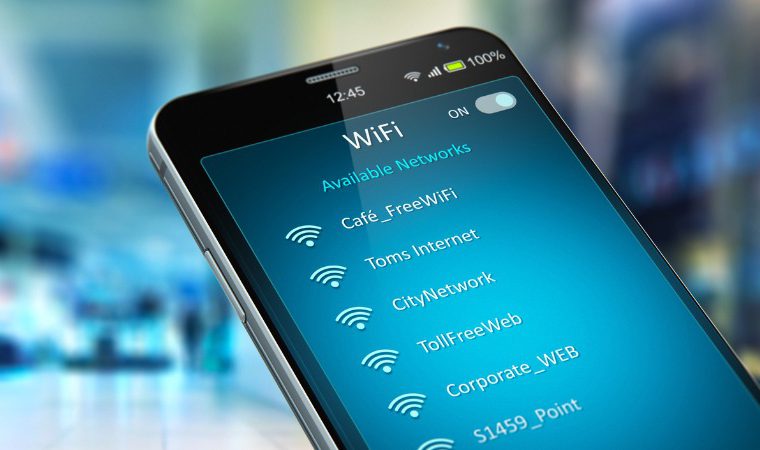
También existe la estafa del punto de acceso falso: alguien crea una red con un nombre similar al del establecimiento y captura el tráfico que pasa a través de ella. Dado que cualquiera puede elegir el nombre de su propia red, el nombre no prueba nada.
- Pregunte a un empleado del local el nombre exacto de la cadena.
- Comprueba el candado y la dirección web antes de introducir tu contraseña.
- Deje las gestiones bancarias, las compras y los registros para la conexión 4G o para usar desde casa.
- Desactive la conexión automática a redes abiertas en la configuración.
- Utilice la opción "olvidar esta red" al abandonar la ubicación.
- Mantén tu sistema actualizado: muchos ataques explotan vulnerabilidades que ya han sido corregidas.
Errores comunes
- Instala una aplicación que promete abrir cualquier red. Se trata de un acceso no autorizado y, en los routers actuales, ni siquiera funciona. Lo único que queda es el riesgo.
- Utilizando la red de tu vecino Porque la contraseña apareció en alguna aplicación. Es privada.
- Instalar fuera de la tienda oficial. Las aplicaciones Wi-Fi solicitan permisos amplios; sin una revisión de seguridad, suponen un riesgo innecesario.
- Conceder una ubicación permanente a una aplicación como esa. Opta por "solo mientras se usa".
- Dejar el Wi-Fi encendido todo el día. Esto agota la batería y provoca que el dispositivo se reconecte automáticamente a los puertos antiguos.
Alternativas
- Pide la contraseña en el mostrador. La alternativa más eficaz y más ignorada.
- Punto de acceso celular. Resuélvelo de inmediato, con tu propio plan.
- Modo de guardado de datos del sistema. A veces el problema no es la falta de Wi-Fi, sino el uso de datos en segundo plano.
- Descarga el contenido en casa. Mapas, música y episodios: para disfrutar sin conexión a internet durante todo el día.
¿Por qué mi teléfono móvil se queda atascado en una mala red?
Esta es una situación que todos hemos vivido: entras al centro comercial, se ilumina el icono de Wi-Fi, pero no carga nada. El dispositivo está conectado a una red con poca cobertura, y se queda ahí obstinadamente, cuando la conexión 4G funcionaría mejor. No es un defecto del teléfono. Es la forma en que se implementó el diseño.
En Wi-Fi, El dispositivo, no el router, decide a qué red conectarse.. El teléfono escanea el entorno, elabora una lista de lo que detecta y la compara con las redes ya guardadas en su memoria. La que considera más probable que funcione es la que prevalece, y el criterio principal es... intensidad de la señal, que es precisamente la cifra que menos dice sobre la calidad de internet.
A esto se suma un comportamiento que los ingenieros denominan "persistente": cambiar de red implica unos segundos de interrupción, por lo que el sistema evita hacerlo. Solo abandona la red actual cuando la señal cae por debajo de un umbral muy bajo. El resultado: aunque cruces el pasillo y salgas del alcance del router del patio de comidas, el dispositivo permanece conectado hasta que la señal es prácticamente inexistente.
También hay un tercer factor, el más irritante: la red puede estar activa y tener una excelente señal, pero No hay internet en el otro lado.. El router de la cafetería responde, envía la dirección a tu teléfono móvil y cumple su función; lo que falló fue la conexión a internet del establecimiento. Para el dispositivo, todo parece funcionar correctamente. Los sistemas modernos detectan esto y muestran el mensaje "conectado, sin internet", pero no siempre actúan solos.
Limpia la lista de redes guardadas.
Se guarda toda la información de las redes a las que te has conectado, y esta lista crece durante años sin que nadie la revise. Es la causa más común de reconexiones no deseadas, y borrarla solo lleva unos minutos.
- Abre la configuración de Wi-Fi. y busque la lista de redes guardadas, conocidas o memorizadas; el nombre cambia según el sistema y la marca.
- Borra todo lo que no reconozcas. Nombre del hotel de un viaje antiguo, red del aeropuerto, "WiFi gratis" genérico de origen olvidado: exterior.
- Elimina también las cuentas de redes sociales de los lugares que solo visitas en persona. Estas son las señales que hacen que el dispositivo intente reconectarse cada vez que caminas por esa calle.
- Desactiva la conexión automática en los demás dispositivos que no te pertenecen. Muchos sistemas permiten mantener la red guardada sin necesidad de iniciar sesión manualmente: te conectas cuando quieras.
- Desactive el análisis de red en segundo plano., Si su dispositivo ofrece esta opción, ayuda con la localización, pero mantiene la radio buscando durante todo el día.
- Repita el proceso de limpieza después de cada viaje. Es entonces cuando la lista se vuelve más larga.
Un detalle que casi nadie nota: mientras una red está guardada, el teléfono puede preguntar constantemente su nombre en voz alta para comprobar si está cerca. Una lista concisa es más rápida, consume menos batería y es más discreta.
Cuando dos redes tienen el mismo nombre.
En centros comerciales, aeropuertos, universidades y hoteles, es común encontrar decenas de routers anunciando... mismo nombre de red. En el caso del teléfono móvil, se trata de una única red, y elige qué antena usar sin previo aviso. Al caminar, debería haber un cambio fluido de una antena a otra, y es precisamente ahí donde se interrumpe la conexión, porque la decisión de cambiar lleva tiempo.
El mismo nombre también suele abarcar dos rangos de frecuencia diferentes. Uno de ellos es: 2,4 GHz Llega más lejos y atraviesa mejor las paredes, pero es disputado por los vecinos, los microondas y todo lo demás. El uno de 5 GHz Es más rápido y limpio, pero tiene un alcance mucho menor. Muchos routers fuerzan el dispositivo a funcionar en el rango de frecuencia que consideran óptimo, y no siempre aciertan.
Qué hacer en la práctica:
- Apaga y vuelve a encender tu conexión Wi-Fi. Al cambiar de piso o ala, es la forma más rápida de forzar una nueva elección de antena.
- Acércate al router. En lugar de cambiar de red. En un lugar concurrido, cinco metros suelen dar mejores resultados que cualquier ajuste.
- Si el lugar anuncia dos redes con sufijos diferentes, Prueba con ambas: una podría estar mucho menos congestionada que la otra.
- No se carga nada, incluso con señal completa., El problema está en el otro extremo. Usa "olvidar esta red" o vuelve a usar los datos móviles.
Funciones nativas que evitan una mala conectividad de red.
Tanto Android como iPhone vienen con mecanismos integrados para evitar que te quedes atascado en una conexión que no funciona. Tienen diferentes nombres según la versión y la marca, pero hacen tres cosas:
- Volver a usar los datos móviles automáticamente Cuando la conexión Wi-Fi es realmente mala. Esta es la configuración que mejor resuelve el problema descrito en este artículo, pero también la que consume más datos sin previo aviso, por lo que conviene saber que existe y decidir conscientemente si se debe dejar activada.
- Notificar cuando la red no tenga conexión a internet., En lugar de hacerte creer que el sitio está caído.
- Evite las redes de baja calidad., marcando como defectuosos aquellos en los que la navegación falló anteriormente y dejando de conectarse a ellos automáticamente.
Conviene buscar estas opciones en la configuración avanzada de Wi-Fi de tu dispositivo antes de instalar cualquier aplicación que prometa "optimizar la conexión". Ninguna aplicación de terceros tiene la capacidad de cambiar la antena por ti; el sistema toma esa decisión.
Preguntas rápidas sobre la conexión automática
¿Por qué aparece que hay conexión Wi-Fi pero no se abre nada?
En la mayoría de los casos, se debe a una de dos cosas: la red requiere aceptar términos en una página de inicio de sesión que no aparece, o la conexión a internet con el sitio está caída. Intenta abrir cualquier sitio web en tu navegador; si no aparece nada, olvida la red y vuelve a conectarte.
¿Desactivar y volver a activar el Wi-Fi realmente soluciona algo?
Funciona, y no es superstición. El gesto obliga al dispositivo a volver a escanear y seleccionar de nuevo, incluyendo la antena, si hay varias con el mismo nombre.
¿Debo dejar el wifi encendido todo el día?
Si la lista de redes guardadas está limpia, el coste es mínimo. Si está llena de redes antiguas, el dispositivo pasa el día intentando reconectarse a lugares que solo has visitado, desperdiciando batería y conectándose a redes que no elegirías.
¿Podría un teléfono móvil seleccionar intencionadamente la red equivocada?
No elige a propósito, pero elige mal cuando el único criterio es la intensidad de la señal. Una red fuerte y congestionada es mejor que una débil y vacía en los cálculos del dispositivo. Por eso, en lugares concurridos, la toma de decisiones manual suele ser mejor.
¿Eliminar una red guardada borra la contraseña?
Sí. Al usar la opción "olvidar esta red", deberá ingresar la contraseña nuevamente la próxima vez. Para su red doméstica, lo mejor es simplemente desactivar la conexión automática si esa opción está disponible en su dispositivo.
Lea también
- Conectarse a Wi-Fi sin contraseña: qué hacen las aplicaciones y qué es ilegal.
- Wi-Fi gratis durante tus viajes: 5 aplicaciones para encontrar redes en otro país.
- Internet Starlink en teléfonos móviles: qué existe y qué es un engaño.
- Acceso a Wi-Fi gratuito: 9 aplicaciones comparadas por cobertura y riesgo.
- Las mejores aplicaciones para encontrar Wi-Fi gratis en cualquier lugar
Conclusión
Tener una buena aplicación de mapas de red es muy útil, sobre todo para quienes viajan mucho o se desplazan con frecuencia. Ahorra tiempo y datos, y, al descargar el mapa previamente, funciona a la perfección incluso sin conexión a internet.
Lo que no hace —y ninguna aplicación honesta lo hace— es abrir redes privadas de terceros. Conéctate a redes públicas, pide la contraseña en ventanilla cuando sea necesario y recuerda que las redes abiertas no son el lugar para acceder a tu banco. Con estos tres hábitos, podrás estar conectado casi siempre, gratis y sin riesgos.