لم يعد الاتصال بالإنترنت ترفاً، فليس من السهل دائماً الحصول على إشارة أو باقة بيانات عند الحاجة. لذا، اكتسبت التطبيقات التي تساعد في العثور على شبكات واي فاي مجانية شعبيةً واسعة. تعمل هذه التطبيقات كخريطة تفاعلية: يسجل المستخدمون نقاط الوصول العامة، ويقيّمون السرعة، ويتركون تعليقات، ويمكن لمن يصل لاحقاً الاستفادة منها.
من المفيد البدء بتحديد ما تفعله هذه التطبيقات وما لا تفعله. إنها تُظهر الشبكات المفتوحة — تلك التي تركها المالك عمداً بدون كلمة مرور — و كلمات المرور التي تفصح عنها المؤسسات علنًا, ليس في قائمة الطعام، ولا على الحائط، ولا على القسيمة. ما لا يفعلونه، ولا ينبغي لهم فعله، هو منح الوصول إلى الشبكات الخاصة التابعة لجهات خارجية: فالدخول إلى نظام شخص آخر دون إذن يُعد جريمة، كما ينص عليه القانون. المادة 154-أ من قانون العقوبات, ، مع عقوبة السجن من سنة إلى أربع سنوات.
كيف تعمل خريطة الشبكة التعاونية؟
المنطق هو نفسه كما هو الحال مع تطبيقات المرور: القيمة تأتي من المجتمع. عندما يتصل شخص ما بنقطة اتصال عامة ويؤكد أنها تعمل، تصبح هذه المعلومة صالحة للجميع. لهذا السبب تكون التغطية ممتازة في العواصم ومتفاوتة في المدن الصغيرة - يعتمد ذلك على عدد الأشخاص الذين ساهموا في قاعدة البيانات هناك.
الميزة التي تُحدث أكبر فرق هي خريطة غير متصلة بالإنترنتيُتيح لك تحميل قائمة معالم المدينة مسبقًا الرجوع إليها بدقة حتى في حال عدم الاتصال بالإنترنت، وهو الوقت الذي يكون فيه التطبيق أكثر فائدة. لذا يُنصح المسافرون بتحميله قبل مغادرة المنزل.
ما هو الموجود حقاً؟
تطبيقات رسم خرائط الشبكات العامة
تُظهر هذه التطبيقات نقاط الوصول القريبة، مع تقييمات السرعة وآراء المستخدمين. بل إن بعضها يرسم المسار إلى أقرب نقطة ويعمل مع خريطة مُنزّلة. هذه هي الفئة الأكثر فائدة والتي توفر أكبر قدر من وقت البحث.
شبكة Wi-Fi الخاصة بمشغل شبكة الجوال الخاص بك
تُقدّم العديد من شركات الاتصالات آلاف نقاط الاتصال اللاسلكي العامة لعملائها المشتركين في باقات فعّالة، وكثيرون لا يعلمون بوجود هذه الميزة. إنها الخيار الأكثر استقرارًا وأمانًا، لذا يُنصح بالتحقق من تطبيق شركة الاتصالات قبل تثبيت أي تطبيق آخر.
الشبكات العامة الرسمية
توفر البلديات والمطارات ومحطات المترو والمحطات والمكتبات والجامعات شبكات واي فاي مفتوحة أو شبكات تتطلب تسجيلًا بسيطًا. لا تعتمد هذه الشبكات على تطبيقات، وعادةً ما تكون أكثر موثوقية من الشبكات المسجلة من قبل جهات خارجية.
رمز الاستجابة السريعة للمشاركة
ميزة أصلية غير معروفة على نطاق واسع: يقوم نظاما أندرويد وآيفون بإنشاء رمز QR للشبكة التي تتصل بها، مما يسمح لأي شخص آخر بالانضمام دون الحاجة إلى إدخال كلمة مرور. هذه هي الطريقة الصحيحة لمشاركة شبكتك الخاصة، حيث يبقى المالك هو صاحب القرار.
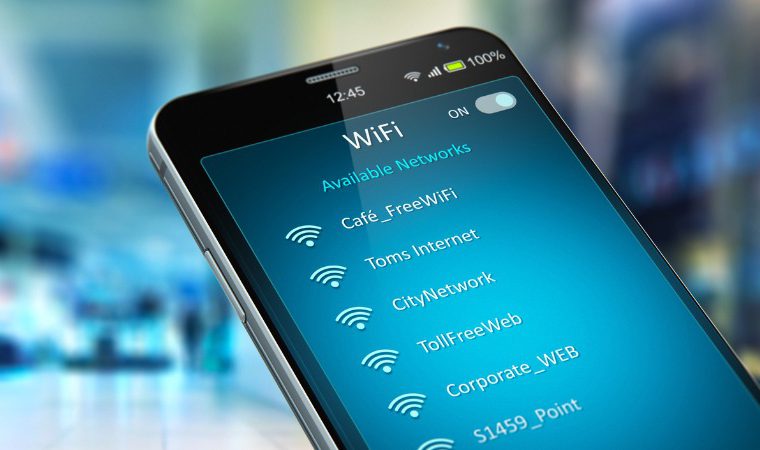
التحذير المفقود: الشبكة المفتوحة ليست آمنة.
في شبكة بدون كلمة مرور، تتشارك جميع الأجهزة المتصلة نفس البيئة، ويمكن لأي شخص موجود على الشبكة مراقبة بعض البيانات المتداولة. يقوم بروتوكول HTTPS بتشفير محتوى معظم مواقع الويب - ومن هنا تأتي أهمية رمز القفل في شريط العنوان - لكن العناوين التي تزورها وبعض البيانات الوصفية تظل مرئية.
هناك أيضاً عملية احتيال باستخدام نقاط وصول وهمية: حيث يقوم شخص ما بإنشاء شبكة باسم مشابه لاسم المؤسسة ويلتقط البيانات التي تمر عبرها. وبما أن أي شخص يستطيع اختيار اسم شبكته، فإن الاسم لا يُعد دليلاً على أي شيء.
- اسأل أحد الموظفين في الموقع عن الاسم الدقيق للسلسلة.
- تحقق من رمز القفل وعنوان الموقع الإلكتروني قبل إدخال كلمة المرور الخاصة بك.
- اترك الخدمات المصرفية والتسوق والتسجيلات لشبكة الجيل الرابع أو المنزل.
- قم بإيقاف الاتصال التلقائي بالشبكات المفتوحة في الإعدادات.
- استخدم خيار "نسيان هذه الشبكة" عند مغادرة الموقع.
- حافظ على تحديث نظامك - فالعديد من الهجمات تستغل الثغرات الأمنية التي تم إصلاحها بالفعل.
الأخطاء الشائعة
- قم بتثبيت تطبيق يعد بفتح أي شبكة. إنه وصول غير مصرح به، وفي أجهزة التوجيه الحالية، لا يعمل حتى. كل ما تبقى هو المخاطرة.
- استخدام شبكة جارك لأن كلمة المرور ظهرت في أحد التطبيقات. إنها خاصة.
- قم بالتثبيت من خارج المتجر الرسمي. تطلب تطبيقات الواي فاي أذونات واسعة النطاق؛ وبدون مراجعة أمنية، فإنها تشكل خطراً غير ضروري.
- منح موقع عمل دائم بالنسبة لتطبيق كهذا، اختر "فقط أثناء الاستخدام".
- ترك شبكة الواي فاي تعمل طوال اليوم. يؤدي ذلك إلى استنزاف البطارية وتسبب في إعادة اتصال الجهاز تلقائيًا بالمنافذ القديمة.
البدائل
- اطلب كلمة المرور من عند المنضدة. البديل الأكثر فعالية والأكثر تجاهلاً.
- نقطة وصول خلوية. حلها على الفور، بخطتك الخاصة.
- وضع حفظ بيانات النظام. أحيانًا لا تكمن المشكلة في نقص شبكة الواي فاي، بل في استخدام البيانات في الخلفية.
- قم بتنزيل المحتوى في المنزل خرائط وموسيقى وحلقات - للاستهلاك دون اتصال بالإنترنت طوال اليوم.
لماذا يعلق هاتفي المحمول على شبكة سيئة؟
هذا مشهدٌ مألوفٌ للجميع: تدخل المركز التجاري، يضيء مؤشر الواي فاي، ولا يتم تحميل أي شيء. الجهاز متصل بشبكةٍ بالكاد تصل إليه، ويبقى عالقًا فيها، بينما شبكة الجيل الرابع (4G) تعمل بشكلٍ أفضل. ليس هذا عيبًا في الهاتف، بل في طريقة تصميمه.
على شبكة الواي فاي،, الجهاز، وليس جهاز التوجيه، هو الذي يقرر الشبكة التي سيتم الاتصال بها.. يقوم الهاتف بمسح البيئة المحيطة، ويُعدّ قائمة بما يراه، ثم يقارنها بالشبكات المحفوظة مسبقًا في ذاكرته. الشبكة التي يعتبرها الأنسب للعمل هي التي تفوز، والمعيار الرئيسي هو... قوة الإشارة, وهذا هو الرقم الذي يدل على أقل قدر من جودة الإنترنت.
أضف إلى ذلك سلوكًا يُطلق عليه المهندسون اسم "الالتصاق": إذ يُكلّف تغيير الشبكات بضع ثوانٍ من الانقطاع، لذا يتجنّب النظام التغيير. ولا يتخلى عن الشبكة الحالية إلا عندما تنخفض الإشارة إلى ما دون عتبة منخفضة جدًا. والنتيجة: تمشي عبر الممر، خارج نطاق جهاز توجيه ركن الطعام، لكن الجهاز يبقى متصلًا به حتى يكاد ينعدم.
وهناك عامل ثالث، وهو الأكثر إزعاجاً: قد تكون الشبكة نشطة ولديها إشارة ممتازة، ولكن لا يوجد إنترنت على الجانب الآخر. يستجيب جهاز التوجيه الخاص بالمقهى، ويرسل العنوان إلى هاتفك المحمول، ويؤدي وظيفته؛ ما حدث هو انقطاع اتصال الإنترنت الخاص بالمقهى. بالنسبة للجهاز، يبدو كل شيء على ما يرام. تكتشف الأنظمة الحديثة هذا الأمر وتعرض رسالة "متصل، لا يوجد إنترنت" - لكنها لا تتصرف دائمًا بشكل تلقائي.
قم بتنظيف قائمة الشبكات المحفوظة.
يتم حفظ جميع الشبكات التي اتصلت بها سابقًا، وتستمر هذه القائمة في النمو لسنوات دون أن يلاحظها أحد. وهذا هو السبب الأكثر شيوعًا لإعادة الاتصال غير المرغوب فيه، ولا يستغرق مسحها سوى بضع دقائق.
- افتح إعدادات الواي فاي. وابحث عن قائمة الشبكات المحفوظة أو المعروفة أو المحفوظة في الذاكرة - يتغير الاسم حسب النظام والعلامة التجارية.
- امسح كل ما لا تتعرف عليه. اسم الفندق من رحلة قديمة، شبكة المطار، خدمة "واي فاي مجانية" عامة من أصل منسي: في الخارج.
- احذف أيضًا حساباتك على مواقع التواصل الاجتماعي من الأماكن التي تزورها شخصيًا فقط. هذه هي الإشارات التي تجعل الجهاز يحاول إعادة الاتصال في كل مرة تسير فيها في ذلك الشارع.
- قم بإيقاف الاتصال التلقائي على الأجهزة المتبقية التي لا تخصك. تتيح لك العديد من الأنظمة الاحتفاظ بالشبكة محفوظة دون الحاجة إلى تسجيل الدخول بنفسك: يمكنك الاتصال وقتما تشاء.
- قم بإيقاف تشغيل فحص الشبكة في الخلفية., إذا كان جهازك يوفر هذا الخيار، فإنه يساعد في تحديد الموقع، ولكنه يبقي الراديو يبحث طوال اليوم.
- كرر عملية التنظيف بعد كل رحلة. عندها تصبح القائمة أطول ما يمكن.
هناك تفصيلٌ يكاد لا يلاحظه أحد: أثناء حفظ الشبكة، قد يطلب الهاتف اسمها بصوت عالٍ باستمرار للتحقق من وجودها في الجوار. قائمة مختصرة أسرع، وأكثر كفاءة في استهلاك البطارية، وأكثر سرية.
عندما يكون لشبكتين نفس الاسم.
في مراكز التسوق والمطارات والجامعات والفنادق، من الشائع العثور على عشرات أجهزة التوجيه التي تعلن عن... نفس اسم الشبكة. بالنسبة للهاتف المحمول، فهو يستخدم شبكة واحدة، ويختار الهوائي الذي سيستخدمه دون سابق إنذار. عند المشي، من المفترض أن يكون الانتقال من هوائي إلى آخر سلسًا، وهنا تحديدًا يحدث التقطيع في الاتصال، لأن قرار التبديل يستغرق وقتًا.
يشمل الاسم نفسه في كثير من الأحيان نطاقين مختلفين من الترددات. أحدهما هو نطاق الترددات 2.4 جيجاهرتز يصل مداه إلى أبعد مدى ويخترق الجدران بشكل أفضل، لكنه محل نزاع من قبل الجيران وأجهزة الميكروويف وغيرها. 5 جيجاهرتز إنها أسرع وأكثر كفاءة، لكن مداها أقل بكثير. تقوم العديد من أجهزة التوجيه بدفع الجهاز إلى نطاق التردد الذي تعتبره الأفضل، وهذا ليس صحيحًا دائمًا.
ما يجب فعله عملياً:
- قم بإيقاف تشغيل شبكة الواي فاي ثم أعد تشغيلها. عند تغيير الطوابق أو الأجنحة، إنها أسرع طريقة لفرض اختيار هوائي جديد.
- اقترب من جهاز التوجيه (الراوتر). بدلاً من تغيير الشبكات. في الأماكن المزدحمة، عادةً ما يكون طول خمسة أمتار أكثر فعالية من أي تعديل.
- إذا أعلن المكان عن شبكتين بلاحقات مختلفة, جرب كليهما: قد يكون أحدهما أقل ازدحاماً بكثير من الآخر.
- لا يتم تحميل أي شيء حتى مع وجود إشارة كاملة., المشكلة تكمن في الطرف الآخر. استخدم خيار "نسيان هذه الشبكة" أو عد إلى استخدام بيانات الهاتف المحمول.
ميزات أصلية تمنع ضعف الاتصال بالشبكة.
يأتي كل من نظامي أندرويد وآيفون مزودين بآليات مدمجة لمنع انقطاع الاتصال. تختلف هذه الآليات في اسمها حسب الإصدار والعلامة التجارية، لكنها تؤدي ثلاث وظائف رئيسية:
- العودة إلى بيانات الجوال تلقائيًا عندما تكون إشارة الواي فاي المتصلة ضعيفة للغاية. هذا هو الإعداد الذي يحل المشكلة المذكورة في هذه المقالة على أفضل وجه، وهو الإعداد الذي يستهلك أكبر قدر من البيانات دون سابق إنذار، لذا من المفيد معرفة وجوده واتخاذ قرار واعٍ بشأن تركه مُفعّلاً.
- قم بالإخطار عند انقطاع الإنترنت عن الشبكة., بدلاً من أن يجعلك تعتقد أن الموقع معطل.
- تجنب الشبكات ذات الجودة المنخفضة., ، مع وضع علامة "سيئ" على المواقع التي فشلت فيها عملية التصفح من قبل، والتوقف عن الاتصال بها تلقائيًا.
من الأفضل البحث عن هذه الخيارات في إعدادات الواي فاي المتقدمة لجهازك قبل تثبيت أي تطبيق يعد بتحسين الاتصال. لا يملك أي تطبيق تابع لجهة خارجية القدرة على تغيير الهوائي نيابةً عنك، فالنظام هو من يتخذ هذا القرار.
أسئلة سريعة حول الاتصال التلقائي
لماذا يظهر اتصال الواي فاي ولكن لا يتم فتح أي شيء؟
في أغلب الأحيان، يكون السبب أحد أمرين: إما أن الشبكة تطلب الموافقة على شروط في صفحة تسجيل الدخول التي لم تظهر، أو أن الاتصال بالإنترنت بالموقع معطل. حاول فتح أي موقع إلكتروني في متصفحك؛ إذا لم يظهر شيء، فتجاهل مشكلة الشبكة وحاول الاتصال مرة أخرى.
هل يؤدي إيقاف تشغيل الواي فاي ثم إعادة تشغيله إلى حل أي مشكلة فعلاً؟
إنها طريقة فعالة، وليست مجرد خرافة. تجبر هذه الإيماءة الجهاز على إعادة المسح والاختيار مرة أخرى - بما في ذلك الهوائي، عندما يكون هناك عدة هوائيات تحمل نفس الاسم.
هل يجب أن أترك شبكة الواي فاي تعمل طوال اليوم؟
إذا كانت قائمة الشبكات المحفوظة نظيفة، فإن التكلفة ضئيلة. أما إذا كانت مليئة بشبكات قديمة، فسيقضي الجهاز يومه في محاولة إعادة الاتصال بأماكن لم تزرها إلا مؤخرًا، مما يهدر البطارية ويؤدي إلى الاتصال بشبكات لم تكن لتختارها.
هل يمكن للهاتف المحمول أن يختار الشبكة الخاطئة عمداً؟
هو لا يختار عن قصد، لكنه يختار بشكل سيئ عندما يكون المعيار الوحيد هو قوة الإشارة. فالشبكة القوية المزدحمة تتفوق على الشبكة الضعيفة الخالية في حسابات الجهاز. ولهذا السبب يكون اتخاذ القرار اليدوي في المواقع المزدحمة أفضل في الغالب.
هل يؤدي حذف شبكة محفوظة إلى مسح كلمة المرور؟
نعم. عند استخدام خيار "نسيان هذه الشبكة"، ستحتاج إلى إدخال كلمة المرور مرة أخرى في المرة القادمة. بالنسبة لشبكتك المنزلية، يُفضّل تعطيل الاتصال التلقائي إذا كان هذا الخيار متاحًا على جهازك.
اقرأ أيضاً
- الاتصال بشبكة Wi-Fi بدون كلمة مرور: ما تفعله التطبيقات وما هو غير قانوني.
- شبكة واي فاي مجانية أثناء السفر: 5 تطبيقات للعثور على شبكات في بلد آخر
- إنترنت ستارلينك على الهواتف المحمولة: ما هو موجود وما هو مجرد خدعة
- الوصول إلى شبكة واي فاي مجانية: مقارنة بين 9 تطبيقات من حيث التغطية والمخاطر
- أفضل التطبيقات للعثور على شبكة واي فاي مجانية في أي مكان
خاتمة
يُعدّ امتلاك تطبيق خرائط شبكة جيد أمرًا مفيدًا للغاية، خاصةً لمن يسافرون كثيرًا أو يتنقلون باستمرار. فهو يوفر الوقت والبيانات، وبفضل تحميل الخريطة مسبقًا، يعمل التطبيق بدقة حتى في حالة عدم الاتصال بالإنترنت.
ما لا يفعله هذا التطبيق - ولا يفعله أي تطبيق نزيه - هو فتح شبكات خاصة تابعة لجهات خارجية. اتصل بالشبكات العامة، واطلب كلمة المرور من الموظف المختص عند الضرورة، وتذكر أن الشبكات المفتوحة ليست المكان المناسب للوصول إلى حسابك المصرفي. باتباع هذه العادات الثلاث، يمكنك البقاء على اتصال دائم تقريبًا، مجانًا ودون أي مخاطر.