Подключение к сети перестало быть роскошью — и не всегда есть сигнал или доступный тарифный план, когда они вам нужны. Именно поэтому приложения, помогающие находить бесплатные сети Wi-Fi, стали так популярны. Они работают как интерактивная карта: пользователи регистрируют общедоступные точки доступа, оценивают скорость и оставляют комментарии, а те, кто присоединится позже, смогут воспользоваться этой картой.
Для начала стоит определить, что эти приложения делают и чего они не делают. Они показывают... открытые сети — те, которые владелец намеренно оставил без пароля — и пароли, которые организации открыто раскрывают, Ни в меню, ни на стене, ни на купоне. Чего они не делают и чего не должны делать, так это предоставлять доступ к частным сетям третьих лиц: несанкционированный доступ к чужой системе является преступлением, как это предусмотрено законом. Статья 154-А Уголовного кодекса, за это предусмотрено наказание в виде лишения свободы на срок от 1 до 4 лет.
Как работает сетевая карта, созданная на основе взаимодействия между участниками?
Логика та же, что и в приложениях для отслеживания дорожной ситуации: ценность исходит от сообщества. Когда кто-то подключается к общедоступной точке доступа и подтверждает её работоспособность, эта информация становится достоверной для всех. Именно поэтому покрытие отличное в столицах и неравномерное в небольших городах — это зависит от того, сколько людей внесли свой вклад в базу данных.
Наибольшее значение имеет следующее свойство: офлайн-картаПредварительная загрузка списка достопримечательностей города позволит вам точно просмотреть его в автономном режиме, что делает приложение наиболее полезным. Путешественникам следует загрузить его перед отъездом.
Что же существует на самом деле?
Приложения для картирования общедоступных сетей
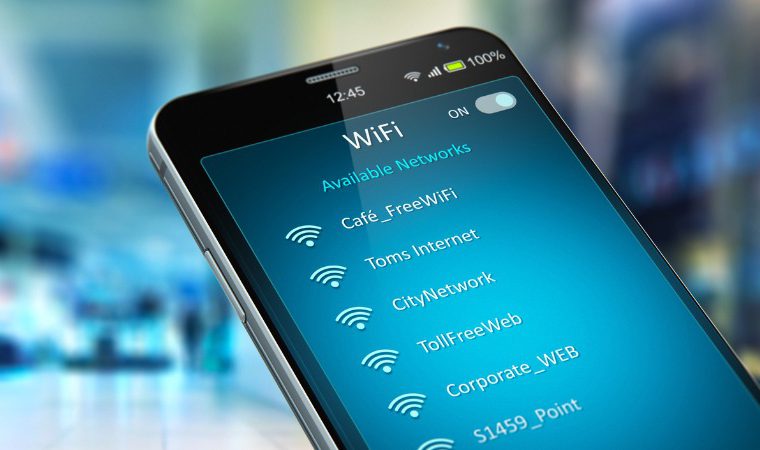
Они показывают ближайшие точки доступа с указанием скорости и отзывами пользователей. Некоторые даже прокладывают маршрут до ближайшей точки и работают с загруженной картой. Это самая полезная категория, которая экономит больше всего времени на поиск.
Wi-Fi вашего оператора мобильной связи
Некоторые операторы связи предлагают клиентам с активными тарифными планами тысячи общедоступных точек доступа Wi-Fi, и многие даже не знают об этом преимуществе. Это самый стабильный и безопасный вариант в списке — стоит проверить приложение вашего оператора, прежде чем устанавливать что-либо еще.
Официальные публичные сети
Муниципальные администрации, аэропорты, метро, терминалы, библиотеки и университеты поддерживают открытые сети Wi-Fi или сети с простой регистрацией. Они не зависят от приложения и, как правило, более надежны, чем сети, зарегистрированные третьими лицами.
QR-код для обмена
Малоизвестная встроенная функция: Android и iPhone генерируют QR-код для сети, к которой вы подключены, позволяя другому пользователю присоединиться без ввода пароля. Это правильный способ поделиться своей сетью — решение остается за владельцем.
Отсутствующее предупреждение: открытая сеть небезопасна.
В сети без пароля все подключенные устройства используют одну и ту же среду, и часть трафика может быть просмотрена любым пользователем. HTTPS шифрует содержимое большинства веб-сайтов — отсюда и важность значка замка в адресной строке, — но посещаемые вами адреса и определенные метаданные остаются видимыми.
Существует также мошенническая схема с поддельными точками доступа: кто-то создает сеть с названием, похожим на название организации, и перехватывает проходящий через нее трафик. Поскольку любой может выбрать название для своей сети, само название ничего не доказывает.
- Спросите у сотрудника в данном заведении точное название сети.
- Перед вводом пароля проверьте значок замка и адрес веб-сайта.
- Оставьте банковские операции, покупки и регистрацию делам в сети 4G или дома.
- В настройках отключите автоматическое подключение к открытым сетям.
- При выходе из этого места воспользуйтесь опцией "забыть эту сеть".
- Регулярно обновляйте свою систему — многие атаки используют уязвимости, которые уже были исправлены.
Распространенные ошибки
- Установите приложение, которое обещает открыть любую сеть. Это несанкционированный доступ — и на современных маршрутизаторах он даже не работает. Остаётся только риск.
- Использование сети соседа Потому что пароль появился в каком-то приложении. Он конфиденциальный.
- Устанавливайте приложение вне официального магазина. Приложения, использующие Wi-Fi, запрашивают широкий набор разрешений; без проверки безопасности это неоправданный риск.
- Грант на постоянное местоположение В таком приложении выберите опцию “только во время использования”.
- Оставлять Wi-Fi включенным на весь день. Это разряжает батарею и приводит к автоматическому переподключению устройства к старым портам.
Альтернативы
- Пароль запросите на стойке. Наиболее эффективная и наиболее игнорируемая альтернатива.
- Точка доступа сотовой связи. Решите это немедленно, используя собственный план.
- Режим сохранения системных данных. Иногда проблема заключается не в отсутствии Wi-Fi, а в фоновом использовании мобильного интернета.
- Скачать контент дома Карты, музыка и эпизоды — для прослушивания в автономном режиме в течение дня.
Почему мой мобильный телефон постоянно зависает в сети с плохим покрытием?
С такой сценой сталкивался каждый: заходишь в торговый центр, загорается значок Wi-Fi, а ничего не загружается. Устройство подключено к сети, которая едва его достаёт, и упорно остаётся в ней, хотя 4G работал бы лучше. Это не дефект телефона. Это особенность дизайна.
В сети Wi-Fi, Решение о том, к какой сети подключаться, принимает устройство, а не маршрутизатор.. Телефон сканирует окружающую среду, составляет список увиденного и сравнивает его с сетями, уже сохраненными в памяти. Побеждает та сеть, которую он считает наиболее вероятной — и главный критерий... уровень сигнала, Именно эта цифра меньше всего говорит о качестве интернета.
К этому следует добавить особенность, которую инженеры называют “привязкой”: переключение между сетями занимает несколько секунд, поэтому система избегает переключения. Она отключается от текущей сети только тогда, когда уровень сигнала падает ниже очень низкого порогового значения. Результат: вы идете по коридору, вне зоны действия роутера в фуд-корте, но устройство остается подключенным к нему до тех пор, пока сигнал практически не исчезнет.
Есть ещё и третий, самый раздражающий фактор: сеть может быть активна и иметь отличный сигнал, но... На другой стороне нет интернета.. Роутер кафе отвечает, отправляет адрес на ваш мобильный телефон и выполняет свою функцию; проблема заключалась в отсутствии интернет-соединения в заведении. Для устройства всё выглядит нормально. Современные системы обнаруживают это и отображают сообщение “подключено, нет интернета”, но они не всегда действуют самостоятельно.
Очистить список сохраненных сетей.
Сохраняется список всех сетей, к которым вы когда-либо подключались, и этот список годами пополняется, оставаясь незамеченным. Это наиболее распространенная причина нежелательных переподключений, а очистка списка занимает всего несколько минут.
- Откройте настройки Wi-Fi. и найдите список сохраненных, известных или запомненных сетей — название меняется в зависимости от системы и марки.
- Сотрите всё, что вам незнакомо. Название отеля из старой поездки, сеть в аэропорту, общий "бесплатный Wi-Fi" забытого происхождения: снаружи.
- Также удалите аккаунты в социальных сетях из тех мест, которые вы посещаете только лично. Именно эти сигналы заставляют устройство пытаться переподключиться каждый раз, когда вы идете по этой улице.
- Отключите автоматическое подключение на остальных устройствах, которые вам не принадлежат. Многие системы позволяют сохранять сетевые настройки без необходимости повторного входа в систему: вы подключаетесь в любое удобное для вас время.
- Отключите фоновое сканирование сети., Если ваше устройство поддерживает эту опцию, она помогает определить местоположение, но радиостанция будет продолжать поиск в течение всего дня.
- Повторяйте процесс очистки после каждой поездки. Вот тогда-то список и становится самым длинным.
Одна деталь, которую почти никто не замечает: во время сохранения сети телефон может постоянно запрашивать её название вслух, чтобы проверить, находится ли она поблизости. Краткий список сетей работает быстрее, потребляет меньше заряда батареи и незаметнее.
Когда две сети имеют одинаковое название.
В торговых центрах, аэропортах, университетах и отелях часто можно увидеть десятки роутеров с рекламой... то же имя сети. В случае с мобильным телефоном используется единая сеть, и он выбирает, какую антенну использовать, без предупреждения. При ходьбе переключение с одной антенны на другую должно происходить плавно — и именно здесь возникают проблемы со связью, потому что принятие решения о переключении занимает время.
Одно и то же название часто охватывает два разных частотных диапазона. Один из них... 2,4 ГГц Оно проникает дальше и лучше проходит сквозь стены, но за это борются соседи, микроволновые печи и всё остальное. Один из 5 ГГц Это быстрее и чище, но радиус действия значительно меньше. Многие маршрутизаторы переключают устройство в тот частотный диапазон, который считают оптимальным, и это не всегда так.
Что делать на практике:
- Выключите и снова включите Wi-Fi. При смене этажа или крыла самолета это самый быстрый способ принудительно выбрать новую антенну.
- Подойдите ближе к роутеру. Вместо смены сети. В людном месте пять метров обычно дают больший эффект, чем любая корректировка.
- Если на площадке рекламируются две сети с разными суффиксами, Попробуйте оба варианта: в одном из них заложенность носа может быть значительно меньше, чем в другом.
- Ничего не загружается, даже при полном сигнале., Проблема на другом конце. Воспользуйтесь функцией "забыть эту сеть" или переключитесь обратно на мобильный интернет.
Встроенные функции, предотвращающие проблемы с сетевым соединением.
И Android, и iPhone оснащены встроенными механизмами, предотвращающими зависание на нестабильных соединениях. В зависимости от версии и марки они называются по-разному, но выполняют три функции:
- Автоматическое переключение обратно на мобильные данные Когда качество Wi-Fi-соединения действительно плохое. Эта настройка лучше всего решает проблему, описанную в этой статье, — и именно она потребляет больше всего данных без предупреждения, поэтому стоит знать о её существовании и сознательно решать, оставлять ли её включённой.
- Сообщать, когда в сети отсутствует доступ к интернету., Вместо того чтобы создавать впечатление, что сайт не работает.
- Избегайте сетей низкого качества., помечая как проблемные те, где ранее навигация не работала, и прекращая автоматическое подключение к ним.
Перед установкой любого приложения, обещающего “оптимизировать соединение”, стоит проверить наличие этих параметров в расширенных настройках Wi-Fi вашего устройства. Ни одно стороннее приложение не может изменить антенну за вас — это решение принимает система.
Краткие вопросы об автоматическом подключении
Почему Wi-Fi отображается как подключенный, но ничего не открывается?
В большинстве случаев причина одна из двух: либо сеть требует принять условия на странице входа, которая не отобразилась, либо интернет-соединение с сайтом прервано. Попробуйте открыть любой веб-сайт в браузере; если ничего не отображается, забудьте о сети и подключитесь снова.
Действительно ли выключение и повторное включение Wi-Fi что-то решает?
Это работает, и это не суеверие. Жест заставляет устройство повторно сканировать и выбирать снова — включая антенну, если их несколько с одинаковым названием.
Стоит ли оставлять Wi-Fi включенным на весь день?
Если список сохраненных сетей чист, затраты невелики. Если же он заполнен старыми сетями, устройство весь день пытается повторно подключиться к местам, которые вы только что посетили, — расходуя заряд батареи и подключаясь к сетям, которые вы бы не выбрали.
Может ли мобильный телефон намеренно выбрать неправильную сеть?
Он не делает выбор намеренно, но выбирает неудачно, когда единственным критерием является сила сигнала. В расчетах устройства сильная, загруженная сеть превосходит слабую, пустую. Именно поэтому ручное принятие решений в местах с высокой плотностью сигнала обычно оказывается эффективнее.
При удалении сохраненной сети пароль удаляется?
Да. При использовании функции “забыть эту сеть” вам потребуется ввести пароль заново в следующий раз. Для домашней сети лучше всего просто отключить автоматическое подключение, если такая опция доступна на вашем устройстве.
Читайте также
- Подключение к Wi-Fi без пароля: что делают эти приложения и что является незаконным.
- Бесплатный Wi-Fi во время путешествий: 5 приложений для поиска сетей в другой стране
- Интернет Starlink на мобильных телефонах: что это такое и что это обман.
- Доступ к бесплатному Wi-Fi: сравнение 9 приложений по покрытию и риску
- Лучшие приложения для поиска бесплатного Wi-Fi в любом месте
Заключение
Наличие хорошего приложения с картой сети действительно полезно, особенно для тех, кто много путешествует или часто меняет место жительства. Оно экономит время, трафик, а благодаря предварительной загрузке карты, приложение отлично работает даже в автономном режиме.
Чего это приложение не делает — и чего не делает ни одно честное приложение — так это не открывает частные сети третьих лиц. Подключайтесь к общедоступным сетям, спрашивайте пароль на стойке регистрации, когда это уместно, и помните, что открытые сети — не место для доступа к вашему банковскому счету. С этими тремя привычками вы сможете оставаться на связи практически всегда, бесплатно и без риска.