Internetverbinding is geen luxe meer — en er is niet altijd een signaal of data-abonnement beschikbaar wanneer je het nodig hebt. Daarom zijn apps die helpen bij het vinden van gratis wifi-netwerken zo populair geworden. Ze werken als een soort gedeelde kaart: gebruikers registreren openbare toegangspunten, beoordelen de snelheid en laten opmerkingen achter, en wie later aankomt, kan daar gebruik van maken.
Het is nuttig om eerst te definiëren wat deze apps wel en niet doen. Ze laten zien open netwerken — die waarvan de eigenaar opzettelijk geen wachtwoord heeft achtergelaten — en wachtwoorden die bedrijven openlijk bekendmaken, Niet op het menu, niet aan de muur en niet op de kortingsbon. Wat ze niet doen, en ook niet zouden moeten doen, is toegang geven tot privénetwerken van derden: zonder toestemming toegang krijgen tot andermans systeem is een misdrijf, zoals wettelijk is vastgelegd. Artikel 154-A van het Wetboek van Strafrecht, met een straf van 1 tot 4 jaar gevangenisstraf.
Hoe werkt een gezamenlijke netwerkkaart?
De logica is hetzelfde als bij verkeersapps: de waarde komt van de community. Wanneer iemand verbinding maakt met een openbare hotspot en bevestigt dat deze werkt, wordt die informatie geldig voor iedereen. Daarom is de dekking uitstekend in grote steden en ongelijkmatig in kleinere plaatsen – het hangt af van hoeveel mensen daar aan de database hebben bijgedragen.
Het kenmerk dat het grootste verschil maakt, is de offline kaartDoor de bezienswaardigheden van een stad van tevoren te downloaden, kun je de lijst raadplegen wanneer je offline bent, en dat is wanneer de app het meest nuttig is. Reizigers zouden de app moeten downloaden voordat ze van huis vertrekken.
Wat bestaat er werkelijk?
Openbare netwerkkaartapplicaties
Ze tonen toegangspunten in de buurt, met snelheidsindicaties en gebruikersrecensies. Sommige plannen zelfs de route naar het dichtstbijzijnde punt en werken met een gedownloade kaart. Dit is de meest nuttige categorie en degene die de meeste zoektijd bespaart.
De wifi van uw mobiele provider
Verschillende providers bieden duizenden openbare hotspots aan klanten met een actief abonnement, en veel mensen weten niet eens dat ze hiervan gebruik kunnen maken. Het is de meest stabiele en veilige optie in de lijst – het is de moeite waard om de app van je provider te raadplegen voordat je iets anders installeert.
Officiële openbare netwerken
Gemeentehuizen, luchthavens, metro's, terminals, bibliotheken en universiteiten beheren open wifi-netwerken of netwerken met een eenvoudige registratie. Deze netwerken zijn niet afhankelijk van een app en zijn doorgaans betrouwbaarder dan netwerken die door derden worden beheerd.
QR-code om te delen
Een weinig bekende, ingebouwde functie: Android en iPhone genereren een QR-code voor het netwerk waarmee je verbonden bent, waardoor iemand anders kan deelnemen zonder een wachtwoord in te voeren. Dit is de juiste manier om je eigen netwerk te delen – de eigenaar blijft degene die beslist.
De ontbrekende waarschuwing: een open netwerk is niet veilig.
Op een netwerk zonder wachtwoord delen alle verbonden apparaten dezelfde omgeving en kan een deel van het verkeer worden waargenomen door iedereen die aanwezig is. HTTPS versleutelt de inhoud van de meeste websites – vandaar het belang van het hangslotje in de adresbalk – maar de adressen die u bezoekt en bepaalde metadata blijven zichtbaar.
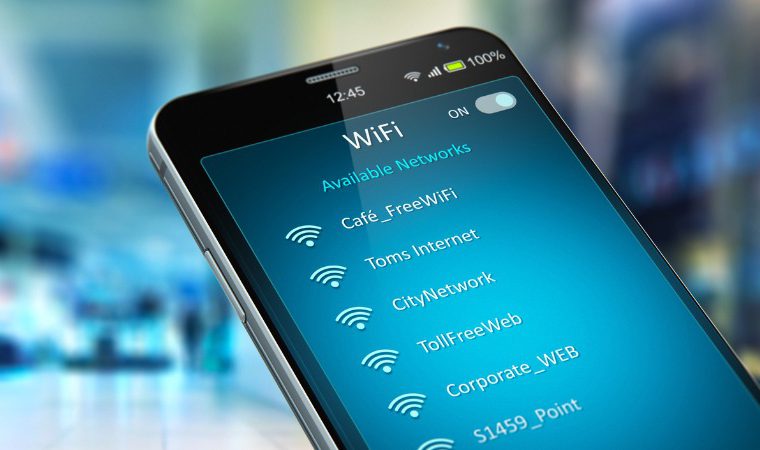
Er bestaat ook nog de oplichting met nep-toegangspunten: iemand creëert een netwerk met een naam die lijkt op die van de instelling en onderschept al het verkeer dat erdoorheen gaat. Omdat iedereen zelf de naam van zijn netwerk kan kiezen, is de naam op zich geen bewijs.
- Vraag een medewerker ter plaatse naar de exacte naam van de keten.
- Controleer het hangslotje en het websiteadres voordat u uw wachtwoord invoert.
- Laat bankzaken, online winkelen en registraties over aan 4G of blijf thuis.
- Schakel in de instellingen de automatische verbinding met open netwerken uit.
- Gebruik de optie "Vergeet dit netwerk" wanneer u de locatie verlaat.
- Zorg dat uw systeem up-to-date is — veel aanvallen maken gebruik van kwetsbaarheden die al verholpen zijn.
Veel voorkomende fouten
- Installeer een app die belooft elk netwerk te kunnen openen. Het gaat om ongeautoriseerde toegang — en op de huidige routers werkt het niet eens. Het enige dat overblijft is het risico.
- Gebruikmaken van het netwerk van je buurman Omdat het wachtwoord in een app verscheen. Het is privé.
- Installeer buiten de officiële winkel. Wifi-apps vragen om brede machtigingen; zonder beveiligingscontrole is dat een onnodig risico.
- Grant permanente locatie Voor zo'n app kun je het beste kiezen voor "alleen tijdens gebruik".
- De wifi de hele dag aan laten staan. Het verbruikt veel batterij en zorgt ervoor dat het apparaat automatisch opnieuw verbinding maakt met oude poorten.
Alternatieven
- Vraag het wachtwoord aan de balie. Het meest effectieve en meest genegeerde alternatief.
- Mobiel toegangspunt. Los het meteen op met je eigen plan.
- Systeemgegevensopslagmodus. Soms ligt het probleem niet bij een gebrek aan wifi, maar bij het dataverbruik op de achtergrond.
- Download content thuis Kaarten, muziek en afleveringen – om de hele dag door offline te gebruiken.
Waarom blijft mijn mobiele telefoon vastzitten op een slecht netwerk?
Dit is een situatie die iedereen wel eens heeft meegemaakt: je loopt een winkelcentrum binnen, het wifi-icoontje licht op, maar er laadt niets. Het apparaat maakt verbinding met een netwerk dat nauwelijks bereik heeft – en het blijft hardnekkig verbonden, terwijl 4G veel beter zou werken. Het is geen defect aan de telefoon. Het is een kwestie van hoe het ontwerp is uitgevoerd.
Via wifi, Het apparaat, niet de router, bepaalt met welk netwerk het verbinding maakt.. De telefoon scant de omgeving, maakt een lijst van wat hij ziet en vergelijkt die met de netwerken die al in het geheugen zijn opgeslagen. Het netwerk dat volgens de telefoon de grootste kans op succes heeft, wint – en het belangrijkste criterium is... signaalsterkte, Dat is nu juist het getal dat het minst zegt over de internetkwaliteit.
Daarbij komt nog een gedrag dat technici "plakkerig" noemen: het wisselen van netwerk kost een paar seconden onderbreking, dus het systeem vermijdt dit. Het verbreekt de verbinding met het huidige netwerk pas wanneer het signaal onder een zeer lage drempelwaarde zakt. Het resultaat: je loopt de gang door, buiten het bereik van de router in de foodcourt, maar het apparaat blijft ermee verbonden totdat het signaal vrijwel verdwenen is.
Er is ook nog een derde factor, de meest irritante: het netwerk kan weliswaar actief zijn en een uitstekend signaal hebben, maar geen internet aan de andere kant. De router van het café reageert, stuurt het adres naar je mobiele telefoon en doet wat hij moet doen; wat er misging, was de internetverbinding van de zaak. Voor het apparaat lijkt alles in orde. Moderne systemen detecteren dit en geven een bericht weer als "verbonden, geen internet"—maar ze handelen niet altijd zelfstandig.
Verwijder alle opgeslagen netwerken uit de lijst.
Elk netwerk waarmee je ooit verbonden bent geweest, wordt opgeslagen en deze lijst groeit jarenlang zonder dat iemand ernaar kijkt. Het is de meest voorkomende oorzaak van ongewenste herverbindingen en het wissen ervan duurt slechts een paar minuten.
- Open de wifi-instellingen. En zoek naar de lijst met opgeslagen, bekende of onthouden netwerken; de naam verschilt per systeem en merk.
- Wis alles wat je niet herkent. Hotelnaam van een oude reis, luchthavennetwerk, algemene "Gratis WiFi" van onbekende oorsprong: buiten.
- Verwijder ook de sociale media-accounts van plaatsen die je alleen persoonlijk bezoekt. Dit zijn de signalen die ervoor zorgen dat het apparaat elke keer dat je door die straat loopt, probeert opnieuw verbinding te maken.
- Schakel de automatische verbinding uit op de overige apparaten die niet van jou zijn. Veel systemen bieden de mogelijkheid om het netwerk op te slaan zonder dat u zelf hoeft in te loggen: u kunt verbinding maken wanneer u maar wilt.
- Schakel het scannen van het netwerk op de achtergrond uit., Als uw apparaat deze optie biedt, helpt dit bij het bepalen van de locatie, maar blijft de radio wel de hele dag zoeken.
- Herhaal het reinigingsproces na elke reis. Dat is het moment waarop de lijst het langst wordt.
Een detail dat bijna niemand opmerkt: terwijl een netwerk is opgeslagen, kan de telefoon voortdurend hardop om de naam vragen om te controleren of het netwerk in de buurt is. Een beknopte lijst is sneller, energiezuiniger en discreter.
Wanneer twee netwerken dezelfde naam hebben.
In winkelcentra, luchthavens, universiteiten en hotels kom je vaak tientallen routers tegen die reclame maken voor... dezelfde netwerknaam. Voor de mobiele telefoon is er één netwerk, en die kiest zonder waarschuwing welke antenne te gebruiken. Als je loopt, zou de overgang van de ene antenne naar de andere soepel moeten verlopen – en precies daar hapert de verbinding, omdat het besluit om over te schakelen tijd kost.
Dezelfde naam omvat vaak twee verschillende frequentiebereiken. Het ene van 2,4 GHz Het heeft een groter bereik en dringt beter door muren heen, maar het wordt betwist door buren, magnetrons en al het andere. 5 GHz Het is sneller en schoner, maar het bereik is veel kleiner. Veel routers sturen het apparaat naar het frequentiebereik dat zij het beste achten, en dat is niet altijd het geval.
Wat te doen in de praktijk:
- Schakel je wifi uit en weer aan. Bij het wisselen van verdiepingen of vleugels is dit de snelste manier om een nieuwe antennekeuze af te dwingen.
- Ga dichter bij de router staan. In plaats van van netwerk te wisselen. Op een drukke plek levert vijf meter meestal meer op dan welke aanpassing dan ook.
- Als de locatie twee netwerken met verschillende achtervoegsels adverteert, Probeer ze allebei: de ene is wellicht veel minder druk dan de andere.
- Zelfs met een volledig signaal laadt er niets., Het probleem zit aan de andere kant. Gebruik "vergeet dit netwerk" of schakel terug naar mobiele data.
Ingebouwde functies die slechte netwerkverbindingen voorkomen.
Zowel Android als iPhone beschikken over ingebouwde mechanismen om te voorkomen dat je vast komt te zitten aan een verbinding die niet werkt. Deze mechanismen hebben verschillende namen, afhankelijk van de versie en het merk, maar ze doen in principe drie dingen:
- Schakel automatisch terug naar mobiele data Wanneer de wifi-verbinding erg slecht is. Dit is de instelling die het probleem in dit artikel het beste oplost, maar ook de instelling die zonder waarschuwing de meeste data verbruikt. Het is dus goed om te weten dat deze instelling bestaat en bewust te beslissen of je hem aan wilt laten staan.
- Geef een melding wanneer er geen internetverbinding is., In plaats van je de indruk te geven dat de site offline is.
- Vermijd netwerken van lage kwaliteit., waarbij verbindingen met eerder mislukte navigatie als ongeldig worden gemarkeerd en automatisch worden geblokkeerd.
Het is de moeite waard om deze opties in de geavanceerde wifi-instellingen van je apparaat te bekijken voordat je een app installeert die belooft de verbinding te optimaliseren. Geen enkele app van derden kan de antenne voor je aanpassen; dat doet het systeem zelf.
Veelgestelde vragen over automatische verbinding
Waarom lijkt de wifi-verbinding wel actief, maar opent er niets?
Meestal is er één van twee dingen: het netwerk vereist dat je de voorwaarden accepteert op een inlogpagina die niet verschijnt, of de internetverbinding met de site is verbroken. Probeer een willekeurige website in je browser te openen; als er niets verschijnt, vergeet dan de netwerkverbinding en maak opnieuw verbinding.
Lost het uitschakelen en weer inschakelen van wifi het probleem echt op?
Het werkt, en het is geen bijgeloof. Het gebaar dwingt het apparaat om opnieuw te scannen en een nieuwe antenne te kiezen – inclusief de antenne als er meerdere met dezelfde naam zijn.
Moet ik de wifi de hele dag aan laten staan?
Als de lijst met opgeslagen netwerken leeg is, zijn de kosten laag. Als deze vol staat met oude netwerken, probeert het apparaat de hele dag opnieuw verbinding te maken met netwerken die je alleen maar hebt bezocht – wat batterij verspilt en verbinding maakt met netwerken die je niet zou kiezen.
Kan een mobiele telefoon opzettelijk het verkeerde netwerk selecteren?
Hij maakt geen weloverwogen keuze, maar hij maakt een slechte keuze als het enige criterium signaalsterkte is. Een sterk, druk netwerk heeft in de berekeningen van het apparaat voorrang op een zwak, leeg netwerk. Daarom is handmatige besluitvorming op drukke locaties meestal beter.
Wordt het wachtwoord gewist als ik een opgeslagen netwerkadres verwijder?
Ja. Wanneer u 'Vergeet dit netwerk' gebruikt, moet u de volgende keer het wachtwoord opnieuw invoeren. Voor uw thuisnetwerk kunt u het beste de automatische verbinding uitschakelen als die optie beschikbaar is op uw apparaat.
Lees ook
- Verbinden met wifi zonder wachtwoord: wat de apps doen en wat illegaal is.
- Gratis wifi tijdens het reizen: 5 apps om netwerken in het buitenland te vinden
- Starlink-internet op mobiele telefoons: wat bestaat er echt en wat is nep?
- Gratis wifi gebruiken: 9 apps vergeleken op dekking en risico
- Beste apps om overal gratis wifi te vinden
Conclusie
Een goede netwerkkaart-app is erg handig, vooral voor mensen die veel reizen of vaak onderweg zijn. Het bespaart tijd, data en, als de kaart van tevoren is gedownload, werkt hij ook offline nauwkeurig.
Wat de app niet doet – en geen enkele eerlijke app doet dat – is toegang geven tot privénetwerken van derden. Maak verbinding met openbare netwerken, vraag om het wachtwoord aan de balie wanneer dat zinvol is, en onthoud dat openbare netwerken niet de plek zijn om toegang te krijgen tot uw bankrekening. Met deze drie gewoonten kunt u vrijwel altijd verbonden blijven, gratis en zonder risico.