Hindi na luho ang pagkakaroon ng koneksyon — at hindi laging may signal o data plan na magagamit kapag kailangan mo ito. Kaya naman naging napakapopular ng mga app na tumutulong sa paghahanap ng mga libreng Wi-Fi network. Gumagana ang mga ito na parang isang collaborative map: nirerehistro ng mga user ang mga pampublikong access point, nire-rate ang bilis, at nag-iiwan ng mga komento, at maaaring samantalahin ito ng mga darating nang mas huli.
Mahalagang simulan sa pamamagitan ng pagtukoy kung ano ang ginagawa ng mga app na ito at kung ano ang hindi nila ginagawa. Ipinapakita nila mga bukas na network — iyong mga sadyang iniwan ng may-ari nang walang password — at mga password na hayagang ibinubunyag ng mga establisyimento, Wala sa menu, sa wall, o sa kupon. Ang hindi nila ginagawa, at hindi dapat gawin, ay ang pagbibigay ng access sa mga third-party private network: ang pagpasok sa system ng ibang tao nang walang pahintulot ay isang krimen, gaya ng nakasaad sa batas. Artikulo 154-A ng Kodigo Penal, na may parusang 1 hanggang 4 na taong pagkakabilanggo.
Paano gumagana ang isang mapa ng collaborative network?
Ang lohika ay pareho sa mga traffic app: ang halaga ay nagmumula sa komunidad. Kapag may kumonekta sa isang pampublikong hotspot at kinumpirma na gumagana ito, ang impormasyong iyon ay magiging wasto para sa lahat. Kaya naman mahusay ang saklaw sa mga kabiserang lungsod at hindi pantay sa mas maliliit na bayan—depende ito sa kung gaano karaming tao ang nag-ambag sa database doon.
Ang katangiang may pinakamalaking pagkakaiba ay ang mapa sa labas ng internetAng pag-download ng mga lugar na interesante sa isang lungsod nang maaga ay nagbibigay-daan sa iyo na tingnan ang listahan nang eksakto kapag ikaw ay offline, na siyang panahon kung kailan pinakakapaki-pakinabang ang app. Dapat itong i-download ng mga manlalakbay bago umalis ng kanilang mga tahanan.
Ano nga ba ang tunay na umiiral?
Mga aplikasyon sa pagmamapa ng pampublikong network
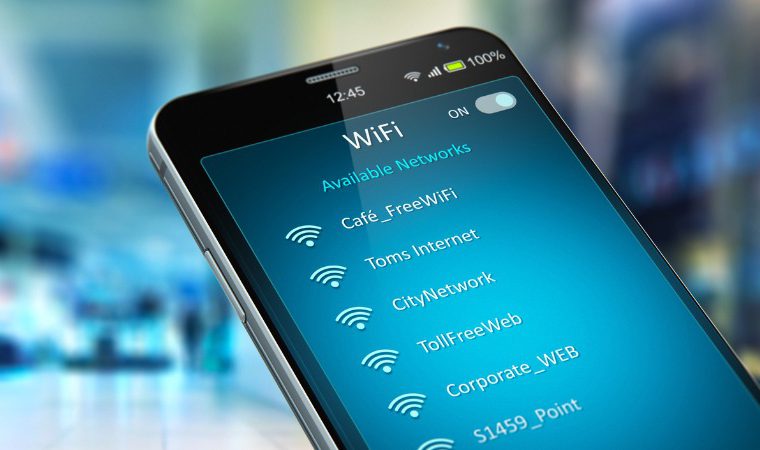
Ipinapakita ng mga ito ang mga kalapit na access point, kasama ang mga rating ng bilis at mga review ng user. Ang ilan ay nagpi-plot pa nga ng ruta patungo sa pinakamalapit na punto at gumagamit ng na-download na mapa. Ito ang pinakakapaki-pakinabang na kategorya at ang nakakatipid ng pinakamaraming oras sa paghahanap.
Wi-Fi ng iyong mobile carrier
Maraming carrier ang nag-aalok ng libu-libong pampublikong hotspot sa mga customer na may mga aktibong plano, at maraming tao ang hindi man lang alam na mayroon silang benepisyong ito. Ito ang pinaka-matatag at pinaka-secure na opsyon sa listahan—sulit na suriin ang app ng iyong carrier bago mag-install ng anupaman.
Mga opisyal na pampublikong network
Ang mga city hall, paliparan, subway, terminal, aklatan, at unibersidad ay nagpapanatili ng mga bukas na Wi-Fi network o mga network na may simpleng pagpaparehistro. Hindi sila umaasa sa isang app at may posibilidad na maging mas maaasahan kaysa sa mga network na nakarehistro sa mga ikatlong partido.
QR code para sa pagbabahagi
Hindi gaanong kilalang katutubong tampok: Ang Android at iPhone ay bumubuo ng QR code para sa network na iyong nakakonekta, na nagpapahintulot sa ibang tao na sumali nang hindi naglalagay ng password. Ito ang tamang paraan upang ibahagi ang iyong sariling network—ang may-ari pa rin ang magpapasya.
Ang nawawalang babala: ang isang bukas na network ay hindi ligtas.
Sa isang network na walang password, lahat ng konektadong device ay gumagamit ng iisang kapaligiran, at ang ilan sa trapiko ay maaaring maobserbahan ng sinumang naroon. Pinagsasama-sama ng HTTPS ang nilalaman ng karamihan sa mga website—kaya naman mahalaga ang padlock sa address bar—ngunit ang mga address na binibisita mo at ilang metadata ay nananatiling nakikita.
Nariyan din ang pekeng panloloko sa access point: may isang taong lumilikha ng network na may pangalang katulad ng sa establisyimento at kinukuha ang mga dumadaan dito. Dahil kahit sino ay maaaring pumili ng pangalan ng kanilang sariling network, ang pangalan ay hindi patunay ng anuman.
- Magtanong sa isang empleyado sa lokasyon para sa eksaktong pangalan ng chain.
- Suriin ang padlock at ang address ng website bago ilagay ang iyong password.
- Iwanan ang pagbabangko, pamimili, at pagpaparehistro para sa 4G o sa bahay.
- I-off ang awtomatikong koneksyon sa mga bukas na network sa mga setting.
- Gamitin ang opsyong "kalimutan ang network na ito" kapag umaalis sa lokasyon.
- Panatilihing updated ang iyong system — maraming pag-atake ang gumagamit ng mga kahinaang naayos na.
Mga karaniwang pagkakamali
- Mag-install ng app na nangangakong magbubukas ng kahit anong network. Ito ay hindi awtorisadong pag-access — at, sa mga kasalukuyang router, hindi ito gumagana. Ang natitira na lang ay ang panganib.
- Paggamit ng network ng iyong kapitbahay Kasi lumabas ang password sa isang app. Pribado iyon.
- I-install sa labas ng opisyal na tindahan. Humihiling ang mga Wi-Fi app ng malawak na pahintulot; kung walang pagsusuri sa seguridad, isa itong hindi kinakailangang panganib.
- Magbigay ng permanenteng lokasyon sa isang app na tulad niyan. Pumili ng "habang ginagamit lamang".
- Iniwanang bukas ang Wi-Fi buong araw. Nauubos nito ang baterya at nagiging sanhi ng awtomatikong pagkonekta muli ng device sa mga lumang port.
Mga Alternatibo
- Hingin ang password sa counter. Ang pinakaepektibo at pinaka-hindi napapansing alternatibo.
- Puntos ng pag-access sa cellular. Lutasin mo agad, gamit ang sarili mong plano.
- Mode ng pag-save ng data ng sistema. Minsan ang problema ay hindi ang kawalan ng Wi-Fi, kundi ang paggamit ng background data.
- Mag-download ng nilalaman sa bahay Mga mapa, musika, at mga episode—para sa offline na pagkonsumo sa buong araw.
Bakit natigil ang cellphone ko sa masamang network?
Ito ang eksenang naranasan na ng lahat: papasok ka sa mall, umiilaw ang icon ng Wi-Fi, at walang naglo-load. Nakakonekta ang device sa isang network na halos hindi nakakarating dito—at matigas ang ulo nitong nananatili roon, habang mas mainam kung gagana ang 4G. Hindi ito depekto sa telepono. Ganito ang pagkakagawa ng disenyo.
Sa Wi-Fi, Ang device, hindi ang router, ang nagpapasya kung aling network ang kokonektahan.. Ini-scan ng telepono ang kapaligiran, binubuo ang isang listahan ng mga nakikita nito, at inihahambing ito sa mga network na naka-save na sa memorya nito. Ang itinuturing nitong malamang na gumana ang siyang panalo—at ang pangunahing pamantayan ay... lakas ng signal, na siyang eksaktong numerong may pinakamababang masasabi tungkol sa kalidad ng internet.
Idagdag pa riyan ang isang gawi na tinatawag ng mga inhinyero na "sticky": ang paglipat ng mga network ay nangangailangan ng ilang segundong pagkaantala, kaya iniiwasan ng sistema ang paglipat. Iniiwan lamang nito ang kasalukuyang network kapag ang signal ay bumaba sa isang napakababang threshold. Ang resulta: maglalakad ka sa pasilyo, wala sa saklaw ng food court router, ngunit ang device ay nananatiling nakakabit dito hanggang sa halos wala na ito.
Mayroon ding ikatlong salik, ang pinakanakakainis: maaaring buhay ang network at may mahusay na signal, ngunit walang internet sa kabilang panig. Tumutugon ang router ng café, ipinapadala ang address sa iyong cellphone, at tinutupad ang layunin nito; ang nasira ay ang koneksyon sa internet ng establisyimento. Para sa device, tila maayos ang lahat. Natutukoy ito ng mga kamakailang sistema at nagpapakita ng mensaheng "konektado, walang internet"—ngunit hindi sila laging kumikilos nang mag-isa.
Linisin ang listahan ng mga naka-save na network.
Ang bawat network na iyong nakakonekta ay nase-save, at ang listahang ito ay lumalaki nang maraming taon nang walang nakakakita. Ito ang pinakakaraniwang sanhi ng mga hindi gustong muling pagkakakonekta, at ang pag-clear nito ay tumatagal lamang ng ilang minuto.
- Buksan ang mga setting ng Wi-Fi. at hanapin ang listahan ng mga naka-save, alam, o kabisadong network — nagbabago ang pangalan depende sa system at brand.
- Burahin lahat ng hindi mo kilala. Pangalan ng hotel mula sa isang lumang biyahe, network ng paliparan, generic na "Libreng WiFi" na nakalimutan ang pinagmulan: sa labas.
- Burahin din ang mga social media account mula sa mga lugar na personal mo lang binibisita. Ito ang mga senyales na nagpapahirap sa device na kumonekta muli sa tuwing naglalakad ka sa kalyeng iyon.
- I-off ang awtomatikong koneksyon sa mga natitirang device na hindi mo pag-aari. Maraming sistema ang nagbibigay-daan sa iyong panatilihing naka-save ang network nang hindi kinakailangang mag-log in nang mag-isa: kumokonekta ka kahit kailan mo gusto.
- I-off ang pag-scan ng network sa background., Kung iniaalok ng iyong device ang opsyong ito, makakatulong ito sa lokasyon, ngunit patuloy na maghahanap ang radyo buong araw.
- Ulitin ang proseso ng paglilinis pagkatapos ng bawat biyahe. Doon nagiging pinakamahaba ang listahan.
Isang detalye na halos walang nakakapansin: habang naka-save ang isang network, maaaring palaging itanong ng telepono ang pangalan nito nang malakas para malaman kung malapit lang ito. Ang isang maigsi na listahan ay mas mabilis, mas matipid sa baterya, at mas maingat.
Kapag ang dalawang network ay may parehong pangalan.
Sa mga shopping mall, paliparan, unibersidad, at hotel, karaniwan nang makakakita ng dose-dosenang mga router na nag-a-advertise... parehong pangalan ng network. Para sa cellphone, iisa lang ang network, at pinipili nito kung aling antenna ang gagamitin nang walang babala. Kapag naglalakad ka, dapat ay maayos ang paglipat mula sa isang antenna patungo sa isa pa—at doon mismo nauutal ang koneksyon, dahil matagal ang desisyon kung lilipat.
Ang parehong pangalan ay kadalasang sumasaklaw din sa dalawang magkaibang saklaw ng frequency. Ang isa sa 2.4 GHz Mas malayo pa ang nararating nito at mas maayos na nakakalusot sa mga pader, pero pinagtatalunan ito ng mga kapitbahay, microwave, at lahat ng iba pa. Ang isa sa 5 GHz Mas mabilis at mas malinis ito, ngunit mas kaunti ang naaabot nito. Maraming router ang nagtutulak sa device sa frequency range na itinuturing nilang pinakamahusay, at hindi sila palaging tama.
Ano ang gagawin sa pagsasagawa:
- Patayin at i-on muli ang iyong Wi-Fi. Kapag nagpapalit ng sahig o pakpak. Ito ang pinakamabilis na paraan para pilitin ang pagpili ng bagong antena.
- Lumapit sa router. Sa halip na magpalit ng network. Sa isang mataong lugar, ang limang metro ay karaniwang nagbibigay ng higit na kahusayan kaysa sa anumang pagsasaayos.
- Kung ang lugar ay nag-aanunsyo ng dalawang network na may magkaibang mga panlapi, Subukan ang pareho: maaaring hindi gaanong masikip ang isa kaysa sa isa pa.
- Walang naglo-load kahit full signal., Nasa kabilang linya ang problema. Gamitin ang "kalimutan ang network na ito" o bumalik sa mobile data.
Mga katutubong tampok na pumipigil sa mahinang koneksyon sa network.
Parehong may kasamang built-in na mekanismo ang Android at iPhone para maiwasan ang pagka-stuck sa isang koneksyon na hindi gumagana. Iba-iba ang pangalan ng mga ito depende sa bersyon at brand, ngunit may tatlong bagay silang ginagawa:
- Awtomatikong bumalik sa mobile data Kapag talagang sira ang nakakonektang Wi-Fi. Ito ang setting na pinakamahusay na makakalutas sa problema sa artikulong ito — at ang setting na kumukunsumo ng pinakamaraming data nang walang babala, kaya mahalagang malaman na umiiral ito at may malay na pagpapasya kung hahayaan itong naka-on.
- Mag-abiso kapag walang internet ang network., Sa halip na isipin mong down ang site.
- Iwasan ang mga network na mababa ang kalidad., minamarkahan bilang masama ang mga lugar kung saan nabigo ang nabigasyon dati at awtomatikong humihinto sa pagkonekta sa mga ito.
Sulit hanapin ang mga opsyong ito sa mga advanced na setting ng Wi-Fi ng iyong device bago mag-install ng anumang app na nangangakong "i-optimize ang koneksyon." Walang third-party na app ang may kapangyarihang baguhin ang antenna para sa iyo—ang system ang gumagawa ng desisyong iyon.
Mga mabilisang tanong tungkol sa awtomatikong koneksyon
Bakit parang nakakonekta ang Wi-Fi pero walang bumubukas?
Kadalasan, isa ito sa dalawang bagay: hinihiling ng network na tanggapin ang mga tuntunin sa isang pahina ng pag-login na hindi lumabas, o hindi gumagana ang koneksyon sa internet sa site. Subukang buksan ang anumang website sa iyong browser; kung walang lumalabas, kalimutan ang network at kumonekta muli.
May solusyon ba talaga ang paulit-ulit na pag-off at pag-on ng Wi-Fi?
Gumagana ito, at hindi ito pamahiin. Pinipilit ng kilos na ito ang device na muling i-scan at pumili muli — kasama na ang antenna, gayong marami naman ang may parehong pangalan.
Dapat ko bang iwanang bukas ang Wi-Fi buong araw?
Kung malinis ang listahan ng mga naka-save na network, maliit lang ang gastos. Kung puno ito ng mga lumang network, gugugulin ng device ang araw sa pagsisikap na kumonekta muli sa mga lugar na binisita mo lang – nagsasayang ng baterya at kumukonekta sa mga network na hindi mo pipiliin.
Maaari bang sadyang pumili ng maling network ang isang cellphone?
Hindi siya pumipili nang kusa, ngunit pumipili siya nang mali kapag ang tanging pamantayan ay lakas ng signal. Mas natatalo ng isang malakas at siksikang network ang isang mahina at walang laman na network sa mga kalkulasyon ng device. Kaya naman karaniwang mas mainam ang manu-manong paggawa ng desisyon sa mga mataong lokasyon.
Mabubura ba ang password kapag binura ang naka-save na network?
Oo. Kapag ginagamit ang "kalimutan ang network na ito," kakailanganin mong ilagay muli ang password sa susunod. Para sa iyong home network, pinakamahusay na i-disable na lang ang awtomatikong koneksyon kung available ang opsyong iyon sa iyong device.
Basahin din
- Pagkonekta sa Wi-Fi nang walang password: ano ang ginagawa ng mga app at ano ang ilegal.
- Libreng Wi-Fi Habang Naglalakbay: 5 App para Makahanap ng Network sa Ibang Bansa
- Starlink Internet sa mga Mobile Phone: Ano ang Umiiral at Ano ang Isang Hoax
- Pag-access sa Libreng Wi-Fi: 9 na App na Inihambing ayon sa Saklaw at Panganib
- Pinakamahusay na Apps na Makakahanap ng Libreng Wi-Fi Kahit Saan
Konklusyon
Ang pagkakaroon ng isang mahusay na network map app ay talagang kapaki-pakinabang, lalo na para sa mga madalas maglakbay o palipat-lipat ng lugar. Nakakatipid ito ng oras, data, at, kapag na-download na ang mapa nang maaga, gumagana ito nang eksakto kapag offline ka.
Ang hindi nito nagagawa — at hindi ginagawa ng anumang tapat na app — ay ang pagbubukas ng mga third-party private network. Kumonekta sa mga pampublikong network, hingin ang password sa counter kapag may katuturan ito, at tandaan na ang mga open network ay hindi ang lugar para ma-access ang iyong bangko. Gamit ang tatlong gawi na ito, maaari kang manatiling konektado halos palagi, nang libre at walang panganib.