Fotocollage op je telefoon: 5 gratis apps met kant-en-klare sjablonen
Foto's zijn een essentieel onderdeel van ons leven geworden. Dagelijks leggen miljoenen mensen over de hele wereld unieke momenten vast met hun camera's en smartphones. Het is dan ook niet verwonderlijk dat apps voor het bewerken en organiseren van deze foto's zo populair zijn. Van de vele bewerkingsopties springt er één in het oog... fotocollage, waarmee je meerdere afbeeldingen in één frame kunt combineren.
Het maken van fotocollages is ook een artistieke en creatieve manier om speciale momenten uit te drukken. Of het nu gaat om het posten op sociale media, het maken van een plakboek met herinneringen of voor professionele projecten, met collages kunnen foto's een verhaal op een completere en visueel aantrekkelijkere manier vertellen.
De beste fotocollage-apps
Gezien het brede scala aan beschikbare toepassingen, kan het een uitdagende taak zijn om de ideale te kiezen om uw collages te maken. Hieronder vindt u een doordachte lijst van vijf sterk aanbevolen apps, elk met hun eigen unieke kenmerken.
canvas
Internationaal erkend, Canva is meer dan alleen een collage-app. Het biedt een verscheidenheid aan grafische ontwerptools, waaronder sjablonen voor fotocollages die gemakkelijk kunnen worden aangepast. Bovendien biedt Canva een gebruiksvriendelijke en intuïtieve interface, waardoor het een ideale keuze is voor zowel beginners als professionals.
Met een uitgebreide bibliotheek met ontwerpelementen, zoals pictogrammen, lettertypen en sjablonen, stelt Canva gebruikers in staat verbluffende fotocollages te maken zonder dat ze geavanceerde ontwerpvaardigheden nodig hebben. De app is beschikbaar voor zowel desktop als mobiele apparaten.
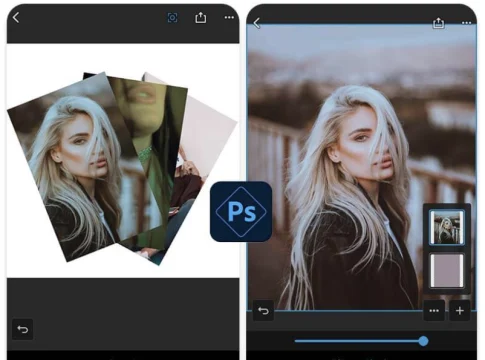
Adobe vonk
Afkomstig uit de gerenommeerde Adobe-familie, is Adobe Spark een robuuste applicatie voor het maken van fotocollages. Het biedt een complete set tools voor beeldbewerking, met bijna eindeloze aanpassingsmogelijkheden. Bovendien staat Adobe Spark bekend om zijn professionele functies en hoge uitvoerkwaliteit.
Daarom is deze applicatie perfect voor iedereen die zijn collages naar een hoger niveau wil tillen, met de mogelijkheid om details zoals contrast, verzadiging en lay-out nauwkeurig en effectief aan te passen. Het is beschikbaar in desktop- en mobiele versies.
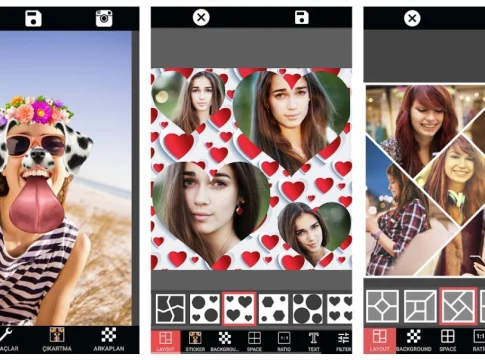
PicsArt
PicsArt is een van de meest populaire apps voor het bewerken van foto's en het is niet moeilijk te begrijpen waarom. Het biedt een breed scala aan functies, waaronder het eenvoudig en snel maken van fotocollages. Daarnaast biedt PicsArt veel filters, effecten en stickers die aan je collages kunnen worden toegevoegd.
De interface van deze applicatie is intuïtief, waardoor deze toegankelijk is voor zowel nieuwkomers als meer ervaren foto-editors. Met PicsArt heb je de vrijheid om je creativiteit ten volle te ontdekken.
Fotor
Fotor is een fotobewerkingsprogramma dat eenvoud combineert met krachtige functionaliteit. Het biedt een breed scala aan collagesjablonen, van de eenvoudigste tot de meest geavanceerde. Bovendien heeft Fotor een reeks bewerkingstools om uw afbeeldingen te verbeteren.
Het verschil van Fotor ligt in de mogelijkheid om foto's in hoge resolutie te bewerken zonder concessies te doen aan de kwaliteit, waardoor het een uitstekende optie is voor iedereen die op zoek is naar een professioneel resultaat in zijn collages.
collage maker
Collage Maker is speciaal ontworpen om collages te maken en is een applicatie die opvalt door zijn eenvoud en efficiëntie. Het biedt een breed scala aan lay-outs en stijlen, waardoor gebruikers snel en gemakkelijk aangepaste collages kunnen maken.
Bovendien bevat Collage Maker een verscheidenheid aan filters en effecten die op foto's kunnen worden toegepast, waardoor collages in ware kunstwerken worden veranderd.
Waarom is de kwaliteit van de collage lager dan die van de originele foto's?
Dit is de meest voorkomende klacht van mensen die collages maken op hun mobiele telefoon: op het scherm van de app zag het er perfect uit, maar na het publiceren werd de afbeelding wazig, met gekartelde randen en vreemde kleuren. Het is geen fout in de app. Het is de som van drie problemen die zich na elkaar voordoen en die alle drie een eenvoudige verklaring hebben.
Het eerste verlies betreft een gebrek aan vastberadenheid. Een foto gemaakt met een mobiele telefoon is enkele duizenden pixels breed. Wanneer deze foto in een kader wordt geplaatst dat een kwart van de collage beslaat, verwijdert de app het grootste deel van die pixels – de foto is verkleind om te passen. Als je het resultaat vervolgens vergroot, is er geen manier om de verwijderde pixels terug te krijgen: vergroten betekent het creëren van nieuwe pixels uit hun buren, en dat is wat het vervaagde uiterlijk veroorzaakt.
Het tweede type verlies wordt veroorzaakt door compressie. Het JPEG-formaat bespaart ruimte door informatie te verwijderen die het oog nauwelijks opmerkt. Elke keer dat een JPEG-bestand wordt geopend, bewerkt en opnieuw opgeslagen, doorloopt het dit proces opnieuw, waardoor de schade zich opstapelt. Een foto die al is gecomprimeerd door de camera, vervolgens nogmaals door de berichtenapp en een derde keer bij het exporteren van de collage, krijgt uiteindelijk die blokkerige uitstraling rond tekst en contouren.
Het derde verlies betreft het sociale netwerk. Elk platform comprimeert de bestanden die je verzendt om bandbreedte te besparen. Daar heb je geen controle over, maar je hebt wel controle over de inhoud van de bestanden die je aanlevert. Hoe beter het bestand is wanneer je het verzendt, hoe beter het eruit komt na de compressie.
Het meest voorkomende geval verdient een aparte vermelding: het gebruik van foto's die via een berichtenapp zijn binnengekomen. Deze zijn tijdens het verzenden al verkleind en gecomprimeerd, vaak tot een fractie van hun oorspronkelijke grootte. Collages die met dit materiaal worden gemaakt, verliezen van meet af aan waarde, en geen enkele latere aanpassing kan dat herstellen.
Stapsgewijze instructies voor montage zonder verlies van scherpte.
- Bepaal van tevoren waar de collage gepubliceerd zal worden. Vierkante berichten, verticale verhalen, groepsfoto's en printadvertenties vereisen allemaal verschillende beeldverhoudingen. Door het formaat aan het begin te kiezen, voorkom je dat je aan het einde alles opnieuw moet bijsnijden.
- Gebruik de originele bestanden uit de galerij. Ga naar de foto op je camera, niet naar de kopie in het bericht en ook niet naar een screenshot. Een screenshot is een foto van een foto: die heeft al de schermresolutie, die veel lager is dan die van de camera.
- Kies voor minder foto's per collage. Met vier afbeeldingen beslaat elke afbeelding een kwart van het oppervlak en blijven de details behouden. Met twaalf afbeeldingen wordt elk gezicht een vage vlek ter grootte van een vingernagel.
- Pas de kadering binnen elk frame aan. In plaats van digitaal maximaal in te zoomen, is inzoomen binnen het beeldkader de snelste manier om de scherpte te verpesten.
- Exporteer met de hoogst beschikbare kwaliteit. Als de app een formaatselectie biedt, kies dan de grootste. Als er een formaatselectie is, behoudt PNG meer details in collages met tekst en effen kleurvlakken; JPEG van hoge kwaliteit werkt goed in collages die alleen uit foto's bestaan.
- Bewerk het geëxporteerde bestand niet opnieuw. Als je iets wilt wijzigen, ga dan terug naar het project en exporteer het opnieuw. Elke nieuwe export vanuit het vorige resultaat voegt een extra compressieronde toe.
- Zoom in voordat u publiceert. Open het resultaat in de galerij en zoom in met twee vingers. Wat er daar al slecht uitziet, zal er op sociale media nog slechter uitzien.
De collagetechniek die je telefoon al gebruikt om collages te maken zonder iets te installeren.
Voordat je op zoek gaat naar een app, is het goed om te weten dat zowel Android als iPhone deze functie al jaren in hun galerij hebben ingebouwd. Op Android kun je in de Foto's-app van het systeem meestal meerdere afbeeldingen selecteren en een montage of collage maken via het menu; de naam van de functie verschilt per fabrikant. Op de iPhone maakt de Foto's-app automatisch diavoorstellingen en herinneringen, en met de deelknop kun je composities maken zonder iets te downloaden.
De voordelen van het behouden van de voorgeïnstalleerde software zijn duidelijk: geen nieuwe toestemming, Je hoeft geen account aan te maken, er zijn geen advertenties, geen watermerken en er verlaten geen bestanden het apparaat. Voor de meeste collages – de verjaardagsfoto, de voor-en-na-foto, de eindejaarsmuurschildering – is dit de oplossing.
De beperking is ook duidelijk: er zijn weinig sjablonen, je hebt vrijwel geen controle over de afstand tussen de elementen, het lettertype en de achtergrondkleur, en er is geen stickerbibliotheek. Dat is waar de speciale app van pas komt. De rekensom is simpel: als je maar één keer per maand collages maakt, is de ingebouwde functie voldoende; als je het wekelijks doet en een eigen visuele stijl wilt, installeer de app dan.
Kant-en-klaar model: wat lost het op en wat beperkt het?
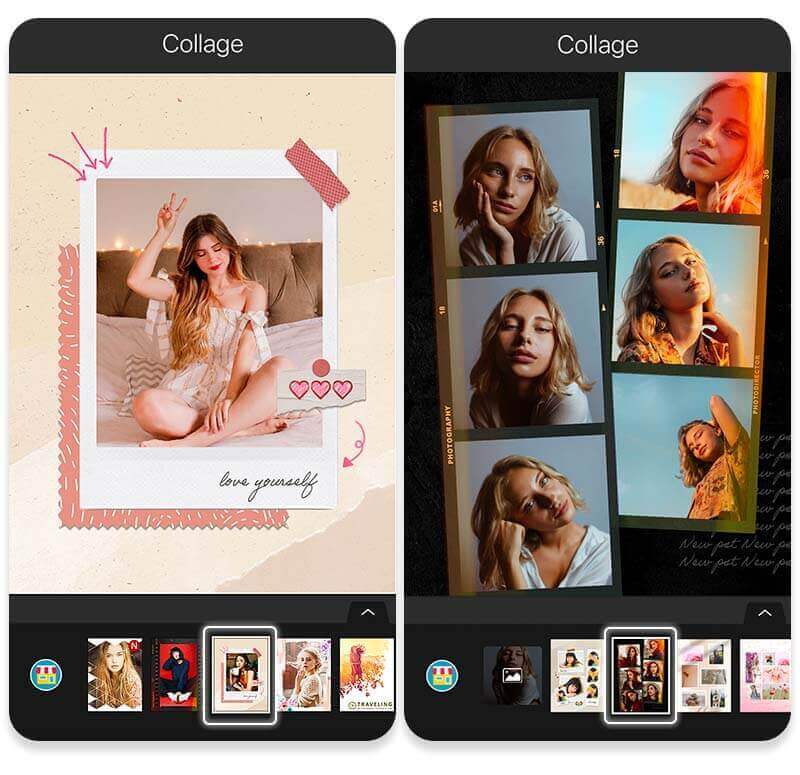
Kant-en-klare sjablonen zijn de reden dat deze apps bestaan, en het voordeel is duidelijk: ze bieden al de juiste verhoudingen, evenwichtige marges en een hiërarchie tussen foto's. Wie nooit compositie heeft gestudeerd, zal meer bereiken met een sjabloon dan door zelf een compositie te maken.
Het model kent echter drie beperkingen die vaak tijdens het proces aan het licht komen:
- Het was ontworpen voor een precies aantal foto's. Is er nog een afbeelding over waar je die niet kwijt kunt? Halverwege van model wisselen betekent meestal dat je alles opnieuw moet kaderen.
- Hij bepaalt de opmaak van de frames. Een verticale foto die horizontaal wordt afgedrukt, wordt bijgesneden, en niet altijd op de gewenste plek. Het is het beste om de sjabloon te kiezen nadat je de foto's hebt bekeken, niet van tevoren.
- Het wordt door veel mensen gebruikt. De mooiste ontwerpen zijn ook het populairst, waardoor de collage er al snel generiek uitziet. Door de achtergrondkleur en de afstand tussen de elementen aan te passen, kun je de collage al laten opvallen.
Een detail dat bijna niemand opmerkt: modellen met veel dunne tussenschotten en afgeronde hoeken vereisen een nauwkeurigere inlijsting, omdat elke afwijking in de uitlijning zichtbaar wordt. Modellen met ruime tussenruimte zijn minder veeleisend.
Lees ook
- Apps om foto's ouder te laten lijken: 5 opties en een privacywaarschuwing
- Gratis online foto-editor: 5 tools die je niet hoeft te installeren
- Hoe PC-scherm opnemen? Ontdek de beste opties
- Video met foto's en muziek: 5 bewerkingsapps voor je telefoon
Veelgestelde vragen over het plakken op mobiele telefoons
Waarom was de collage scherp op de telefoon, maar wazig na publicatie?
Omdat het sociale netwerk het geüploade bestand opnieuw comprimeert. Het scherm van de mobiele telefoon is bovendien klein en maskeert het defect. Het uploaden van een groter en beter geëxporteerd bestand vermindert de schade die door deze hercompressie wordt veroorzaakt.
Ziet een collage gemaakt met een foto die je via een berichtenapp hebt ontvangen er slechter uit?
Wacht even. Deze kopieën worden al verkleind en gecomprimeerd aangeleverd, vaak veel kleiner dan het origineel. Vraag indien mogelijk het originele bestand aan of gebruik de foto direct vanuit uw galerij.
Hoeveel foto's passen er in een collage zonder dat het er lelijk uitziet?
Er is geen magisch getal, maar er is wel een logica: hoe meer foto's je maakt, hoe kleiner het oppervlak van elke foto en hoe minder details er zichtbaar zijn. Voor berichten op sociale media zijn drie tot zes foto's meestal voldoende om gezichten herkenbaar te maken.
Kun je collages maken die afgedrukt kunnen worden?
Ja, maar met twee voorzorgsmaatregelen. Kies vanaf het begin een formaat dat geschikt is voor papier en exporteer op het grootste formaat dat de toepassing toelaat, want printen vereist veel meer pixels dan zeefdrukken. Collages die ontworpen zijn voor verticale storyboards worden bijna nooit goed afgedrukt.
Is het beter om te exporteren als JPEG of als PNG?
PNG slaat meer informatie op en wordt niet opnieuw gecomprimeerd, wat handig is bij tekst, stickers of een effen achtergrondkleur. Het nadeel is wel dat het bestand groter wordt. JPEG van hoge kwaliteit is voldoende voor collages die alleen uit foto's bestaan en wordt overal geaccepteerd.
Moet ik echt toegang geven tot al mijn foto's?
Nee. Android en iPhone staan alleen toe dat je geselecteerde afbeeldingen per keer autoriseert. Als de app volledige toegang vereist of zonder die toegang niet meer werkt, is dat een teken dat je een andere optie moet overwegen.
Conclusie
Kortom, fotocollage-apps zijn krachtige tools waarmee we onze creativiteit kunnen uiten door middel van afbeeldingen. Of ze nu voor persoonlijk of professioneel gebruik zijn, ze bieden een breed scala aan functies om eenvoudige foto's om te zetten in boeiende en gedenkwaardige visuele verhalen. Dus ongeacht uw vaardigheidsniveau voor het bewerken van foto's, er is zeker een collage-app die aan uw behoeften voldoet en helpt uw artistieke visies tot leven te brengen.