Fotocollage auf dem Smartphone: 5 kostenlose Apps mit vorgefertigten Vorlagen
Fotos sind aus unserem Leben nicht mehr wegzudenken. Täglich halten Millionen Menschen weltweit einzigartige Momente mit ihren Kameras und Smartphones fest. Daher ist es nicht verwunderlich, dass Apps zum Bearbeiten und Organisieren dieser Fotos so beliebt sind. Unter den verschiedenen Bearbeitungsoptionen sticht eine besonders hervor: … Fotocollage, wodurch es Ihnen ermöglicht wird, mehrere Bilder zu einem einzigen Frame zu kombinieren.
Darüber hinaus ist das Erstellen von Fotocollagen eine künstlerische und kreative Möglichkeit, besondere Momente auszudrücken. Ob zum Posten in sozialen Medien, zum Erstellen eines Erinnerungsalbums oder für professionelle Projekte – Collagen ermöglichen es Fotos, eine Geschichte vollständiger und optisch ansprechender zu erzählen.
Die besten Fotocollage-Apps
Angesichts der großen Auswahl an verfügbaren Anwendungen kann die Auswahl der idealen Anwendung zum Erstellen Ihrer Collagen eine schwierige Aufgabe sein. Nachfolgend präsentieren wir eine durchdachte Liste von fünf sehr empfehlenswerten Apps, jede mit ihren eigenen einzigartigen Eigenschaften.
Canva
Canva ist international anerkannt und mehr als eine einfache Collage-App. Es bietet eine Vielzahl von Grafikdesign-Tools, einschließlich Fotocollage-Vorlagen, die leicht anpassbar sind. Darüber hinaus bietet Canva eine benutzerfreundliche und intuitive Benutzeroberfläche, was es zu einer idealen Option für Anfänger und Profis macht.
Mit einer umfangreichen Bibliothek an Designelementen wie Symbolen, Schriftarten und Vorlagen ermöglicht Canva Benutzern die Erstellung beeindruckender Fotocollagen, ohne dass fortgeschrittene Designkenntnisse erforderlich sind. Die Anwendung ist sowohl für Desktop- als auch für Mobilgeräte verfügbar.
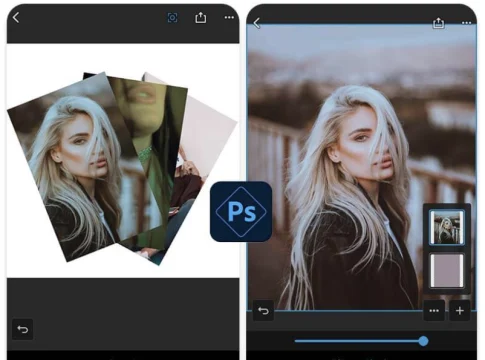
Adobe Spark
Adobe Spark stammt aus der renommierten Adobe-Familie und ist eine robuste App zum Erstellen von Fotocollagen. Es bietet eine vollständige Suite von Bildbearbeitungswerkzeugen mit nahezu endlosen Anpassungsmöglichkeiten. Darüber hinaus ist Adobe Spark für seine professionellen Funktionen und seine hohe Ausgabequalität bekannt.
Daher ist diese Anwendung perfekt für diejenigen, die ihre Collagen auf ein höheres Niveau bringen möchten, mit der Möglichkeit, Details wie Kontrast, Sättigung und Layout präzise und effektiv anzupassen. Es ist als Desktop- und Mobilversion verfügbar.
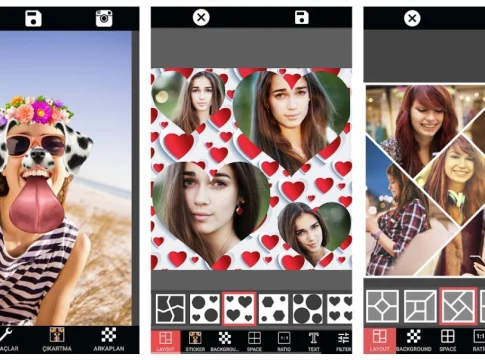
PicsArt
PicsArt ist eine der beliebtesten Fotobearbeitungs-Apps und es ist nicht schwer zu verstehen, warum. Es bietet eine breite Palette an Funktionen, einschließlich der einfachen und schnellen Erstellung von Fotocollagen. Darüber hinaus bietet PicsArt mehrere Filter, Effekte und Aufkleber, die Sie Ihren Collagen hinzufügen können.
Die Benutzeroberfläche dieser App ist intuitiv, sodass sie sowohl für Neulinge als auch für erfahrenere Bildbearbeiter zugänglich ist. Mit PicsArt haben Sie die Freiheit, Ihrer Kreativität freien Lauf zu lassen.
Fotor
Fotor ist eine Fotobearbeitungs-App, die Einfachheit mit leistungsstarken Funktionen kombiniert. Es bietet eine große Auswahl an Collagenvorlagen, von den einfachsten bis zu den anspruchsvollsten. Darüber hinaus verfügt Fotor über eine Reihe von Bearbeitungstools zur Verbesserung Ihrer Bilder.
Der Unterschied von Fotor liegt in der Fähigkeit, Fotos in hoher Auflösung ohne Qualitätseinbußen zu bearbeiten, was es zu einer hervorragenden Option für diejenigen macht, die ein professionelles Ergebnis für ihre Collagen suchen.
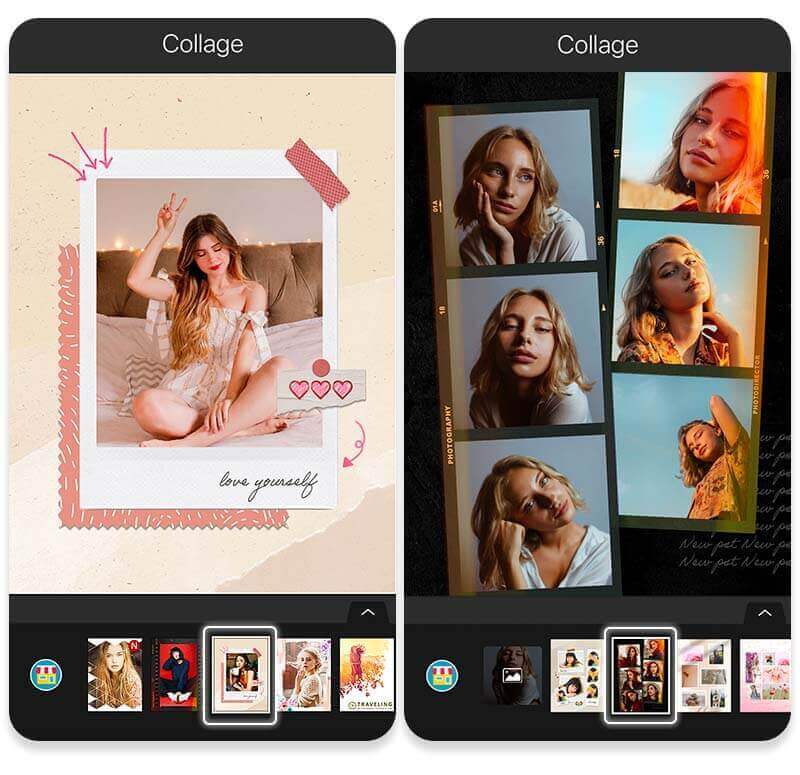
Collage Maker
Collage Maker wurde speziell für die Erstellung von Collagen entwickelt und ist eine Anwendung, die sich durch ihre Einfachheit und Effizienz auszeichnet. Es bietet eine große Vielfalt an Layouts und Stilen, sodass Benutzer schnell und problemlos benutzerdefinierte Collagen erstellen können.
Darüber hinaus enthält Collage Maker eine Vielzahl von Filtern und Effekten, die auf Fotos angewendet werden können und so den Collagen den letzten Schliff verleihen und sie in wahre Kunstwerke verwandeln.
Warum hat die Collage eine geringere Qualität als die Originalfotos?
Das ist die häufigste Beschwerde von Nutzern, die Collagen auf ihrem Smartphone erstellen: Auf dem Bildschirm der App sah alles perfekt aus, doch nach dem Veröffentlichen ist das Bild unscharf, hat ausgefranste Ränder und seltsame Farben. Es handelt sich nicht um einen Fehler der App, sondern um das Zusammenwirken dreier Probleme, die nacheinander auftreten und sich alle einfach erklären lassen.
Der erste Verlust ist der Verlust der Entschlossenheit. Ein Handyfoto ist mehrere tausend Pixel breit. Wird es in einen Rahmen eingefügt, der nur ein Viertel der Collage ausmacht, verwirft die App die meisten dieser Pixel – das Foto wurde verkleinert. Vergrößert man das Ergebnis anschließend, lassen sich die verworfenen Pixel nicht wiederherstellen: Beim Vergrößern werden Pixel aus ihren Nachbarpixeln neu erzeugt, was den weichen, unscharfen Eindruck erzeugt.
Die zweite Art von Verlust entsteht durch Kompression. Das JPEG-Format spart Speicherplatz, indem es kaum wahrnehmbare Bildinformationen verwirft. Jedes Mal, wenn eine JPEG-Datei geöffnet, bearbeitet und erneut gespeichert wird, durchläuft sie diesen Prozess von Neuem, und die dadurch entstehenden Schäden summieren sich. Ein Foto, das bereits von der Kamera, dann von der Messenger-App und schließlich beim Exportieren der Collage ein drittes Mal komprimiert wurde, weist am Ende diese kantige Darstellung um Text und Konturen auf.
Der dritte Verlust ist der des sozialen Netzwerks. Jede Plattform komprimiert Ihre gesendeten Daten neu, um Bandbreite zu sparen. Darauf haben Sie keinen Einfluss – aber Sie können die Qualität Ihrer Daten steuern. Je besser die Datei vor der Komprimierung ist, desto besser ist auch die Ausgabedatei.
Der häufigste Fall verdient besondere Erwähnung: die Verwendung von Fotos, die über Messenger-Apps empfangen wurden. Diese wurden beim Senden bereits verkleinert und erneut komprimiert, oft auf einen Bruchteil ihrer ursprünglichen Größe. Collagen, die mit solchem Material erstellt werden, verlieren von vornherein an Qualität, und nachträgliche Bearbeitungen können den Verlust nicht wiederherstellen.
Schritt-für-Schritt-Anleitung für die Montage ohne Schärfeverlust.
- Legen Sie vorher fest, wo die Collage veröffentlicht werden soll. Quadratische Beiträge, vertikale Storys, Gruppen-Cover und Printanzeigen erfordern jeweils unterschiedliche Seitenverhältnisse. Die Wahl des Formats zu Beginn erspart das spätere Zuschneiden.
- Verwenden Sie die Originaldateien aus der Galerie. Öffne das Foto auf deiner Kamera, nicht die Kopie aus der Nachricht und auch keinen Screenshot. Ein Screenshot ist ein Foto von einem Foto: Er hat bereits die Bildschirmauflösung, die viel geringer ist als die der Kamera.
- Entscheiden Sie sich für weniger Fotos pro Collage. Bei vier Bildern nimmt jedes ein Viertel der Fläche ein und behält Details. Bei zwölf Bildern wird jedes Gesicht zu einer verschwommenen Fläche von der Größe eines Fingernagels.
- Passen Sie den Bildausschnitt innerhalb jedes Frames an. Anstatt digital maximal zu zoomen, ist das Zoomen innerhalb des Bildausschnitts der schnellste Weg, die Schärfe zu ruinieren.
- Export in höchster verfügbarer Qualität. Wenn die App eine Größenauswahl bietet, wählen Sie die größte. Wenn sie ein Format anbietet, ist PNG in Collagen mit Text und einfarbigen Flächen besser geeignet; hochwertiges JPEG eignet sich gut für Collagen aus reinen Fotos.
- Die exportierte Datei darf nicht erneut bearbeitet werden. Falls Sie Änderungen vornehmen müssen, gehen Sie zurück zum Projekt und exportieren Sie es erneut. Jeder neue Export des vorherigen Ergebnisses beinhaltet eine weitere Komprimierungsrunde.
- Bitte vor der Veröffentlichung vergrößern. Öffne das Ergebnis in der Galerie und zoome mit zwei Fingern hinein. Was dort schon schlecht aussieht, wirkt in den sozialen Medien noch schlimmer.
Die Collage-Technik, die Ihr Telefon bereits verwendet, um Collagen zu erstellen, ohne dass Sie etwas installieren müssen.
Bevor Sie nach einer App suchen, sollten Sie wissen, dass diese Funktion sowohl auf Android- als auch auf iPhone-Geräten schon seit Jahren in der Galerie integriert ist. Auf Android können Sie in der Fotos-App mehrere Bilder auswählen und über das Menü eine Montage oder Collage erstellen; die Bezeichnung der Funktion variiert je nach Gerätehersteller. Auf dem iPhone erstellt die Fotos-App automatisch Diashows und Erinnerungen, und über die Teilen-Funktion lassen sich Kompositionen ohne Downloads erstellen.
Die Vorteile, bei der vorinstallierten Software zu bleiben, liegen auf der Hand: keine neue Berechtigung, Kein Konto muss erstellt werden, keine Werbung, keine Wasserzeichen und keine Dateien verlassen das Gerät. Für die meisten Collagen – Geburtstagsfotos, Vorher-Nachher-Vergleiche, Jahresend-Wandbilder – ist das Problem damit gelöst.
Die Einschränkung ist offensichtlich: Es gibt nur wenige Vorlagen, kaum Kontrolle über Abstände, Schriftart und Hintergrundfarbe und keine Stickerbibliothek. Hier zahlt sich die separate App aus. Die Rechnung ist einfach: Wer nur einmal im Monat Collagen erstellt, dem reicht die Standardfunktion; wer wöchentlich Collagen erstellt und eine eigene visuelle Identität wünscht, sollte die App installieren.
Fertiges Modell: Was es löst und was es einschränkt.
Vorgefertigte Vorlagen sind der Grund für die Existenz solcher Apps, und der Vorteil liegt auf der Hand: Sie bieten bereits die richtigen Proportionen, ausgewogene Ränder und eine klare Hierarchie zwischen den Fotos. Wer sich noch nie mit Bildkomposition beschäftigt hat, erzielt mit einer Vorlage mehr, als wenn er selbst eine erstellt.
Das Modell hat jedoch drei Einschränkungen, die oft erst im Laufe des Prozesses deutlich werden:
- Es wurde für eine bestimmte Anzahl von Fotos konzipiert. Ist noch ein Bild übrig, für das es keinen Platz mehr gibt? Ein Modellwechsel mittendrin bedeutet in der Regel, dass alles neu gerahmt werden muss.
- Er gibt das Format der Einzelbilder vor. Ein im Hochformat aufgenommenes Foto, das im Querformat gedruckt wird, wird beschnitten, und zwar nicht immer an der gewünschten Stelle. Wählen Sie die Vorlage am besten erst nach dem Betrachten der Fotos aus, nicht vorher.
- Es wird von vielen Menschen genutzt. Die schönsten Designs sind auch die beliebtesten, und die Collage wirkt dadurch schnell einfallslos. Schon eine Änderung der Hintergrundfarbe und des Abstands reicht aus, um sie von den anderen abzuheben.
Ein Detail, das fast niemandem auffällt: Modelle mit vielen dünnen Trennlinien und abgerundeten Ecken erfordern eine präzisere Rahmung, da jede Ungenauigkeit in der Linie sichtbar wird. Modelle mit großzügigerem Abstand sind da unempfindlicher.
Lesen Sie auch
- Apps zum Altern von Fotos: 5 Optionen und ein Datenschutzhinweis
- Kostenloser Online-Fotoeditor: 5 Tools ohne Installation
- Wie zeichnet man einen PC-Bildschirm auf? Entdecken Sie die besten Optionen
- Video mit Fotos und Musik: 5 Bearbeitungs-Apps für dein Smartphone
Häufig gestellte Fragen zum Kleben auf Mobiltelefonen
Warum erschien die Collage auf dem Handy scharf, nach der Veröffentlichung aber unscharf?
Da das soziale Netzwerk die hochgeladene Datei erneut komprimiert, kann der kleine Bildschirm des Mobiltelefons diesen Mangel kaschieren. Durch das Hochladen einer größeren und besser exportierten Datei lässt sich der durch die erneute Komprimierung verursachte Schaden verringern.
Sieht eine Collage, die aus einem über eine Messenger-App erhaltenen Foto erstellt wurde, schlechter aus?
Bitte beachten Sie: Diese Kopien sind bereits verkleinert und komprimiert und oft deutlich kleiner als das Original. Fordern Sie nach Möglichkeit die Originaldatei an oder verwenden Sie das Foto direkt aus Ihrer Galerie.
Wie viele Fotos passen in eine Collage, ohne dass es unschön aussieht?
Es gibt keine magische Zahl, aber eine Logik: Je mehr Fotos man macht, desto kleiner wird der Bildausschnitt jedes einzelnen Fotos und desto weniger Details bleiben erhalten. Für Social-Media-Posts reichen in der Regel drei bis sechs Fotos aus, um Gesichter erkennbar zu halten.
Kann man Collagen erstellen, die man ausdrucken kann?
Ja, aber mit zwei wichtigen Hinweisen. Wählen Sie von Anfang an ein papierkompatibles Format und exportieren Sie in der größtmöglichen Größe, die die Anwendung zulässt, da der Druck deutlich mehr Pixel benötigt als der Siebdruck. Collagen, die für vertikale Storyboards konzipiert wurden, lassen sich fast nie gut drucken.
Ist es besser, als JPEG oder PNG zu exportieren?
PNG speichert mehr Informationen und wird nicht neu komprimiert, was bei Text, Stickern oder einfarbigem Hintergrund von Vorteil ist – allerdings erhöht sich dadurch die Dateigröße. Hochwertiges JPEG ist für Collagen, die nur aus Fotos bestehen, ausreichend und wird überall akzeptiert.
Muss ich wirklich Zugriff auf alle meine Fotos gewähren?
Nein. Android und iPhone erlauben nur die Autorisierung einzelner Bilder für jede Nutzung. Wenn die App auf Vollzugriff besteht oder ohne diesen nicht mehr funktioniert, sollten Sie eine Alternative in Betracht ziehen.
Abschluss
Kurz gesagt, Fotocollage-Apps sind leistungsstarke Tools, mit denen wir unsere Kreativität durch Bilder ausdrücken können. Ob für den persönlichen oder beruflichen Gebrauch, sie bieten eine breite Palette an Funktionen, um einfache Fotos in ansprechende und unvergessliche visuelle Erzählungen zu verwandeln. Unabhängig von Ihren Fotobearbeitungsfähigkeiten gibt es mit Sicherheit eine Collagen-App, die Ihren Anforderungen entspricht und Ihnen dabei hilft, Ihre künstlerischen Visionen zum Leben zu erwecken.