Collage photo sur votre téléphone : 5 applications gratuites avec des modèles prêts à l’emploi
La photographie est devenue une composante essentielle de nos vies. Chaque jour, des millions de personnes à travers le monde immortalisent des moments uniques grâce à leurs appareils photo et smartphones. Il n'est donc pas surprenant que les applications de retouche et d'organisation de ces photos soient si populaires. Parmi les différentes options de retouche, l'une d'entre elles se distingue particulièrement… collage photo, qui vous permet de combiner plusieurs images en une seule image.
De plus, créer des collages de photos est une façon artistique et créative d'exprimer des moments spéciaux. Que ce soit pour publier sur les réseaux sociaux, créer un album de souvenirs ou pour des projets professionnels, les collages permettent aux photographies de raconter une histoire de manière plus complète et visuellement attrayante.
Les meilleures applications de collage de photos
Compte tenu du large éventail d'applications disponibles, choisir l'idéal pour créer vos collages peut être une tâche difficile. Vous trouverez ci-dessous une liste réfléchie de cinq applications hautement recommandées, chacune avec ses propres caractéristiques uniques.
toile
Reconnu internationalement, Canva est plus qu'une simple application de collage. Il offre une variété d'outils de conception graphique, y compris des modèles de collages de photos facilement personnalisables. De plus, Canva offre une interface conviviale et intuitive, ce qui en fait un choix idéal pour les débutants comme pour les professionnels.
Avec une vaste bibliothèque d'éléments de conception tels que des icônes, des polices et des modèles, Canva permet aux utilisateurs de créer de superbes collages de photos sans avoir besoin de compétences avancées en conception. L'application est disponible pour les ordinateurs de bureau et les appareils mobiles.
Adobe Spark
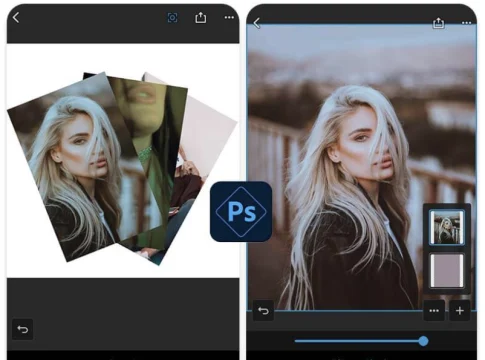
Issu de la célèbre famille Adobe, Adobe Spark est une application robuste pour créer des collages de photos. Il offre un ensemble complet d'outils d'édition d'images, avec des options de personnalisation presque infinies. De plus, Adobe Spark est connu pour ses fonctionnalités professionnelles et sa haute qualité de sortie.
Par conséquent, cette application est parfaite pour tous ceux qui souhaitent faire passer leurs collages au niveau supérieur, avec la possibilité d'ajuster des détails tels que le contraste, la saturation et la mise en page avec précision et efficacité. Il est disponible en versions desktop et mobile.
PicsArt
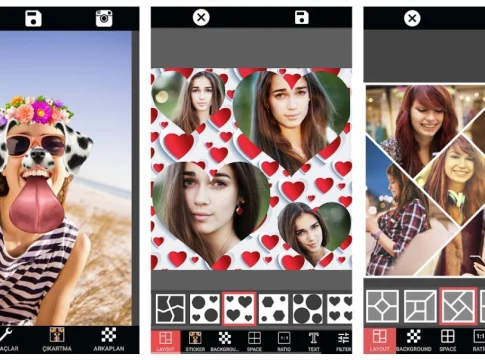
PicsArt est l'une des applications de retouche photo les plus populaires, et il n'est pas difficile de comprendre pourquoi. Il offre un large éventail de fonctionnalités, notamment la création simple et rapide de collages de photos. De plus, PicsArt propose de nombreux filtres, effets et autocollants qui peuvent être ajoutés à vos collages.
L'interface de cette application est intuitive, ce qui la rend accessible aux débutants et aux éditeurs de photos plus expérimentés. Avec PicsArt, vous avez la liberté d'explorer votre créativité au maximum.
Fotor
Fotor est une application de retouche photo qui allie simplicité et fonctionnalités puissantes. Il propose une grande variété de modèles de collage, du plus simple au plus sophistiqué. De plus, Fotor dispose d'une série d'outils d'édition pour améliorer vos images.
Le différentiel de Fotor réside dans sa capacité à éditer des photos en haute résolution sans compromettre la qualité, ce qui en fait une excellente option pour tous ceux qui recherchent un résultat professionnel dans leurs collages.
fabricant de collages
Spécifiquement conçu pour réaliser des collages, Collage Maker est une application qui se démarque par sa simplicité et son efficacité. Il offre une grande variété de mises en page et de styles, permettant aux utilisateurs de créer rapidement et facilement des collages personnalisés.
De plus, Collage Maker comprend une variété de filtres et d'effets qui peuvent être appliqués aux photos, donnant une touche finale qui transforme les collages en véritables œuvres d'art.
Pourquoi le collage est-il de qualité inférieure aux photos originales ?
Voici le problème le plus fréquemment rencontré par les utilisateurs de collages sur téléphone portable : l’image est parfaite sur l’écran de l’application, mais une fois publiée, elle devient floue, avec des contours irréguliers et des couleurs étranges. Il ne s’agit pas d’un défaut de l’application, mais de la combinaison de trois problèmes successifs, chacun ayant une explication simple.
La première perte est celle de la résolution. Une photo prise avec un téléphone portable a une largeur de plusieurs milliers de pixels. Lorsqu'elle est placée dans un cadre occupant un quart de la composition, l'application supprime la plupart de ces pixels : la photo est réduite pour s'adapter. Si vous agrandissez ensuite le résultat, il est impossible de récupérer les pixels supprimés : agrandir revient à créer des pixels à partir de leurs voisins, ce qui donne un aspect flou.
Le deuxième type de perte est dû à la compression. Le format JPEG économise de l'espace en supprimant des informations à peine perceptibles à l'œil nu. À chaque ouverture, modification et enregistrement d'un fichier JPEG, ce processus se répète, et les dommages s'accumulent. Une photo déjà compressée par l'appareil photo, puis par l'application de messagerie, et enfin une troisième fois lors de l'exportation du collage, finit par présenter un aspect pixellisé autour du texte et des contours.
La troisième perte est celle du réseau social. Chaque plateforme recompresse les fichiers que vous envoyez afin d'économiser de la bande passante. Vous n'avez aucun contrôle sur ce processus, mais vous pouvez contrôler la qualité du fichier que vous lui transmettez. Plus la qualité du fichier d'origine est bonne, meilleure sera la qualité du fichier compressé.
Le cas le plus fréquent mérite d'être mentionné : l'utilisation de photos reçues par messagerie instantanée. Déjà compressées et réduites lors de l'envoi, souvent à une fraction de leur taille d'origine, les collages réalisés avec ces photos perdent d'emblée de leur intérêt, et aucune retouche ultérieure ne peut leur rendre leur aspect initial.
Instructions étape par étape pour un assemblage sans perte de netteté.
- Décidez à l'avance où le collage sera publié. Les publications carrées, les stories verticales, les couvertures de groupe et les publicités imprimées nécessitent tous des proportions différentes. Choisir le format dès le départ évite d'avoir à tout recadrer à la fin.
- Utilisez les fichiers originaux de la galerie. Ouvrez la photo sur votre appareil photo, et non la copie reçue par message ni une capture d'écran. Une capture d'écran est une photo d'une photo : sa résolution est déjà celle de l'écran, bien inférieure à celle de l'appareil photo.
- Privilégiez un nombre réduit de photos par collage. Avec quatre images, chacune occupe un quart de la surface et conserve ses détails. Avec douze, chaque visage devient une tache floue de la taille d'un ongle.
- Ajustez le cadrage à l'intérieur de chaque cadre. Au lieu de zoomer numériquement au maximum, zoomer à l'intérieur du cadre est le moyen le plus rapide de ruiner la netteté.
- Exporter à la meilleure qualité disponible. Si l'application propose différentes tailles, choisissez la plus grande. Si elle propose un format, le PNG préserve mieux la qualité des collages comportant du texte et des aplats de couleur ; le JPEG haute qualité convient aux collages composés uniquement de photos.
- Ne modifiez pas à nouveau le fichier exporté. Si vous devez apporter des modifications, retournez au projet et exportez-le à nouveau. Chaque nouvelle exportation à partir du résultat précédent ajoute une étape de compression supplémentaire.
- Veuillez effectuer un zoom avant de publier. Ouvrez le résultat dans la galerie et zoomez avec deux doigts. Ce qui paraît déjà mauvais à l'écran paraîtra encore pire une fois partagé sur les réseaux sociaux.
La technique de collage que votre téléphone utilise déjà pour créer des collages sans rien installer.
Avant de chercher une application, sachez qu'Android et iPhone intègrent cette fonctionnalité à leur galerie depuis plusieurs années. Sur Android, l'application Photos permet généralement de sélectionner plusieurs images et de créer un montage ou un collage depuis le menu de création ; le nom de cette fonctionnalité varie selon le fabricant de l'appareil. Sur iPhone, l'application Photos crée automatiquement des diaporamas et des souvenirs, et le raccourci de partage permet de générer des compositions sans téléchargement.
Les avantages de conserver les éléments préinstallés sont évidents : aucune nouvelle autorisation, Pas besoin de créer de compte, pas de publicités, pas de filigrane et aucun fichier ne quitte l'appareil. Pour la plupart des collages (photo d'anniversaire, avant/après, fresque de fin d'année), c'est la solution idéale.
La limitation est également évidente : peu de modèles, quasiment aucun contrôle sur l’espacement, la police et la couleur de fond, et aucune bibliothèque d’autocollants. C’est là que l’application dédiée prend tout son sens. Le calcul est simple : si vous créez des collages une fois par mois, la fonctionnalité native suffit ; si vous en créez chaque semaine et souhaitez une identité visuelle personnalisée, installez l’application.
Modèle tout fait : ce qu’il résout et ce qu’il limite.
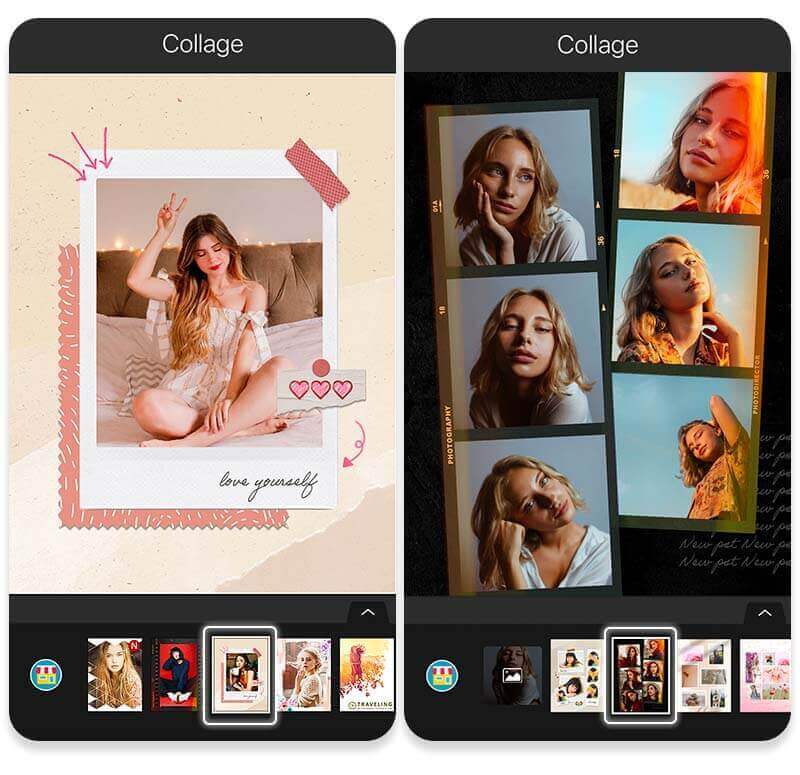
Ces applications existent grâce à des modèles préétablis, et l'avantage est indéniable : ils offrent déjà des proportions correctes, des marges équilibrées et une hiérarchie entre les photos. Ceux qui n'ont jamais étudié la composition obtiendront de meilleurs résultats en utilisant un modèle qu'en en créant un de toutes pièces.
Mais ce modèle présente trois limites qui deviennent souvent évidentes au cours du processus :
- Il a été conçu pour un nombre précis de photos. Vous avez une image en trop et pas d'endroit où l'intégrer ? Changer de modèle en cours de route implique généralement de tout recadrer.
- Il dicte le format des cadres. Une photo verticale imprimée horizontalement sera rognée, et pas toujours à l'endroit souhaité. Il est préférable de choisir le modèle après avoir visualisé les photos, et non avant.
- Il est utilisé par de nombreuses personnes. Les plus jolis designs sont aussi les plus populaires, et le collage finit par paraître banal. Il suffit de changer la couleur de fond et l'espacement pour le rendre unique.
Un détail que presque personne ne remarque : les modèles comportant de nombreuses fines séparations et des angles arrondis exigent un encadrement plus précis, car le moindre défaut d’alignement est visible. Les modèles avec un espacement généreux sont plus tolérants.
Lire aussi
- Applications pour faire vieillir les photos : 5 options et une alerte de confidentialité
- Éditeur de photos en ligne gratuit : 5 outils sans installation
- Comment enregistrer l'écran d'un PC ? Découvrez les meilleures options
- Vidéo avec photos et musique : 5 applications de montage pour votre téléphone
Questions fréquentes concernant le collage sur les téléphones portables
Pourquoi le collage apparaissait-il net sur le téléphone mais flou après sa publication ?
Le réseau social recompresse le fichier téléchargé. L'écran du téléphone portable étant petit, ce défaut est masqué. Envoyer un fichier plus volumineux et mieux exporté réduit les dommages causés par cette recompression.
Un collage réalisé à partir d'une photo reçue via une application de messagerie est-il plus laid ?
Veuillez patienter. Ces copies sont déjà réduites et compressées, souvent beaucoup plus petites que l'original. Dans la mesure du possible, demandez le fichier original ou utilisez la photo directement depuis votre galerie.
Combien de photos peut-on inclure dans un collage sans que cela paraisse moche ?
Il n'y a pas de nombre magique, mais une logique s'applique : plus on prend de photos, plus la zone couverte par chacune est petite et moins les détails sont nets. Pour les publications sur les réseaux sociaux, trois à six photos suffisent généralement pour que les visages restent reconnaissables.
Peut-on réaliser des collages imprimables ?
Oui, mais avec deux précautions. Choisissez dès le départ un format compatible avec le papier et exportez à la taille maximale autorisée par l'application, car l'impression nécessite une résolution bien supérieure à celle de la sérigraphie. Les collages conçus pour les storyboards verticaux s'impriment rarement bien.
Vaut-il mieux exporter au format JPEG ou PNG ?
Le format PNG stocke davantage d'informations et ne se recompresse pas, ce qui est pratique lorsqu'il contient du texte, des autocollants ou un fond uni ; en revanche, la taille du fichier est plus importante. Le format JPEG haute qualité est suffisant pour les collages composés uniquement de photos et est universellement accepté.
Ai-je vraiment besoin de donner accès à toutes mes photos ?
Non. Android et iPhone permettent uniquement d'autoriser certaines images pour chaque utilisation. Si l'application exige un accès complet ou cesse de fonctionner sans cet accès, il est conseillé d'envisager une autre solution.
Conclusion
En bref, les applications de collage de photos sont des outils puissants qui nous permettent d'exprimer notre créativité à travers des images. Que ce soit pour un usage personnel ou professionnel, ils offrent un large éventail de fonctionnalités pour transformer de simples photos en récits visuels engageants et mémorables. Ainsi, quel que soit votre niveau de compétence en retouche photo, il existe certainement une application de collage qui répondra à vos besoins et vous aidera à donner vie à vos visions artistiques.