Gratis online foto-editor: 5 tools die je niet hoeft te installeren
Foto's bewerken was nog nooit zo eenvoudig en toegankelijk. Tegenwoordig zijn er verschillende gratis online foto-editors waarmee u uw afbeeldingen met slechts een paar klikken kunt transformeren. Of het nu gaat om het aanpassen van kleuren, bijsnijden, het toevoegen van filters of zelfs het maken van montages, deze tools zijn essentieel voor iedereen die zijn foto's zonder complicaties en, het beste van alles, gratis wil verbeteren.
Bovendien, met de popularisering van smartphones, verschillende gratis fotobewerkingsapps, waardoor bewerken nog praktischer wordt. Of het nu voor persoonlijk, professioneel gebruik of voor sociale netwerken is, de vraag naar snelle en efficiënte tools groeit steeds meer. Wat vroeger voorbehouden was aan betaalde en ingewikkelde software, kan nu op elk apparaat worden gedaan gratis tools om foto's te bewerken.
Momenteel de opties gratis afbeeldingseditors online zijn enorm. Ze bieden alles, van de eenvoudigste functionaliteiten tot geavanceerde tools, die een zeer gedetailleerd aanpassingsniveau mogelijk maken. Daarom, als u op zoek bent naar een manier om foto's gratis bewerken, dit artikel is voor jou. Hieronder onderzoeken we enkele van de beste beschikbare opties en hoe u deze kunt gebruiken.
Gebruik een gratis fotobewerkingsapp of een online platform is de beste oplossing voor wie op zoek is naar kwaliteit en functionaliteit. Veel van deze tools bieden ook opties zoals het opslaan in verschillende formaten, het toepassen van vooraf gedefinieerde filters en zelfs het creëren van visuele inhoud voor sociale netwerken. Met zoveel opties op de markt is het vinden van de beste editor voor uw behoeften nog eenvoudiger geworden.
Beste tools om foto's eenvoudig en gratis te bewerken
Met de vooruitgang van de technologie zijn er verschillende platforms ontstaan eenvoudige en snelle fotobewerking. Deze tools zijn ideaal voor iedereen die zijn afbeeldingen wil verbeteren zonder ingewikkelde ontwerp- of bewerkingstechnieken onder de knie te hoeven krijgen. Bekijk enkele van de belangrijkste beschikbare opties en hoe deze uw werk eenvoudiger kunnen maken.
canvas
O canvas is een van de meest populaire platforms voor degenen die dat willen bewerk foto's gratis online. Met een uiterst gebruiksvriendelijke interface kunt u met Canva visuele elementen naar uw afbeeldingen slepen en neerzetten, waardoor u eenvoudig berichten op sociale media, banners, kaarten en nog veel meer kunt maken. Een van de belangrijkste voordelen van Canva is de enorme bibliotheek met kant-en-klare sjablonen, waardoor het bewerkingsproces nog eenvoudiger wordt.
Daarnaast biedt Canva er verschillende gratis tools om foto's te bewerken, zoals het aanpassen van de helderheid, het contrast, de verzadiging en het bijsnijden. Hoewel het een betaalde versie heeft, biedt de gratis versie al een breed scala aan functies die goed voldoen aan de basisbehoeften voor beeldbewerking.
Fotor
O Fotor is een andere uitstekende optie gratis afbeeldingseditor online. Het biedt een verscheidenheid aan filters en effecten die met slechts één klik op uw foto's kunnen worden toegepast. Fotor heeft ook beeldcorrectietools waarmee u onder meer lichtproblemen, rode ogen en huidvlekken kunt aanpassen.
De interface van Fotor Het is eenvoudig en direct, ideaal voor degenen die snelle resultaten willen. Naast een online platform heeft Fotor ook een gratis fotobewerkingsapp beschikbaar om te downloaden, waardoor u eenvoudig foto's rechtstreeks op uw mobiele telefoon kunt bewerken, waar u ook bent.
Pixlr
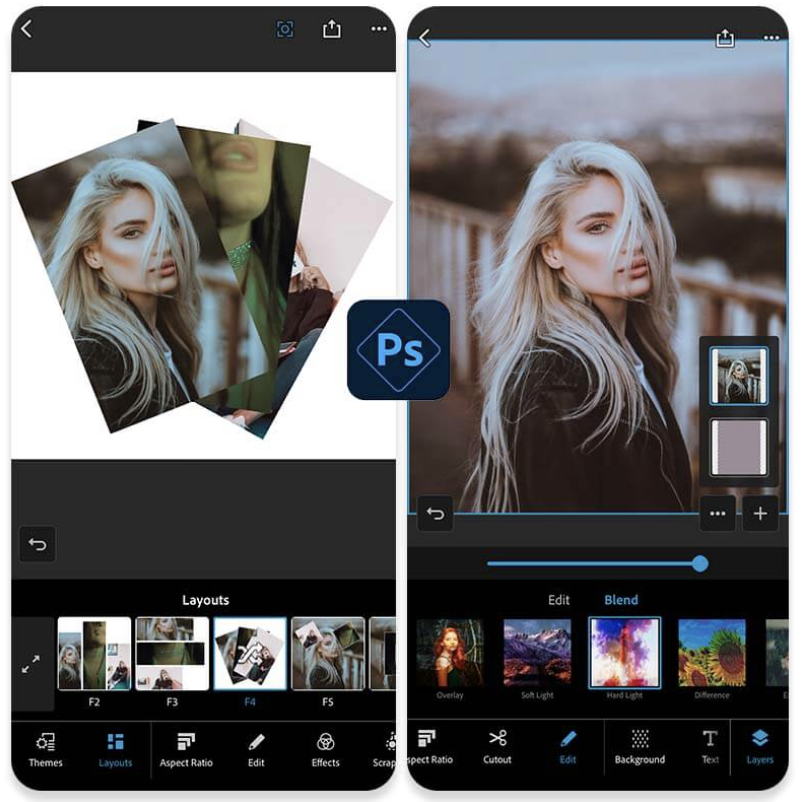
O Pixlr is een van de meest complete tools voor eenvoudige en snelle fotobewerking. Het biedt alles, van basishulpmiddelen, zoals bijsnijden en kleuraanpassing, tot meer geavanceerde functies, zoals lagen en maskers, die meestal alleen in betaalde programma's te vinden zijn. Met Pixlr kunt u uw foto's rechtstreeks in uw browser bewerken, zonder dat u iets hoeft te installeren.
Als u op zoek bent naar een gratis online foto-editor Met geavanceerde functies is Pixlr een uitstekende keuze. Bovendien biedt het een mobiele versie, waardoor je ook foto's op je smartphone kunt bewerken, zonder kwaliteit of efficiëntie te verliezen.
Snapseed
Ontwikkeld door Google, de Snapseed is een gratis fotobewerkingsapp die een breed scala aan functies biedt. In tegenstelling tot veel apps is Snapseed gericht op degenen die meer controle willen hebben over de aanpassingen aan hun foto's. Hiermee kunt u fijne aanpassingen aanbrengen aan de helderheid, het contrast en de scherpte, en kunt u creatieve filters en retoucheerhulpmiddelen aanbieden.
Met Snapseed kun je complexe bewerkingen uitvoeren zonder dat dit ten koste gaat van het gebruiksgemak. Het is ideaal voor iedereen die een gratis fotobewerkingsapp dat zowel basis- als geavanceerde functies biedt.
Wees Funky
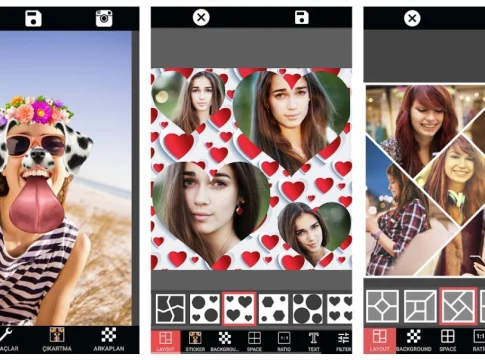
O Wees Funky is een online platform dat dit mogelijk maakt foto's gratis bewerken intuïtief. Net als Canva biedt het een reeks kant-en-klare sjablonen en elementen om uw afbeeldingen aan te passen, evenals basisbewerkingshulpmiddelen, zoals bijsnijden, vergroten/verkleinen en kleuraanpassingen. Wat BeFunky onderscheidt is de eenvoud, waarmee u snel fotomontages en collages kunt maken.
Daarnaast heeft BeFunky ook filteropties en visuele effecten die met slechts één klik op uw foto's kunnen worden toegepast. Voor wie op zoek is naar een gratis online foto-editor gericht op het creëren van visuele inhoud is BeFunky een uitstekende keuze.
Functies die het bewerken van foto's eenvoudiger maken
Deze tools en apps bieden meer dan alleen basisbewerkingsfunctionaliteit. Met de constante evolutie van gratis fotobewerkingsappsheeft u toegang tot functies zoals geavanceerde filters, retoucheerhulpmiddelen, aanpasbare kaders en zelfs kunstmatige intelligentie om uw afbeeldingen te verbeteren. Velen van hen, zoals de canvas en de Snapseed, maken ook bewerkingen in hoge resolutie mogelijk, zodat u geen kwaliteit verliest bij het aanpassen van uw foto's.
Bovendien kunt u met verschillende van deze platforms uw creaties rechtstreeks in cloudservices opslaan, waardoor de toegang en het delen op verschillende apparaten wordt vergemakkelijkt. DE Fotor en de Pixlrondersteunen bijvoorbeeld ook meerdere bestandsformaten, zoals JPEG, PNG en zelfs professionele beeldformaten zoals TIFF.
Wat gebeurt er met je foto als je hem uploadt naar een online fotobewerkingsprogramma?
Bewerken in een browser lijkt misschien hetzelfde als bewerken in een geïnstalleerd programma, maar in wezen zijn het twee verschillende dingen. Het is de moeite waard om het verschil te begrijpen voordat je foto's van documenten, kinderen of iets anders uploadt dat je normaal gesproken niet zou publiceren.
Er zijn redacteuren die hun werk doen. volledig binnen de browser. Het bestand wordt door het apparaat zelf gelezen, de verwerking vindt daar plaats en er wordt niets via internet verzonden. Deze apparaten blijven doorgaans functioneren, zelfs bij een instabiele verbinding, en zijn de veiligste optie voor gevoelige gegevens.
En er zijn uitgevers die Ze sturen de afbeelding naar een server.. Daar komt de foto terecht nadat je hem naar het venster hebt gesleept. Het bestand wordt tijdelijk opgeslagen, verwerkt en vervolgens teruggestuurd. Alle resource-intensieve functies – zoals het automatisch verwijderen van de achtergrond, AI-gestuurde vergroting, het restaureren van oude foto's en het vervangen van de lucht – werken op deze manier, omdat ze rekenkracht vereisen die de browser niet heeft.
Eenmaal op de server begint die kopie aan een cyclus die niemand op het scherm ziet: hij wordt een tijdje in tijdelijke opslag bewaard, kan via een contentdistributienetwerk gaan en het toegangsadres tot het resultaat is meestal een moeilijk te raden, maar openbare link – iedereen die de link heeft, kan hem openen. Als je de link naar het resultaat met iemand hebt gedeeld, ga er dan vanuit dat de afbeelding toegankelijk is voor iedereen die het adres ontvangt.
De praktische test om erachter te komen welke van de twee je gebruikt, is zoals altijd: verbreek de internetverbinding en probeer het effect toe te passen. Als het werkt, vindt de verwerking lokaal plaats. Als er een verbindingsfout of een uploadbalk verschijnt, is de foto verzonden.
Hoe lees je het privacybeleid van een uitgever in vijf minuten?
Niemand gaat achttien pagina's met algemene voorwaarden lezen om een foto bij te snijden – en dat hoeft ook niet. Je kunt de belangrijkste informatie vinden met een zoekopdracht in je browser en vijf trefwoorden. Open het privacybeleid en de gebruiksvoorwaarden en zoek naar:
- “"Retentie" of "hoe lang". In dit gedeelte wordt aangegeven wanneer de geüploade kopie wordt verwijderd. Betrouwbare diensten adverteren met een korte verwerkingstijd voor bestanden zonder account.
- “"Licentie". Dit is wat het bedrijf met uw afbeelding kan doen. Een brede licentie – wereldwijd, gratis en overdraagbaar – betekent niet dat het bedrijf de foto bezit, maar het breidt de toegestane gebruiksmogelijkheden aanzienlijk uit.
- “"Derden" en "partners". Het specificeert of het bestand of de gebruiksgegevens gedeeld mogen worden, en met wie.
- “"Training" of "dienstverbetering". Zo wordt het gebruik van gebruikersafbeeldingen voor het trainen van modellen vaak beschreven.
- “"Account verwijderen". Controleer of het verwijderen van het account ook de geüploade content verwijdert. Dit gebeurt niet automatisch bij alle services.
- “"Manager" of "contactpersoon". Via dit kanaal kunt u inzage in uw gegevens aanvragen of deze laten verwijderen, een recht dat u wordt gegarandeerd door de Algemene Verordening Gegevensbescherming (AVG).
Naast de wettelijke bepalingen zijn er nog twee extra controles: controleer of het e-mailadres begint met "beveiligde verbinding" voordat u bestanden verzendt, en achterhaal wie het verantwoordelijke bedrijf is – naam, land, contactgegevens. Een uitgever die niet vermeldt wie de eigenaar is en zelfs om registratie vraagt voor export, verdient argwaan.
Het detail waar niemand het over heeft: wat EXIF-gegevens over jou onthullen.
Elke foto die met een mobiele telefoon wordt gemaakt, bevat een set onzichtbare gegevens genaamd EXIF: exacte datum en tijd, model van het apparaat, camera-instellingen en, indien locatie is ingeschakeld op de camera, de coördinaten van de plek waar de foto is genomen. Dit wordt samen met het bestand verzonden wanneer je het ergens naartoe stuurt.
Hier is het goede en het slechte nieuws. Het goede nieuws: de meeste online beeldbewerkingsprogramma's verwijderen deze gegevens bij het genereren van het uiteindelijke bestand, waardoor de geëxporteerde afbeelding meestal geen coördinaten bevat – ideaal voor publicatie zonder je huisadres prijs te geven. Het slechte nieuws: het verwijderen gebeurt in het bestand zelf. Uitgang; Het bestand dat u verstuurde is volledig op de server aangekomen.
Het is ook goed om te weten dat dit weggooien een praktisch nadeel heeft: naast de locatie gaat ook de oorspronkelijke datum van de foto verloren. Wie zijn collectie op datum sorteert, krijgt uiteindelijk veel foto's met de datum van bewerking, in plaats van de datum waarop de foto is genomen. Als de collectie belangrijk voor je is, bewaar dan altijd het origineel en beschouw het bewerkte bestand als een kopie.
De technische beperkingen die zich halverwege het werk voordoen.
Online editors zijn handig omdat ze geen installatie vereisen, maar gemak heeft in bepaalde situaties een keerzijde. De meest voorkomende obstakels zijn:
- Maximale bestandsgrootte. Bijna elke dienst hanteert een megabyte-limiet per afbeelding. Foto's van professionele camera's kunnen soms zelfs niet worden geüpload.
- Niet-ondersteunde cameraformaten. De onbewerkte bestanden die camera's genereren, met veel meer kleurinformatie, worden over het algemeen niet geaccepteerd of worden vóór de bewerking geconverteerd met kwaliteitsverlies.
- De sessie verloopt. Het tabblad is gesloten, de batterij is leeg, de internetverbinding is halverwege weggevallen: zonder account kan ik niet verder werken. Sla tussentijdse stappen op bij langdurige projecten.
- Verbindingsafhankelijkheid. Bewerken met een grote afbeelding via een instabiele internetverbinding maakt van een taak die normaal twee minuten duurt, een klus van twintig minuten.
- Geavanceerde functie in het betaalde abonnement. Lagen, maskering, exporteren in hoge resolutie en het verwijderen van de achtergrond zijn meestal de kenmerkende eigenschappen.
- Voorspelbare kleuren alleen in sRGB. Bredere kleurprofielen worden vaak geconverteerd, waardoor de tinten in foto's die afhankelijk zijn van nauwkeurige kleurweergave veranderen.
- Hercompressie bij elke export. Elke keer dat je een afbeelding als JPEG opslaat, gaat er een beetje meer informatie verloren. Bewerken, exporteren, het geëxporteerde bestand opnieuw openen en vervolgens weer bewerken is de snelste manier om een blokkerige, gepixelde afbeelding te krijgen.
Wanneer de online editor niet het juiste hulpmiddel is.
Eerlijk gezegd: voor negen van de tien dagelijkse taken – bijsnijden, helderder maken, formaat aanpassen voor sociale media, een klein object uit de achtergrond verwijderen – is de editor van de browser de beste keuze, omdat deze snel is en geen ruimte op je apparaat inneemt. Maar er zijn gevallen waarin het de verkeerde keuze is.
Documenten en persoonsgegevens. Foto's van identiteitskaarten, rijbewijzen, adresbewijzen, loonstroken, visitekaartjes: als je de bewerkingsfunctie in de galerij van je telefoon of in een geïnstalleerd programma kunt gebruiken, doe dat dan. Deze informatie hoeft niet via een externe server te worden verzonden.
Groot volume. Het één voor één verkleinen van tweehonderd foto's in een browser is een tijdrovende klus. Geïnstalleerde programma's kunnen batchverwerking uitvoeren en besturingssystemen beschikken over eenvoudige tools voor het verkleinen van meerdere foto's tegelijk.
Werkzaamheden die later opnieuw moeten worden uitgevoerd. Als je de bewerking over een week nog eens wilt bekijken, heb je een opgeslagen project met aparte lagen nodig, geen platte afbeelding. Gratis online services bewaren projecten zelden lang.
Geen stabiele internetverbinding. Het lijkt misschien voor de hand liggend, maar het is de belangrijkste oorzaak van verloren bestanden tijdens het bewerken.
Lees ook
- Fotocollage: 5 apps voor beginners en professionals
- Fotocollage op je telefoon: 5 gratis apps met kant-en-klare sjablonen
- Apps om foto's ouder te laten lijken: 5 opties en een privacywaarschuwing
- Hoe PC-scherm opnemen? Ontdek de beste opties
- Gratis tv kijken op je mobiele telefoon: de legale en de risicovolle opties
Veelgestelde vragen over het online bewerken van foto's.
Is een gratis online tekstverwerker veilig?
Bekende diensten, met herkenbare bedrijven en gepubliceerde privacyverklaringen, zijn redelijk veilig voor gewone foto's. Het criterium is niet het merk, maar het type afbeelding: gevoelig materiaal mag niet zomaar naar een server worden geüpload, hoe bekend die ook is.
Mag het bedrijf mijn foto's gebruiken?
Binnen de grenzen die de licentievoorwaarden toestaan. Daarom is het woord 'licentie' het belangrijkst in het document. Als de tekst gebruik voor promotie of verbetering van de dienst toestaat, is dat wat telt – u hebt ermee ingestemd door het te gebruiken.
Waarom is de bewerkte foto lichter en minder scherp geworden?
Omdat het bestand tijdens het exporteren opnieuw is gecomprimeerd, en veel services compressie toepassen om downloads te versnellen. Als er een kwaliteitsoptie is bij het exporteren, kies dan de hoogste kwaliteit; en bewerk nooit een reeds geëxporteerd bestand opnieuw.
Moet ik een account aanmaken om het te kunnen gebruiken?
Voor basisfuncties is dat vrijwel nooit nodig. Een account is meestal vereist om een project op te slaan, in een hogere resolutie te exporteren of geavanceerde functies te gebruiken. Als u besluit er een aan te maken, voorkomt een secundair e-mailadres dat het bewerken van een foto uitmondt in jarenlange massamailings.
Verbruikt bewerken in een browser mobiele data?
Het verbruikt data wanneer de service de afbeelding naar de server stuurt – en het verbruik is evenredig met de grootte van de foto, in beide richtingen. Op een beperkt mobiel netwerk maken tools die afbeeldingen op het apparaat zelf verwerken een aanzienlijk verschil voor de datalimiet.
Hoe verwijder ik een foto die ik al heb verzonden?
Als u een account heeft, kunt u de bestanden of de geschiedenis opzoeken en ze daar verwijderen. Als u geen account heeft, kunt u wachten tot de bewaartermijn is verstreken zoals beschreven in het beleid, of een schriftelijk verzoek tot verwijdering indienen bij de contactpersoon die in het document staat vermeld. Bewaar een kopie van dit verzoek.
Conclusie
Of het nu voor professioneel of persoonlijk gebruik is, met behulp van een gratis online foto-editor of een gratis fotobewerkingsapp Het is een uitstekende manier om uw afbeeldingen snel en eenvoudig te verbeteren. Met zoveel opties beschikbaar, zoals canvas, Fotor, Pixlr Het is Snapseed, kunt u eenvoudig de tool vinden die het beste aan uw behoeften voldoet. eenvoudige en snelle fotobewerking.
Als u uw foto's daarom met kwaliteit, zonder geld en praktisch wilt bewerken, verken dan deze platforms en profiteer van al hun functies. Naast dat u geld bespaart, kunt u met slechts een paar klikken ongelooflijke foto's maken!