Ghép ảnh trên điện thoại: 5 ứng dụng miễn phí với các mẫu có sẵn
Ảnh chụp đã trở thành một phần thiết yếu trong cuộc sống của chúng ta. Mỗi ngày, hàng triệu người trên khắp thế giới ghi lại những khoảnh khắc độc đáo thông qua máy ảnh và điện thoại thông minh của họ. Vì vậy, không có gì ngạc nhiên khi các ứng dụng chỉnh sửa và sắp xếp ảnh lại phổ biến đến vậy. Trong số nhiều tùy chọn chỉnh sửa khác nhau, một tùy chọn nổi bật là... ảnh ghép, cho phép bạn kết hợp nhiều hình ảnh vào một khung hình duy nhất.
Ngoài ra, tạo ảnh ghép là một cách nghệ thuật và sáng tạo để thể hiện những khoảnh khắc đặc biệt. Cho dù đó là để đăng lên mạng xã hội, tạo sổ lưu niệm về những kỷ niệm hay cho các dự án chuyên nghiệp, ảnh ghép cho phép các bức ảnh kể một câu chuyện theo cách hoàn chỉnh và hấp dẫn hơn về mặt hình ảnh.
Ứng dụng ghép ảnh tốt nhất
Với rất nhiều ứng dụng có sẵn, việc chọn một ứng dụng lý tưởng để tạo ảnh ghép của bạn có thể là một nhiệm vụ đầy thách thức. Dưới đây là danh sách năm ứng dụng rất được khuyên dùng, mỗi ứng dụng có những đặc điểm riêng.
Tranh sơn dầu
Được quốc tế công nhận, Canva không chỉ là một ứng dụng ghép ảnh. Nó cung cấp nhiều công cụ thiết kế đồ họa, bao gồm các mẫu cho ảnh ghép có thể dễ dàng tùy chỉnh. Thêm vào đó, Canva cung cấp giao diện trực quan và thân thiện với người dùng, khiến nó trở thành lựa chọn lý tưởng cho người mới bắt đầu cũng như các chuyên gia.
Với thư viện phong phú gồm các yếu tố thiết kế như biểu tượng, phông chữ và mẫu, Canva cho phép người dùng tạo ảnh ghép tuyệt đẹp mà không cần kỹ năng thiết kế nâng cao. Ứng dụng có sẵn cho cả máy tính để bàn và thiết bị di động.
adobe tia lửa
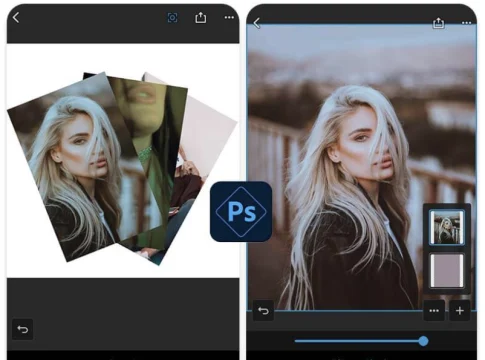
Bắt nguồn từ gia đình Adobe nổi tiếng, Adobe Spark là một ứng dụng mạnh mẽ để tạo ảnh ghép. Nó cung cấp một bộ công cụ chỉnh sửa hình ảnh hoàn chỉnh, với các tùy chọn tùy chỉnh gần như vô tận. Ngoài ra, Adobe Spark được biết đến với các tính năng chuyên nghiệp và chất lượng đầu ra cao.
Do đó, ứng dụng này hoàn hảo cho bất kỳ ai muốn nâng cấp ảnh ghép của mình lên một tầm cao mới, với khả năng điều chỉnh các chi tiết như độ tương phản, độ bão hòa và bố cục một cách chính xác và hiệu quả. Nó có sẵn trong các phiên bản dành cho máy tính để bàn và thiết bị di động.
PicsArt
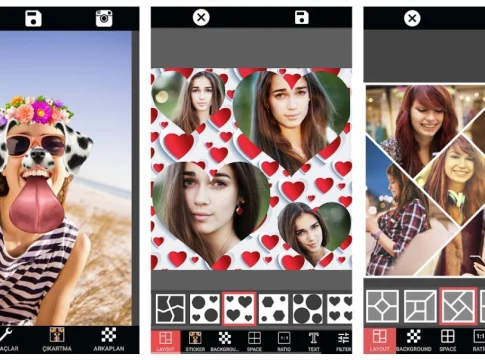
PicsArt là một trong những ứng dụng chỉnh sửa ảnh phổ biến nhất và không khó để hiểu tại sao. Nó cung cấp nhiều chức năng, bao gồm tạo ảnh ghép một cách đơn giản và nhanh chóng. Ngoài ra, PicsArt còn cung cấp nhiều bộ lọc, hiệu ứng và nhãn dán có thể thêm vào ảnh ghép của bạn.
Giao diện của ứng dụng này trực quan, giúp cả người mới và những người chỉnh sửa ảnh có kinh nghiệm hơn đều có thể truy cập được. Với PicsArt, bạn có thể tự do khám phá tối đa khả năng sáng tạo của mình.
người hâm mộ
Fotor là một ứng dụng chỉnh sửa ảnh kết hợp sự đơn giản với chức năng mạnh mẽ. Nó cung cấp nhiều mẫu cắt dán khác nhau, từ đơn giản nhất đến phức tạp nhất. Hơn nữa, Fotor có một loạt công cụ chỉnh sửa để nâng cao hình ảnh của bạn.
Sự khác biệt của Fotor nằm ở khả năng chỉnh sửa ảnh ở độ phân giải cao mà không làm giảm chất lượng, khiến nó trở thành một lựa chọn tuyệt vời cho bất kỳ ai đang tìm kiếm kết quả chuyên nghiệp trong ảnh ghép của họ.
nhà sản xuất cắt dán
Được thiết kế đặc biệt để tạo ảnh ghép, Collage Maker là một ứng dụng nổi bật vì sự đơn giản và hiệu quả của nó. Nó cung cấp nhiều bố cục và phong cách khác nhau, cho phép người dùng tạo ảnh ghép tùy chỉnh nhanh chóng và dễ dàng.
Hơn nữa, Collage Maker bao gồm nhiều bộ lọc và hiệu ứng có thể được áp dụng cho ảnh, mang lại nét hoàn thiện cuối cùng giúp biến ảnh ghép thành tác phẩm nghệ thuật thực sự.
Tại sao ảnh ghép lại có chất lượng thấp hơn so với ảnh gốc?
Đây là lời phàn nàn phổ biến nhất từ những người tạo ảnh ghép trên điện thoại di động: trên màn hình ứng dụng, ảnh trông hoàn hảo, nhưng sau khi đăng tải, ảnh bị mờ, viền răng cưa và màu sắc kỳ lạ. Đây không phải là lỗi của ứng dụng. Đó là tổng hợp của ba vấn đề xảy ra liên tiếp, và tất cả đều có lời giải thích đơn giản.
Mất mát đầu tiên là mất độ phân giải. Ảnh chụp bằng điện thoại di động có chiều rộng vài nghìn pixel. Khi được đặt vào khung chiếm một phần tư kích thước ảnh ghép, ứng dụng sẽ loại bỏ hầu hết các pixel đó—ảnh đã bị thu nhỏ để vừa khung. Nếu sau đó bạn phóng to kết quả, không có cách nào để khôi phục lại những pixel đã bị loại bỏ: việc phóng to là tạo ra các pixel từ các pixel lân cận, và đó là điều tạo ra vẻ ngoài mềm mại.
Loại tổn thất thứ hai là do nén. Định dạng JPEG tiết kiệm dung lượng bằng cách loại bỏ những thông tin mà mắt thường khó nhận thấy. Mỗi lần một tệp JPEG được mở, chỉnh sửa và lưu lại, nó lại trải qua quá trình này một lần nữa, và tác hại tích lũy dần. Một bức ảnh đã bị nén bởi máy ảnh, nén lại một lần nữa bởi ứng dụng nhắn tin, và nén lần thứ ba khi xuất ảnh ghép, cuối cùng sẽ có hình ảnh bị vỡ hạt xung quanh văn bản và đường viền.
Mất mát thứ ba là mất đi mạng xã hội. Mọi nền tảng đều nén lại dữ liệu bạn gửi để tiết kiệm băng thông. Bạn không thể kiểm soát điều đó—nhưng bạn có thể kiểm soát nội dung bạn gửi đến. Tệp tin càng tốt khi được đưa vào, thì chất lượng sau khi nén càng tốt.
Trường hợp thường gặp nhất cần được đề cập riêng: sử dụng ảnh nhận được qua ứng dụng nhắn tin. Những bức ảnh này đã bị giảm kích thước và nén lại trong quá trình gửi, thường chỉ còn một phần nhỏ so với kích thước ban đầu. Các bức ảnh ghép được tạo ra từ chất liệu này ngay từ đầu đã bị mất giá trị, và không có bất kỳ chỉnh sửa nào sau đó có thể khôi phục lại những gì đã mất.
Hướng dẫn từng bước lắp ráp mà không làm giảm độ sắc bén.
- Hãy quyết định trước nơi bức tranh ghép sẽ được công bố. Bài đăng vuông, bài viết dọc, ảnh bìa nhóm và quảng cáo in ấn đều yêu cầu tỷ lệ khung hình khác nhau. Việc chọn định dạng ngay từ đầu sẽ tránh được việc phải cắt xén mọi thứ lại ở cuối.
- Hãy sử dụng các tệp gốc từ thư viện ảnh. Hãy xem ảnh trên máy ảnh của bạn, chứ không phải bản sao được gửi kèm trong tin nhắn, và cũng không phải ảnh chụp màn hình. Ảnh chụp màn hình là ảnh chụp lại một bức ảnh: nó đã có độ phân giải của màn hình, thấp hơn nhiều so với độ phân giải của máy ảnh.
- Chọn số lượng ảnh ít hơn cho mỗi ảnh ghép. Với bốn hình ảnh, mỗi hình ảnh chiếm một phần tư diện tích và vẫn giữ được chi tiết. Với mười hai hình ảnh, mỗi khuôn mặt trở nên mờ nhòe chỉ bằng kích thước móng tay.
- Điều chỉnh khung hình bên trong mỗi khung. Thay vì phóng to kỹ thuật số đến mức tối đa, việc phóng to trong khung hình là cách nhanh nhất để làm hỏng độ sắc nét.
- Xuất khẩu với chất lượng cao nhất hiện có. Nếu ứng dụng cho phép chọn kích thước, hãy chọn kích thước lớn nhất. Nếu ứng dụng cho phép chọn định dạng, PNG giữ được nhiều chi tiết hơn trong các ảnh ghép có văn bản và vùng màu đơn sắc; JPEG chất lượng cao hoạt động tốt trong các ảnh ghép chỉ gồm ảnh chụp.
- Không chỉnh sửa lại tệp đã xuất. Nếu cần thay đổi gì, hãy quay lại dự án và xuất lại. Mỗi lần xuất mới từ kết quả trước đó sẽ thêm một vòng nén nữa.
- Vui lòng phóng to trước khi đăng tải. Mở kết quả trong thư viện ảnh và phóng to bằng hai ngón tay. Bất cứ điều gì tệ ở đó sẽ trông còn tệ hơn trên mạng xã hội.
Kỹ thuật ghép ảnh mà điện thoại của bạn đã sử dụng để tạo ảnh ghép mà không cần cài đặt thêm bất cứ thứ gì.
Trước khi tìm kiếm ứng dụng, điều đáng biết là cả Android và iPhone đều đã tích hợp chức năng này vào thư viện ảnh của mình từ nhiều năm nay. Trên Android, ứng dụng Ảnh thường cho phép bạn chọn nhiều hình ảnh và tạo ảnh ghép hoặc ảnh cắt từ menu tạo; tên của tính năng này có thể khác nhau tùy thuộc vào nhà sản xuất thiết bị. Trên iPhone, ứng dụng Ảnh tạo trình chiếu và kỷ niệm tự động, và phím tắt chia sẻ cho phép bạn tạo các bố cục mà không cần tải xuống bất kỳ tệp nào.
Ưu điểm của việc sử dụng những gì được cài đặt sẵn là rất rõ ràng: không có quyền mới, Không cần tạo tài khoản, không quảng cáo, không hình mờ và không có tập tin nào rời khỏi thiết bị. Đối với hầu hết các bức ảnh ghép – ảnh sinh nhật, ảnh trước và sau, tranh tường cuối năm – ứng dụng này giải quyết được vấn đề.
Hạn chế cũng rất rõ ràng: có rất ít mẫu, hầu như không thể tùy chỉnh khoảng cách, phông chữ và màu nền, và không có thư viện nhãn dán. Đó là lý do tại sao ứng dụng chuyên dụng trở nên đáng giá. Phép tính rất đơn giản: nếu bạn chỉ tạo ảnh ghép một lần mỗi tháng, tính năng mặc định là đủ; nếu bạn làm điều đó mỗi tuần và muốn có phong cách hình ảnh riêng, hãy cài đặt ứng dụng.
Mô hình có sẵn: những giải pháp và hạn chế của nó.
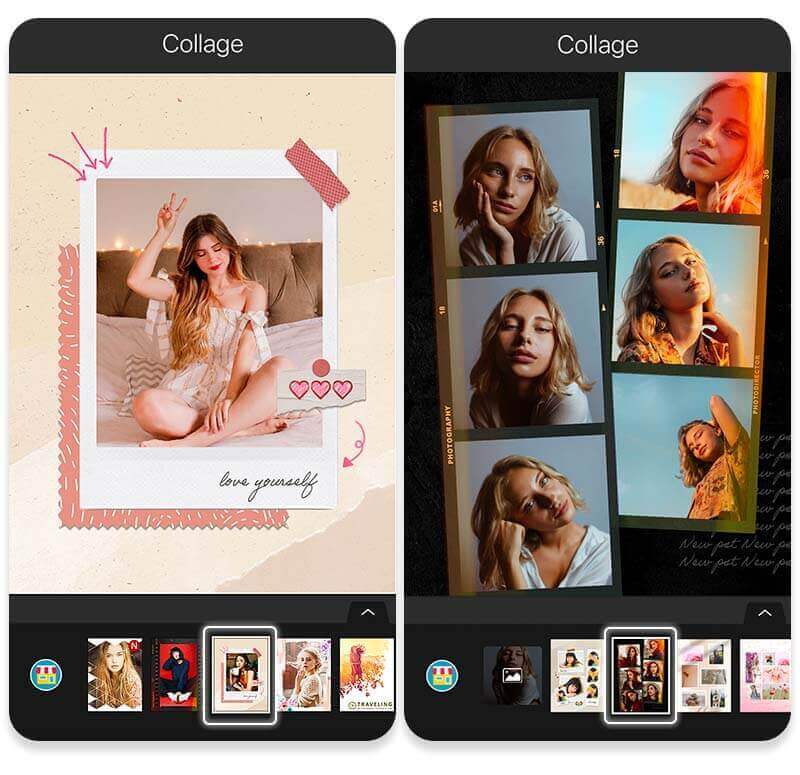
Các mẫu có sẵn là lý do các ứng dụng này tồn tại, và lợi ích là có thật: chúng đã cung cấp sẵn tỷ lệ chính xác, lề cân đối và thứ tự ưu tiên giữa các bức ảnh. Những người chưa từng học về bố cục sẽ đạt được kết quả tốt hơn khi sử dụng mẫu có sẵn so với việc tự tạo bố cục từ đầu.
Tuy nhiên, mô hình này có ba hạn chế thường trở nên rõ ràng trong quá trình thực hiện:
- Nó được thiết kế để chụp một số lượng ảnh chính xác. Có phải còn hình ảnh nào đó chưa được sử dụng và không có chỗ để chèn vào? Việc thay đổi người mẫu giữa chừng thường đồng nghĩa với việc phải điều chỉnh lại toàn bộ bố cục.
- Ông ấy quyết định định dạng của các khung hình. Ảnh chụp dọc khi in ngang sẽ bị cắt xén, và không phải lúc nào cũng cắt ở vị trí bạn muốn. Tốt nhất là nên chọn mẫu sau khi xem ảnh, chứ không phải trước đó.
- Nó được nhiều người sử dụng. Những thiết kế đẹp nhất cũng là những thiết kế phổ biến nhất, và kết quả là bức ảnh ghép trông khá nhàm chán. Chỉ cần thay đổi màu nền và khoảng cách giữa các hình ảnh là đủ để làm cho nó nổi bật hơn những bức khác.
Một chi tiết mà hầu như không ai để ý: các mô hình có nhiều vách ngăn mỏng và góc bo tròn đòi hỏi việc đóng khung chính xác hơn, vì bất kỳ sự sai lệch nào cũng sẽ dễ nhận thấy trên đường kẻ. Các mô hình có khoảng cách rộng rãi hơn thì dễ điều chỉnh hơn.
Đọc thêm
- Ứng dụng chỉnh sửa ảnh cũ: 5 lựa chọn và cảnh báo về quyền riêng tư
- Trình chỉnh sửa ảnh trực tuyến miễn phí: 5 công cụ không cần cài đặt bất cứ thứ gì
- Làm thế nào để ghi lại màn hình PC? Khám phá những lựa chọn tốt nhất
- Video kèm ảnh và nhạc: 5 ứng dụng chỉnh sửa video dành cho điện thoại của bạn
Câu hỏi thường gặp về việc dán ảnh lên điện thoại di động
Tại sao bức ảnh ghép lại rõ nét trên điện thoại nhưng lại bị mờ sau khi được đăng tải?
Vì mạng xã hội nén lại tập tin đã tải lên. Màn hình điện thoại cũng nhỏ và che khuất khuyết điểm này. Việc tải lên một tập tin có dung lượng lớn hơn và được xuất ra tốt hơn sẽ giảm thiểu thiệt hại do việc nén lại này gây ra.
Liệu một bức ảnh ghép từ ảnh nhận được qua ứng dụng nhắn tin trông có tệ hơn không?
Hãy giữ lại bản sao này. Các bản sao này thường đã được thu nhỏ và nén, kích thước thường nhỏ hơn nhiều so với bản gốc. Nếu có thể, hãy yêu cầu file gốc hoặc sử dụng ảnh trực tiếp từ thư viện ảnh của bạn.
Có thể ghép bao nhiêu ảnh vào một bức tranh ghép mà không làm mất thẩm mỹ?
Không có con số kỳ diệu nào, nhưng có một quy luật: càng chụp nhiều ảnh, diện tích mỗi ảnh càng nhỏ và chi tiết càng ít đi. Đối với các bài đăng trên mạng xã hội, ba đến sáu ảnh thường giúp khuôn mặt vẫn nhận ra được.
Bạn có thể tạo ra những bức tranh ghép có thể in được không?
Có, nhưng cần lưu ý hai điều. Hãy chọn định dạng tương thích với giấy ngay từ đầu và xuất ở kích thước lớn nhất mà ứng dụng cho phép, vì in ấn cần nhiều pixel hơn so với in lụa. Các ảnh ghép được thiết kế cho bảng phân cảnh dọc hầu như không bao giờ in tốt.
Nên xuất file dưới định dạng JPEG hay PNG thì tốt hơn?
Định dạng PNG lưu trữ nhiều thông tin hơn và không cần nén lại, điều này rất hữu ích khi có văn bản, nhãn dán hoặc nền màu đơn sắc — tuy nhiên, kích thước tệp sẽ lớn hơn. Định dạng JPEG chất lượng cao đủ dùng cho các ảnh ghép chỉ gồm các bức ảnh và được chấp nhận ở khắp mọi nơi.
Tôi có thực sự cần cấp quyền truy cập vào tất cả ảnh của mình không?
Không. Android và iPhone chỉ cho phép bạn cấp quyền truy cập cho một số hình ảnh nhất định cho mỗi lần sử dụng. Nếu ứng dụng yêu cầu quyền truy cập đầy đủ hoặc ngừng hoạt động nếu không có quyền này, đó là dấu hiệu cho thấy bạn nên xem xét một ứng dụng khác.
Phần kết luận
Nói tóm lại, các ứng dụng ghép ảnh là những công cụ mạnh mẽ cho phép chúng ta thể hiện khả năng sáng tạo của mình thông qua hình ảnh. Cho dù là mục đích sử dụng cá nhân hay chuyên nghiệp, chúng đều cung cấp nhiều tính năng để biến những bức ảnh đơn giản thành những câu chuyện trực quan hấp dẫn và đáng nhớ. Vì vậy, bất kể kỹ năng chỉnh sửa ảnh của bạn ở cấp độ nào, chắc chắn sẽ có một ứng dụng ghép ảnh đáp ứng nhu cầu của bạn và giúp biến tầm nhìn nghệ thuật của bạn thành hiện thực.