
امتلاء ذاكرة هاتفك المحمول: دليل خطوة بخطوة لتحرير مساحة على أجهزة أندرويد وآيفون
جميعنا مررنا بهذا الموقف: إشعارٌ يُشير إلى امتلاء ذاكرة الهاتف تقريبًا، يظهر فجأةً عندما تكون على وشك التقاط صورة، أو تحديث تطبيق، أو استقبال فيديو. ثم يأتي الخيار المُزعج بين حذف هذا أو ذاك، وغالبًا ما يكون ذلك بناءً على التخمين، وغالبًا ما ينتهي بحذف ما ليس هو المشكلة.
والخبر السار هو أنك لست بحاجة إلى تثبيت أي شيء لحل هذه المشكلة. فكل من نظامي أندرويد وآيفون يحتويان على لوحة مدمجة تعرض... بالضبط يوضح هذا الدليل مقدار المساحة التي يشغلها كل نوع من أنواع المحتوى، ويقدم أزرارًا لتحرير المساحة بأمان. إنه شرح تفصيلي لهذه الطريقة الأصلية، بالترتيب الذي يوفر أكبر مساحة بأقل قدر من المخاطر. أخيرًا، أشرح الحالات التي يكون فيها تطبيق التنظيف مفيدًا، ولماذا تعد معظم هذه التطبيقات بأشياء يقوم بها النظام تلقائيًا.
أولاً وقبل كل شيء: الذاكرة الكاملة تعني مساحة التخزين، وليس ذاكرة الوصول العشوائي (RAM).
يوجد نظامان للذاكرة في الهاتف المحمول، والخلط بينهما يمثل نصف المشكلة. كبش هذه هي ذاكرة العمل، حيث يتم تخزين التطبيقات المفتوحة؛ يتم تفريغها تلقائيًا عند إيقاف التشغيل ويتم إدارتها بواسطة النظام نفسه. تخزين إنه المكان الذي توجد فيه الصور ومقاطع الفيديو والتطبيقات والرسائل؛ إنه ما يمتلئ ويولد تحذير "الذاكرة ممتلئة".
أي شخص يُعلن عن "تحرير ذاكرة الوصول العشوائي بلمسة واحدة" يُعالج المشكلة الخاطئة. ما تريده هو... مساحة تخزين مجانية, ...وهذا ما تُحققه الخطوات التالية. كقاعدة عامة، حاول إبقاء مساحة تخزين خالية لا تقل عن 101 تيرابايت: فبدون ذلك، يواجه النظام صعوبة في حفظ الملفات المؤقتة، ويصبح الجهاز بطيئًا بشكل ملحوظ، وليس فقط في الطباعة.
خطوة بخطوة على نظام أندرويد: اكتشاف أين ذهبت المساحة
1. افتح لوحة التخزين.
انتقل إلى الإعدادات > التخزين. قد يكون المسار، بحسب الشركة المصنعة،... الإعدادات > العناية بالجهاز > التخزين. سترى شريطًا مقسمًا إلى فئات: التطبيقات، والصور، والفيديوهات، والملفات الصوتية، والمستندات، وملفات النظام. قبل حذف أي شيء،, اقرأ هذا القسم — في تسعة من كل عشرة هواتف محمولة، يمثل عنصر واحد الجزء الأكبر من المشكلة، ونادراً ما يكون هذا العنصر هو ما تخيله الشخص.
2. استخدم زر "تحرير المساحة".“
في نفس اللوحة، يوجد زر "تحرير مساحة" يفتح مدير ملفات النظام. يقوم هذا المدير بتجميع الملفات التي يمكن حذفها بأمان: الملفات المؤقتة، والتنزيلات القديمة، والصور المضحكة والمكررة التي تم استلامها في المحادثات، والتطبيقات التي لم تستخدمها منذ أشهر، والوسائط التي تم نسخها احتياطيًا إلى السحابة. إنها عملية فحص آمنة للغاية، لأن من وضع هذه القواعد هو نفسه من صمم النظام.
3. مسح ذاكرة التخزين المؤقت للتطبيقات الأكثر استهلاكاً للموارد.
في الإعدادات > التطبيقات, رتبها حسب الحجم. افتح أكبر ثلاثة أو أربعة منها وأدخلها. تخزين. يوجد زرّان مختلفان هناك، والفرق بينهما كبير: مسح ذاكرة التخزين المؤقت إنه يحذف الملفات المؤقتة فقط وهو غير ضار؛; بيانات واضحة يُعيد هذا الخيار ضبط التطبيق، ويُسجّل خروجك، ويُتيح لك حذف المحتوى الموجود فيه فقط. استخدم الخيار الأول بحرية؛ أما الثاني، فاستخدمه وأنت على دراية بما ستفقده.
4. هاجم الرسول، الذي يكون البطل في أغلب الأحيان.
تقوم تطبيقات المراسلة بحفظ جميع الصور ومقاطع الفيديو الواردة تلقائياً، بما في ذلك الرسائل الجماعية. وتحتوي معظم التطبيقات الرئيسية على شاشة مخصصة لهذا الغرض. الإعدادات > التخزين والبيانات > إدارة التخزين, يعرض هذا القسم أكبر الملفات وتلك التي تمت إعادة توجيهها عدة مرات، مع خيارات المعاينة والتحديد المتعدد. هنا يمكنك استعادة أكبر قدر من البيانات في أقصر وقت. أثناء ذلك، قم بإيقاف التنزيلات التلقائية للوسائط من القائمة نفسها.
5. قم بتحرير الصور الموجودة بالفعل في السحابة.
إذا تم تفعيل النسخ الاحتياطي للصور وإكماله، يتيح لك تطبيق المعرض خيار حذف النسخ المحلية للصور التي تم تحميلها مسبقًا من جهازك. أولًا، تأكد من تحديث النسخة الاحتياطية - ستجد ذلك واضحًا في شاشة إعدادات التطبيق. ثم استخدم خاصية تحرير المساحة. ستبقى الصور متاحة، ولكنها لن تشغل مساحة تخزين محلية.
6. أفرغ صناديق القمامة.
يحتوي كل من معرض الصور، ومدير الملفات، وتطبيقات التخزين السحابي على سلال محذوفات خاصة بها، والتي تستمر في شغل مساحة تخزين لأسابيع. إذا كنت متأكدًا من حذف ملف ما، فإن إفراغ السلال الثلاث يوفر عادةً مساحة كبيرة. أما إذا كنت غير متأكد، فاتركها كما هي، فسلة المحذوفات هي بمثابة شبكة أمان لك.
تعليمات خطوة بخطوة على جهاز iPhone
على جهاز الآيفون، يكون المسار هو الإعدادات > عام > مساحة تخزين iPhone. تُفتح الشاشة برسم بياني مُصنّف حسب الفئة، وأسفله مباشرةً قائمة بالتوصيات المُخصصة. وأكثرها فائدة هي:
- تنزيل التطبيقات غير المستخدمة: قم بإزالة التطبيق واحتفظ بمستنداتك وبياناتك. سيبقى رمز التطبيق ظاهرًا على الشاشة؛ بالنقر عليه ستتم إعادة تثبيته، وستتمكن من استئناف العمل من حيث توقفت. إنها أفضل طريقة لتوفير مساحة على النظام.
- مراجعة مقاطع الفيديو الكبيرة: يعرض هذا البرنامج مقاطع الفيديو حسب حجمها، من الأكبر إلى الأصغر. ويكون حجم ملف الفيديو هو الأكبر دائمًا.
- مراجعة المرفقات الكبيرة: يُظهر ما وصل عبر الرسالة وتم حفظه.
- تم حذفه مؤخراً: في تطبيق الصور، تبقى العناصر المحذوفة في التخزين لمدة 30 يومًا. وخلال فترة وجودها هناك، لا تُحرر أي مساحة.
- سفاري: في الإعدادات > التطبيقات > سفاري، يؤدي خيار "مسح السجل وبيانات الموقع" إلى حل مشكلة ذاكرة التخزين المؤقت للمتصفح.
أحد الفروق المهمة مقارنةً بنظام أندرويد: آيفون لا يوفر زرًا لمسح ذاكرة التخزين المؤقت لكل تطبيق.. يدير النظام هذه العملية تلقائيًا ويحرر الملفات المؤقتة عند محدودية المساحة. وعندما يصبح تطبيق معين ضخمًا، يكون الحل هو حذفه وإعادة تثبيته. لذا، في أجهزة آيفون، تقلّ الحاجة إلى تطبيقات التنظيف مقارنةً بأجهزة أندرويد.
شيء يشغل حيزاً ولن يبحث عنه أحد.
- تم تسجيل الفيديو بدقة عالية. دقيقة واحدة بدقة 4K تستغرق عدة دقائق من التسجيل العادي. إذا لم تقم بتحرير الفيديو، فإن خفض الدقة الافتراضية للكاميرا سيغير الوضع تمامًا.
- تسجيلات صوتية للمحادثات. على الرغم من صغر حجمها الفردي، إلا أنها تتراكم لتشكل مبلغاً كبيراً يصل إلى الآلاف.
- تم تنزيل الخرائط والمحتوى للاستخدام دون اتصال بالإنترنت. تُنسى الخرائط وحلقات البودكاست والمسلسلات التي تم تنزيلها والموسيقى غير المتصلة بالإنترنت.
- باقات الألعاب. تقوم لعبة كبيرة بتنزيل محتوى إضافي بعد التثبيت، وينتهي بها الأمر إلى شغل مساحة أكبر بعدة مرات من حجمها الأصلي.
- مجلد التنزيلات. الفواتير والإيصالات وملفات PDF وملفات التثبيت التي تراكمت على مر السنين.
- نسخ ثانية. قد توجد نفس الصورة التي استلمتها وحفظتها وعدلتها وأعدت إرسالها في أربعة مجلدات مختلفة.
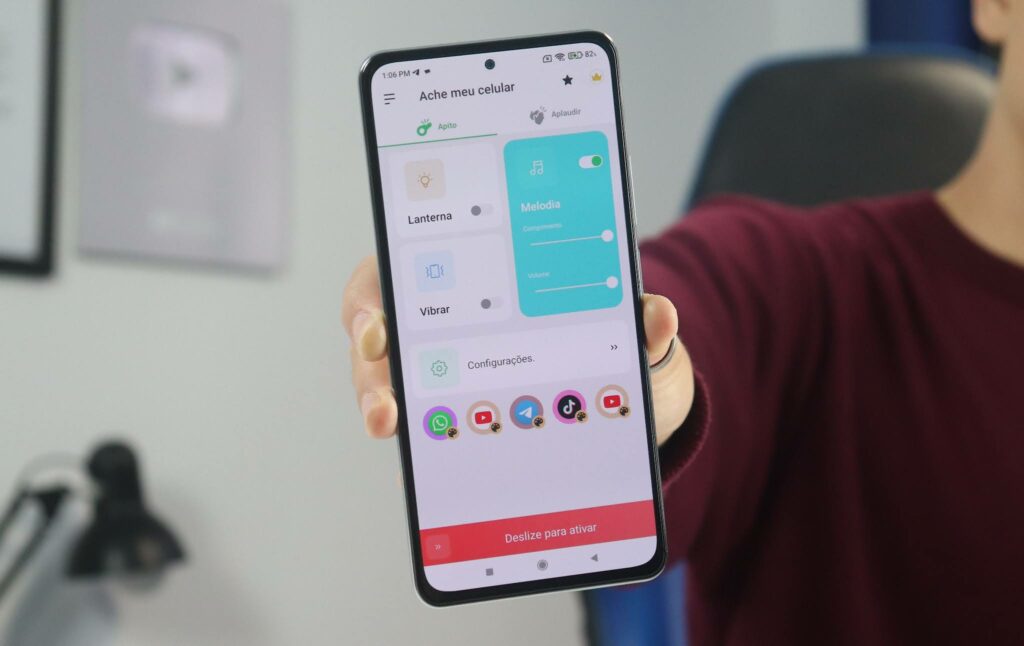
متى لا يزال تطبيق التنظيف مفيدًا؟
بعد إتمام الخطوات المذكورة أعلاه، لا يتبقى الكثير لتطبيق الطرف الثالث ليقوم به. ويبقى مفيدًا في حالتين محددتين: ابحث عن الملفات المكررة. موزعة على مجلدات مختلفة، و عرض قائمة بالملفات المتبقية من التطبيقات التي تم إلغاء تثبيتها بالفعل., ...والتي لا يقوم النظام بإزالتها دائمًا. هذه مهام شاقة عند القيام بها يدويًا، وهنا تكمن فائدة الأداة.
إذا كنت ستثبّت تطبيقًا، فانظر إلى ثلاثة أمور: من قام بنشره (ابحث عن شركة معروفة ولها تاريخ)، وما هي الأذونات التي يطلبها (يتطلب التنظيف الوصول إلى الملفات، وليس جهات الاتصال أو الرسائل النصية أو الموقع)، وكيف يحقق التطبيق أرباحه. فالتطبيق المجاني، بدون إعلانات أو اشتراكات، والذي تم تثبيته عشرات الملايين، يكسب رزقه من شيء ما، ومن المهم معرفة مصدر هذا الربح قبل منح التطبيق إذن الوصول إلى جميع ملفاتك.
ومن الجدير بالذكر أيضاً أن بعض الأسماء لا تزال موجودة في القوائم القديمة: CleanMaster والمحفظة الكاملة لـ DU تمت إزالتها من متجر Play. إذا وجدت أحد هذه الأسماء على موقع تنزيل، فاعلم أن الملف ليس الملف الأصلي - وهذا تحديدًا نوع التثبيت الذي يجب عليك تجنبه.
ما لا يستطيع التنظيف إصلاحه
- لن يجعل هاتفك أسرع بشكل سحري. يُساعد توفير مساحة تخزين إضافية عندما تكون سعة التخزين محدودة. أما إذا كانت هناك مساحة متبقية وظل الجهاز بطيئًا، فالسبب يكمن في شيء آخر.
- لا يقوم بإصلاح البطارية التالفة. البطارية عنصر قابل للاستهلاك والتلف؛ ولا يمكن لأي برنامج عكس دورات الشحن.
- لا يؤدي ذلك إلى زيادة ذاكرة الجهاز. تطبيق يعد بـ "زيادة ذاكرة الوصول العشوائي" يبيع الوهم والخداع.
- إنها لا تحمي من محو ما هو مهم. راجع القائمة دائمًا قبل تأكيد أي عملية حذف جماعي.
عندما تظهر اللوحة "النظام" و"أخرى" ولا يتوازن الحساب.
سؤالٌ حقيقي يتبادر إلى الذهن عند فتح غطاء وحدة التخزين لأول مرة: الأرقام لا تتطابق. تم بيع الجهاز بسعة 128 جيجابايت، بينما يُشير الغطاء إلى أن السعة الإجمالية أقل من ذلك، وفوق كل هذا، توجد مساحة كبيرة مُصنّفة على أنها "نظام" أو "أخرى"، دون وجود زر لتغييرها. ليس هذا عيبًا أو تضليلًا إعلانيًا، بل هو أمرٌ غير منطقي.
يكمن الاختلاف الأول في وحدة القياس. يقيس المصنّعون السعة بالجيجابايت العشري، حيث يبلغ حجم كل وحدة مليار بايت؛ بينما يقيس نظام التشغيل بالوحدات الثنائية، وهي أكبر قليلاً. نفس الذاكرة الفعلية، عند قياسها بالطريقتين، تعطي أرقامًا مختلفة، ويكون رقم النظام دائمًا هو الأصغر. أما الاختلاف الثاني فهو وجود نظام التشغيل: فالقسم الذي يحتوي على نظامي أندرويد أو iOS، والتطبيقات المثبتة مسبقًا، وملفات الاسترداد تشغل عدة جيجابايت منذ البداية. وفي الأجهزة التي تُثبّت التحديثات في الخلفية، تُخصّص مساحة أكبر لذلك.
أما بالنسبة لفئة "أخرى"، وهي عادةً الأكثر إزعاجًا، فهي ليست ملفات غير مرغوب فيها مخفية. بل تشمل ملفات لا تندرج ضمن الفئات الظاهرة، مثل المستندات المتفرقة، وبيانات التطبيقات غير المُعلنة، وملفات النظام المؤقتة. لا يوجد زر لحذفها لعدم وجود معيار واحد لذلك. الطريقة الوحيدة لتقليل حجمها غير مباشرة: قم بإلغاء تثبيت التطبيقات التي لا تستخدمها، وامسح ذاكرة التخزين المؤقت للتطبيقات الكبيرة.
مساحة التخزين عند الحد الأقصى: كيفية فتح قفل هاتف بدون أي بايتات متاحة
عندما تنفد مساحة التخزين تمامًا، يدخل الجهاز في مأزق: تتوقف الكاميرا عن التسجيل، وتُغلق التطبيقات تلقائيًا، ولا تقبل تطبيقات المراسلة الوسائط، بل ويصبح حذف الملفات صعبًا لأن بعض العمليات تتطلب مساحة تخزين. الحل هو البدء بما لا يتطلب أي مساحة على الإطلاق.
- قم بإلغاء تثبيت التطبيق الأثقل الذي لا تستخدمه. يؤدي إلغاء تثبيت التطبيق إلى تحرير مساحة تخزين فورية ولا يستهلك أي مساحة تخزين. رتب قائمة التطبيقات حسب الحجم، بدءًا من الأعلى.
- احذف بعض مقاطع الفيديو الطويلة. مباشرة إلى المعرض ثم،, أفرغ سلة المهملات في المعرض. بدون هذه الخطوة الثانية، لا يمكن استعادة المساحة.
- قم بمسح ذاكرة التخزين المؤقت لأكبر ثلاثة تطبيقات. من خلال شاشة تخزين كل مستخدم. إنها سريعة ولا تحذف أي محتوى.
- قم بتوصيل هاتفك المحمول بجهاز الكمبيوتر الخاص بك باستخدام كابل. انسخ الصور والفيديوهات إلى هناك. تعمل عملية النقل حتى عندما يكون الجهاز ممتلئًا، وهي الطريقة الأكثر أمانًا لتفريغه دون ارتكاب أي خطأ.
- أعد التشغيل عند النهاية. بعد تحرير المساحة، تقوم عملية إعادة التشغيل بمسح الملفات المؤقتة التي علقت في العمليات المتوقفة.
بعد أن يتعافى الجهاز، يجدر معالجة السبب الجذري قبل أن تتكرر الدورة: إن إيقاف تشغيل تنزيلات الوسائط التلقائية والتأكد من اكتمال النسخ الاحتياطية للصور هما التغييران الأكثر فعالية في تأخير التحذير التالي.
فشل تثبيت تحديث النظام بسبب نقص المساحة.
هذه هي أكثر أعراض امتلاء الذاكرة شيوعًا بعد ظهور التحذير نفسه: يتم تنزيل التحديث ولكن لا يتم تثبيته، أو حتى لا يبدأ. والسبب هو أن العملية تحتاج إلى مساحة أكبر بكثير من حجم الحزمة المعلن عنه - فهي تقوم بتنزيل الملف، وفك ضغطه، وكتابة الإصدار الجديد، ولا يمكن إتمام أي من هذه الخطوات عند الوصول إلى الحد الأقصى للذاكرة. وكقاعدة عامة، اترك هامشًا يعادل عدة أضعاف حجم الحزمة قبل محاولة التحديث.
عدم التحديث ليس مجرد مسألة شكلية. فالتحديثات تُصلح ثغرات أمنية في النظام، والجهاز الذي يعمل بإصدار قديم يكون عرضة لثغرات معروفة تم إصلاحها بالفعل. إذا كنت تؤجل التحديث لأشهر بسبب عدم وجود مساحة كافية، فهذه هي أفضل حجة لتنظيف نظامك أخيرًا: فالأمر لا يتعلق بالسرعة، بل بحماية جهازك.
أسئلة من أشخاص يمتلكون هواتف محمولة بسعة 32 جيجابايت أو 64 جيجابايت.
هل من الممكن استخدام هاتف ذي سعة تخزين محدودة دون المخاطرة؟
هذا ممكن، لكن يتطلب اتخاذ قرارين مسبقين: تفعيل النسخ الاحتياطي للصور مع النشر التلقائي للنسخ المحلية، وتعطيل التنزيل التلقائي للوسائط في تطبيق المراسلة. بدون هذين القرارين، لن تستغرق عملية التنظيف سوى بضعة أسابيع.
هل يستحق الأمر حذف التطبيقات الكبيرة التي نادراً ما أستخدمها؟
ينطبق هذا بشكل خاص على الألعاب، التي تستمر في تنزيل المحتوى بعد التثبيت وتزداد سعتها بمرور الوقت. إذا عرض النظام خيار الأرشفة بدلاً من إلغاء التثبيت، فاختر هذا الخيار: سيبقى رمز التطبيق، وسيتم حفظ بياناتك، وسيتم حذف جزء من التطبيق من جهازك.
هل من الممكن زيادة الذاكرة باستخدام تطبيق؟
لا، لا يضيف أي برنامج مساحة تخزين فعلية. ما يوجد هو نقل المحتوى من وحدات التخزين - السحابة، والبطاقات، والحاسوب - وتحرير المساحة المكررة. أي تطبيق يعد بتوسيع ذاكرة الجهاز يبيع المستحيل.
هل سيؤدي تغيير هاتفك إلى حل المشكلة بشكل دائم؟
يعمل الجهاز طالما لديك مساحة كافية. أما الجهاز الذي يتسع لضعف المساحة، فيمتلئ في ضعف الوقت تقريبًا إذا بقيت عاداتك كما هي. إعدادات الإدخال أهم من السعة الاسمية.
اقرأ أيضاً
- بطء الهاتف المحمول حتى بعد التنظيف: الأسباب الحقيقية وكيفية التعامل مع كل حالة
- تحسين أداء بطارية هاتفك: 5 تطبيقات وما يراقبه كل منها.
- تنظيف ذاكرة هاتفك: ما هي التغييرات بين نظامي أندرويد وآيفون؟
- هل هاتفك بطيء؟ إليك تطبيق Nox Cleaner، وهو تطبيق تنظيف مجاني.
- تحسين أداء الهاتف الذكي: 7 تطبيقات لمكافحة التجميد
الأسئلة الشائعة
هل سيؤدي مسح ذاكرة التخزين المؤقت إلى حذف صوري ومحادثاتي؟
لا. زر "مسح ذاكرة التخزين المؤقت" يحذف فقط الملفات المؤقتة التي يعيد التطبيق إنشاءها تلقائيًا. أما الزر المجاور له، "مسح البيانات" أو "مسح وحدة التخزين"، فهو الذي يحذف المحتوى، بينما هذا الزر يعيد ضبط التطبيق.
هل أحتاج إلى تنظيف هاتفي كل يوم؟
لا. وظيفة ذاكرة التخزين المؤقت هي تسريع الاستخدام؛ مسحها يوميًا يُجبر الجهاز على إعادة تحميل كل شيء، مما يُهدر البيانات والبطارية. يكفي مراجعتها كل شهرين أو ثلاثة أشهر، أو عند ظهور التحذير.
هل ستحل بطاقة الذاكرة المشكلة؟
يحل هذا مشكلة تخزين الصور والفيديوهات والموسيقى على الأجهزة التي لا تزال تدعم بطاقات الذاكرة الخارجية (SD). استخدم بطاقة من علامة تجارية معروفة وبسرعة مناسبة، فالبطاقة البطيئة ستُعيق أداء الجهاز. تذكر أن معظم التطبيقات لا تزال بحاجة إلى التخزين في الذاكرة الداخلية.
اختفى تحذير "امتلاء الذاكرة"، لكن الهاتف لا يزال بطيئاً. ماذا أفعل الآن؟
إذن، لم تكن سعة التخزين هي السبب. ابحث عن تحديثات النظام المعلقة، وارتفاع درجة الحرارة (حيث يقلل الجهاز من الأداء لحماية نفسه)، وبطارية بالية للغاية، وضعف الاتصال بالإنترنت - والذي غالباً ما يُظن خطأً أنه بطء في الهاتف.
خاتمة
امتلاء الذاكرة مشكلة تخزين، ولها حل بسيط: افتح لوحة تحكم النظام، وتحقق من الملفات التي تشغل المساحة، ثم احذف الملف المُسبب للمشكلة، والذي غالبًا ما يكون ملفات فيديو أو محادثات. باتباع خطوات هذه المقالة بالتفصيل، سيتمكن جهازك من العمل بكفاءة دون الحاجة إلى حذف أي ملفات عشوائيًا، ودون تثبيت أي برامج إضافية.
بعد ذلك، يمنع تغييران بسيطان تكرار المشكلة: إيقاف التنزيلات التلقائية للوسائط في تطبيق المراسلة، والحفاظ على تحديث نسخ احتياطية لصورك. الأمر أسهل مما يبدو، ويستحق العناء مقارنةً بأي تطبيق تنظيف.


