
Cep Telefonunuzdaki Dolu Hafıza: Android ve iPhone'da Alan Açmak İçin Adım Adım Kılavuz
Hepimiz bu durumu yaşamışızdır: Telefonunuzun hafızasının neredeyse dolu olduğuna dair bildirim, tam fotoğraf çekmek, bir uygulamayı güncellemek veya bir video almak üzereyken belirir. Ve sonra, neredeyse her zaman tahmine dayalı olarak, neredeyse her zaman sorun olmayan şeyi silme gibi tatsız bir seçimle karşı karşıya kalırsınız.
İyi haber şu ki, bunu çözmek için hiçbir şey yüklemenize gerek yok. Hem Android hem de iPhone'da, gösteren yerleşik bir panel bulunuyor... Kesinlikle Bu kılavuz, her içerik türünün ne kadar yer kapladığını gösterir ve güvenli bir şekilde yer açmak için düğmeler sunar. En az riskle en fazla alanı sağlayan sırayla, bu yerel yolun adım adım bir açıklamasıdır. Son olarak, hangi durumlarda bir temizleme uygulamasının hala faydalı olduğunu ve neden çoğunun sistemin zaten otomatik olarak yaptığı bir şeyi vaat ettiğini açıklıyorum.
Öncelikle şunu belirtelim: Tam bellek, RAM değil, depolama alanı anlamına gelir.
Cep telefonlarında iki bellek sistemi bulunur ve bunların karıştırılması sorunun yarısını oluşturur. Veri deposu Bu, açık uygulamaların depolandığı çalışma belleğidir; sistemi kapattığınızda otomatik olarak boşaltılır ve sistem tarafından yönetilir. depolamak Fotoğrafların, videoların, uygulamaların ve mesajların bulunduğu yer burasıdır; hafızayı dolduran ve "hafıza dolu" uyarısını oluşturan da burasıdır.
"Tek dokunuşla RAM'i boşaltın" diye reklam yapan herkes yanlış sorunu çözmeye çalışıyor. Sizin istediğiniz şey... ücretsiz depolama, ...ve aşağıdaki adımlar da bunu sağlıyor. Genel bir kural olarak, en az 10% depolama alanını boş bırakmaya çalışın: bunun altında, sistem geçici dosyaları kaydetmekte zorlanır ve cihaz yalnızca yazdırma açısından değil, gerçekten yavaşlar.
Android'de adım adım: Boş alanın nereye gittiğini keşfetme
1. Saklama bölmesini açın.
Git Ayarlar > Depolama. Üreticiye bağlı olarak, yol şu şekilde olabilir... Ayarlar > Cihaz bakımı > Depolama. Ekranda uygulamalar, resimler, videolar, ses dosyaları, belgeler ve sistem dosyaları olmak üzere kategorilere ayrılmış bir çubuk göreceksiniz. Herhangi bir şeyi silmeden önce, bu bölümü okuyun — On cep telefonundan dokuzunda, sorunun büyük bir kısmından tek bir unsur sorumludur ve bu neredeyse hiçbir zaman kişinin hayal ettiği şey değildir.
2. “Alan aç” düğmesini kullanın.”
Aynı panelde, sistemin dosya yöneticisini açan bir "yer aç" düğmesi bulunur. Bu düğme, silinmesi güvenli olan öğeleri bir araya getirir: geçici dosyalar, eski indirmeler, konuşmalarda alınan memler ve yinelenen resimler, aylardır açmadığınız uygulamalar ve buluta yedeklenmiş medya dosyaları. Bu, mümkün olan en güvenli tarama yöntemidir çünkü bu kuralları yazan kişi aynı zamanda sistemi de yazmıştır.
3. En çok kaynak tüketen uygulamaların önbelleğini temizleyin.
İçinde Ayarlar > Uygulamalar, Bunları boyutlarına göre sıralayın. En büyük üç veya dört tanesini açın ve sisteme girin. Depolamak. Orada iki farklı düğme var ve aralarındaki fark önemli: Önbelleği temizle Sadece geçici dosyaları siler ve zararsızdır; Verileri temizle Bu işlem uygulamayı sıfırlar, oturumunuzu kapatır ve yalnızca orada bulunan içeriği silmenize olanak tanır. İlk seçeneği özgürce kullanın; ikincisini ise neleri kaybedeceğinizi bilerek kullanın.
4. Haberciye saldırın; o neredeyse her zaman şampiyondur.
Mesajlaşma uygulamaları, grup mesajları da dahil olmak üzere alınan tüm fotoğraf ve videoları otomatik olarak kaydeder. Çoğu büyük uygulamanın bunun için özel bir ekranı vardır. Ayarlar > Depolama ve veri > Depolamayı yönet, Bu bölümde, önizleme ve çoklu seçim seçenekleriyle birlikte en büyük dosyalar ve birden çok kez iletilen dosyalar listelenir. En kısa sürede en fazla gigabaytı kurtarabileceğiniz yer burasıdır. Aynı menüden otomatik medya indirmelerini de kapatabilirsiniz.
5. Bulutta bulunan fotoğrafları serbest bırakın.
Fotoğraf yedeklemesi etkinleştirilmiş ve tamamlanmışsa, galeri uygulaması daha önce yüklediğiniz resimlerin yerel kopyalarını cihazınızdan kaldırma seçeneği sunar. Öncelikle, yedeklemenizin güncel olup olmadığını kontrol edin; uygulamanın ayarlar ekranı bunu açıkça belirtir. Ardından, yer açma işlevini kullanın. Fotoğraflara erişim devam eder; sadece yerel depolama alanını işgal etmeyi bırakırlar.
6. Çöp kutularını boşaltın.
Galeri, dosya yöneticisi ve bulut uygulaması, haftalarca yer kaplamaya devam eden kendi geri dönüşüm kutularına sahiptir. Bir şeyi zaten sildiyseniz ve eminseniz, üçünü de boşaltmak genellikle önemli miktarda yer açar. Emin değilseniz, olduğu gibi bırakın; geri dönüşüm kutusu sizin güvenlik ağınızdır.
iPhone için adım adım talimatlar
iPhone'da yol şu şekildedir: Ayarlar > Genel > iPhone Depolama Alanı. Ekran, kategoriye göre bir grafik ve hemen altında kişiselleştirilmiş öneriler listesiyle açılıyor. En kullanışlı olanlar şunlardır:
- Kullanılmayan uygulamaları indirin: Uygulamayı kaldırın ve belgelerinizi ve verilerinizi saklayın. Simge ekranda kalır; üzerine dokunarak uygulamayı yeniden yükleyebilir ve kaldığınız yerden devam edebilirsiniz. Bu, sistem kolaylığı için yer tasarrufu sağlamanın en iyi yoludur.
- Büyük videoları inceleyin: Videoları boyutlarına göre, en büyükten en küçüğe doğru sıralar. Video her zaman en büyük dosya boyutuna sahiptir.
- Büyük ekleri inceleyin: Gelen mesajları ve kaydedilenleri gösterir.
- Son zamanlarda silinenler: Fotoğraflar uygulamasında silinen öğeler 30 gün boyunca depolama alanında kalır. Bu süre zarfında yer açmazlar.
- Safari: Ayarlar > Uygulamalar > Safari bölümünde, "Geçmişi ve web sitesi verilerini temizle" seçeneği tarayıcı önbelleğini temizler.
Android'e kıyasla önemli bir fark: iPhone Her uygulama için önbelleği temizleme düğmesi sunmuyor.. Sistem bunu otomatik olarak yönetir ve alan sınırlı olduğunda geçici dosyaları temizler. Belirli bir uygulama çok fazla yer kapladığında çözüm, onu silip yeniden yüklemektir. Bu nedenle, iPhone'da uygulama temizleme işlemleri Android'e göre daha kolaydır.
Yer kaplayan ve kimsenin aramayacağı bir şey.
- Yüksek çözünürlükte kaydedilmiş video. 4K çözünürlükte bir dakika, normal kayıtta birkaç dakika sürer. Eğer video düzenleme yapmıyorsanız, kameranın varsayılan çözünürlüğünü düşürmek bundan sonra her şeyi değiştirir.
- Konuşmaların ses kayıtları. Tek tek küçük olsalar da, binlerce sayıya ulaştıklarında oldukça büyük bir meblağ oluştururlar.
- Haritalar ve içerikler çevrimdışı kullanım için indirilir. Haritalar, podcast bölümleri, indirilen diziler ve çevrimdışı müzikler unutulup gidiyor.
- Oyun paketleri. Büyük boyutlu oyunlar kurulumdan sonra ek içerik indirir ve sonuç olarak orijinal boyutunun birkaç katını kaplar.
- İndirilenler klasörü. Yıllar içinde biriken faturalar, makbuzlar, PDF dosyaları ve kurulum dosyaları.
- İkinci nüshalar. Aldığınız, kaydettiğiniz, düzenlediğiniz ve yeniden gönderdiğiniz aynı fotoğraf dört farklı klasörde bulunabilir.
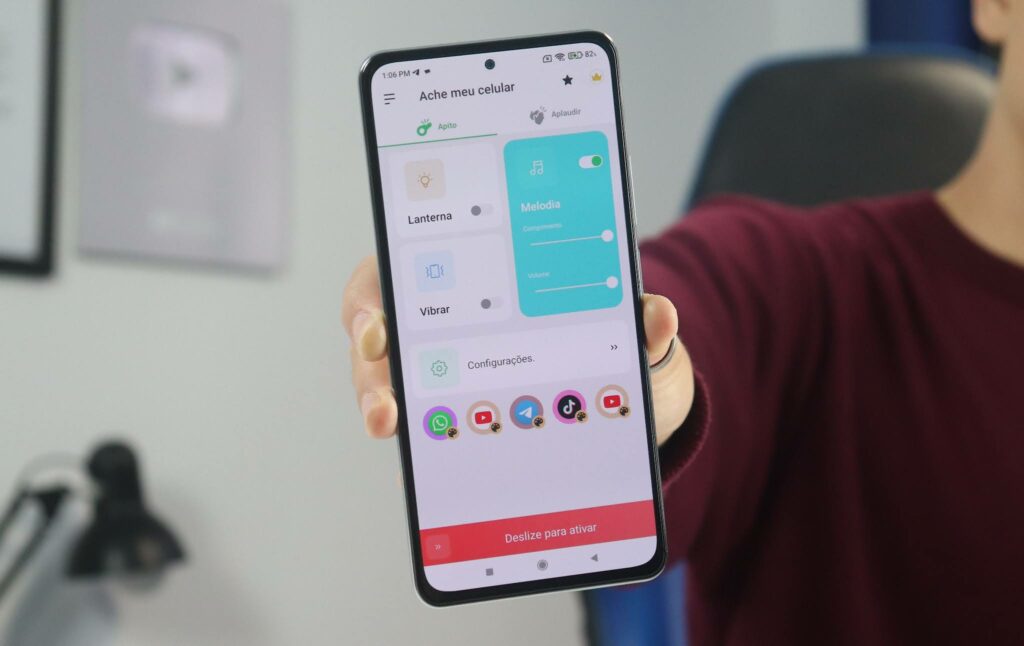
Temizlik uygulaması hâlâ yardımcı oluyor
Yukarıdaki adımları tamamladıktan sonra, üçüncü taraf bir uygulamanın yapması gereken çok az şey kalır. Ancak iki özel durumda yine de faydalı olmaya devam eder: Yinelenen dosyaları bulun. farklı klasörlere dağılmış halde ve Kaldırılmış uygulamalardan kalan artık dosyaları listeleyin., ...ki sistem bunları her zaman kaldırmaz. Bunlar manuel olarak yapılması zahmetli işlerdir ve işte bu noktada araç kendini amorti eder.
Birini kuracaksanız, üç şeye dikkat edin: kimin yayınladığı (adı ve geçmişi olan bir şirket arayın), hangi izinleri istediği (temizleme işlemi dosyalara erişim gerektirir, kişilere, SMS'lere veya konuma değil) ve uygulamanın nasıl para kazandığı. Reklamsız veya abonelik gerektirmeyen, on milyonlarca kurulumu olan ücretsiz bir araç, bir şeyden geçimini sağlıyor demektir ve tüm dosyalarınıza erişim izni vermeden önce bunun nereden geldiğini bilmekte fayda var.
Ayrıca bazı isimlerin eski listelerde yer almaya devam ettiğini de belirtmekte fayda var: Temizlik ustası ve tüm portföyü DU Bu uygulamalar Play Store'dan kaldırıldı. Eğer bir indirme sitesinde bu isimlerden birini görürseniz, dosya orijinal değildir; tam olarak kaçınmanız gereken kurulum türü budur.
Temizlikle çözülemeyen sorunlar
- Telefonunuzu sihirli bir şekilde daha hızlı hale getirmiyor. Depolama alanı sınırına ulaştığında yer açmak faydalıdır. Eğer boş alan kalmışsa ve cihaz hala yavaş çalışıyorsa, bunun nedeni başka bir şeydir.
- Hasar görmüş bir pili onarmaz. Pil, aşınma ve yıpranmaya maruz kalan bir bileşendir; hiçbir yazılım şarj döngülerini tersine çeviremez.
- Cihazın hafızasını artırmaz. "RAM ekleme" vaadiyle satış yapan bir uygulama, aldatıcı ve yanıltıcı bilgiler satıyor.
- Önemli olan şeylerin silinmesine karşı koruma sağlamaz. Toplu silme işlemlerini onaylamadan önce her zaman listeyi gözden geçirin.
Panelde "Sistem" ve "Diğer" seçenekleri göründüğünde ve hesap bakiyesi olmadığında.
Birisi depolama panelini ilk kez açtığında her zaman akla gelen gerçek bir soru: rakamlar birbirini tutmuyor. Cihaz 128 GB olarak satıldı, panel toplam kapasitenin bundan daha az olduğunu gösteriyor ve bunun da ötesinde, büyük bir bölümü "Sistem" veya "Diğer" olarak işaretlenmiş, değiştirmek için herhangi bir düğme yok. Bu bir kusur veya yanlış reklam değil; ikisinin de toplamı böyle.
İlk fark ölçü birimindedir. Üreticiler kapasiteyi ondalık gigabayt cinsinden ölçer, her biri bir milyar bayttır; işletim sistemi ise biraz daha büyük olan ikili bloklar cinsinden ölçer. Aynı fiziksel bellek, her iki şekilde de ölçüldüğünde farklı rakamlar verir ve sistemin verdiği rakam her zaman daha küçüktür. İkinci fark ise işletim sisteminin orada bulunmasıdır: Android veya iOS, önceden yüklenmiş uygulamalar ve kurtarma dosyaları içeren bölüm, ilk günden itibaren birkaç gigabayt yer kaplar. Arka planda güncelleme yükleyen cihazlarda, bunun için daha da fazla alan ayrılmıştır.
Genellikle en can sıkıcı olan "Diğer" kategorisine gelince: bu gizli çöpler değil. Görünür kategorilere uymayan dosyaları içerir; bağımsız belgeler, bildirilmemiş uygulamalardan gelen veriler, geçici sistem dosyaları. Silmek için tek bir kriter olmadığı için bir düğme de yok. Bunu azaltmanın yolu dolaylıdır: kullanmadığınız uygulamaları kaldırın ve daha büyük uygulamaların önbelleğini temizleyin.
Depolama alanı sınırına ulaştı: Boş alanı kalmayan bir telefonun kilidini nasıl açabilirsiniz?
Depolama alanı gerçekten tükendiğinde, cihaz bir çıkmaza girer: kamera kayıt yapmaz, uygulamalar kendiliğinden kapanır, mesajlaşma uygulamaları medya kabul etmez ve hatta bazı işlemlerin çalışması için alan gerektiğinden, dosyaları silmek bile zorlaşır. Çözüm, hiç alan gerektirmeyen şeylerden başlamaktır:
- Kullanmadığınız en ağır uygulamayı kaldırın. Uygulamayı kaldırmak anında yer açar ve depolama alanı tüketmez. Uygulama listesini yukarıdan aşağıya doğru, boyutlarına göre sıralayın.
- Uzun videoların birkaçını silin. doğrudan galeriye ve ardından, Galeri çöp kutusunu boşaltın. Bu ikinci adım olmadan, alan geri kazanılamaz.
- En büyük üç uygulamanın önbelleğini temizleyin. Her kullanıcının depolama ekranı üzerinden işlem yapılır. Hızlıdır ve hiçbir içeriği silmez.
- Cep telefonunuzu bir kablo kullanarak bilgisayarınıza bağlayın. Fotoğrafları ve videoları oraya kopyalayın. Aktarım, cihaz dolu olsa bile çalışır ve hata yapmadan cihazı boşaltmanın en güvenli yoludur.
- İşlemin sonunda yeniden başlatın. Alan açıldıktan sonra, yeniden başlatma işlemi, takılıp kalan süreçlerde sıkışıp kalan geçici dosyaları temizler.
Cihaz kurtarıldıktan sonra, döngünün tekrarlanmaması için asıl nedeni ele almakta fayda var: otomatik medya indirmelerini kapatmak ve fotoğraf yedeklemelerinin tamamlandığından emin olmak, bir sonraki uyarıyı en etkili şekilde geciktirecek iki değişikliktir.
Yetersiz alan nedeniyle sistem güncellemesi yüklenemedi.
Bellek doluluğunun en yaygın belirtisi, uyarıdan sonra şudur: Güncelleme indirilir ancak yüklenmez veya hiç başlamaz. Bunun nedeni, işlemin reklamı yapılan paket boyutundan önemli ölçüde daha fazla alana ihtiyaç duymasıdır; dosyayı indirir, paketinden çıkarır ve yeni sürümü yazar ve bu adımların hiçbiri sınırda gerçekleşemez. Genel bir kural olarak, güncellemeyi denemeden önce paket boyutunun birkaç katı kadar bir boşluk bırakın.
Güncellemeleri yapmamak sadece kozmetik bir detay değil. Güncellemeler sistem güvenliği düzeltmeleri getirir ve eski bir sürümde kalan bir cihaz, bilinen ve zaten yamalanmış güvenlik açıklarına maruz kalır. Yeterli alan olmadığı için aylardır güncellemeyi erteliyorsanız, sisteminizi nihayet temizlemeniz için en iyi neden budur: mesele hız değil, cihazınızı korumaktır.
32 GB veya 64 GB'lık cep telefonlarına sahip kişilerden gelen sorular.
Sınırlı depolama alanına sahip bir telefonu, riskli bir yaşam sürmeden kullanmak mümkün mü?
Mümkün, ancak önceden iki karar alınması gerekiyor: fotoğraf yedeklemesi etkinleştirilmeli ve yerel kopyaların otomatik olarak oluşturulması sağlanmalı, ayrıca mesajlaşma uygulamasında otomatik medya indirme devre dışı bırakılmalı. Bunlar yapılmazsa, herhangi bir temizlik işlemi yalnızca birkaç hafta sürer.
Nadiren kullandığım büyük uygulamaları silmeye değer mi?
Bu durum özellikle, kurulumdan sonra içerik indirmeye devam eden ve zamanla büyüyen oyunlar için geçerlidir. Sistem, kaldırma yerine arşivlemeyi önerirse, bu seçeneği tercih edin: simge kalır, verileriniz kaydedilir ve uygulamanın bir kısmı cihazdan kaldırılır.
Bir uygulama kullanarak hafızayı artırmak mümkün mü?
Hayır. Hiçbir yazılım fiziksel depolama alanı eklemez. Var olan şey, içeriği depolama alanından (bulut, kart, bilgisayar) çıkarıp, tekrarlanan alanı boşaltmaktır. Cihazın hafızasını genişletmeyi vaat eden herhangi bir uygulama, imkansızı satmaktadır.
Telefonunuzu değiştirmek sorunu kalıcı olarak çözecek mi?
Boş kapasiteniz varken sorunu çözün. Alışkanlıklarınız aynı kalırsa, iki kat daha fazla alana sahip bir cihaz yaklaşık iki kat daha kısa sürede dolar. Giriş ayarları, nominal kapasiteden daha önemlidir.
Ayrıca okuyun
- Temizlendikten Sonra Bile Yavaş Çalışan Cep Telefonu: Gerçek Sebepler ve Her Durumda Yapılması Gerekenler
- Telefonunuzun pilini optimize edin: 5 uygulama ve her birinin neyi izlediği.
- Telefonunuzun Hafızasını Temizleme: Android ve iPhone Arasındaki Değişenler Nelerdir?
- Telefonunuz mu yavaş? İşte karşınızda ücretsiz temizlik uygulaması Nox Cleaner.
- Akıllı Telefon Performansını Optimize Edin: Donmayı Önleyecek 7 Uygulama
Yaygın sorular
Önbelleği temizlemek fotoğraflarımı ve konuşmalarımı siler mi?
Hayır. "Önbelleği temizle" yalnızca uygulamanın otomatik olarak yeniden oluşturduğu geçici dosyaları siler. Yanındaki "Verileri temizle" veya "Depolamayı temizle" düğmesi içeriği siler; bu düğme ise uygulamayı sıfırlar.
Telefonumu her gün temizlemem gerekiyor mu?
Hayır. Önbellek, kullanım hızını artırmak için vardır; günlük olarak temizlenmesi, cihazın her şeyi yeniden indirmesine, veri ve pil israfına neden olur. İki veya üç ayda bir ya da uyarı göründüğünde kontrol etmek yeterlidir.
Hafıza kartı sorunu çözer mi?
Bu, SD kart kabul eden cihazlarda fotoğraf, video ve müzik depolama sorununu çözüyor. Tanınmış bir markanın ve uygun hız sınıfına sahip bir kartını kullanın: yavaş bir kart cihaz için darboğaz oluşturacaktır. Çoğu uygulamanın hala dahili bellekte saklanması gerektiğini unutmayın.
"Bellek dolu" uyarısı kayboldu, ancak telefon hala yavaş çalışıyor. Şimdi ne yapmalıyım?
Yani sorun depolama alanından kaynaklanmıyordu. Bekleyen sistem güncellemelerini, aşırı ısınmayı (cihaz kendini korumak için performansını düşürür), çok yıpranmış bir pili ve zayıf bir internet bağlantısını (ki bu genellikle yavaş telefonla karıştırılır) kontrol edin.
Çözüm
Dolu bellek bir depolama sorunudur ve basit bir çözümü vardır: sistemin kendi kontrol panelini açın, neyin yer kapladığını görün ve suçluya müdahale edin; bu neredeyse her zaman video veya sohbet medyasıdır. Bu makaledeki adımları baştan sona izleyerek, cihazınız körü körüne neyi sileceğinizi seçmek zorunda kalmadan ve hiçbir şey yüklemeden rahat nefes alabilir.
Bundan sonra, tekrarını önlemek için iki küçük değişiklik yeterli: mesajlaşma uygulamasında otomatik medya indirmelerini kapatmak ve fotoğraf yedeklerinizi güncel tutmak. Göründüğünden daha az zahmetli ve herhangi bir temizleme uygulamasına kıyasla buna değer.


