Відео з фото та музикою: 5 програм для редагування на вашому телефоні
У епоху цифрових технологій, у якій ми живемо, створення візуального контенту стало популярною формою особистого самовираження та спілкування. Завдяки дедалі потужнішим смартфонам і різноманітним доступним додаткам перетворювати фотографії на захоплюючі відео з фоновою музикою – це завдання, яке може виконати будь-хто.
Крім того, ці відео можуть використовуватися для різних цілей, від обміну особливими моментами в соціальних мережах до створення професійних портфоліо.
Однак, з такою кількістю доступних варіантів застосування, вибір правильного інструменту для ваших потреб може бути проблемою. Окрім простоти у використанні, найкращі програми для створення відео з фотографіями та музикою повинні мати різноманітні функції, такі як широкий вибір музичних треків, плавні переходи між фотографіями та параметри налаштування тексту.
Огляд найкращих варіантів
У цьому конкурентному середовищі програм деякі виділяються більше, ніж інші, завдяки своїй зручності використання, функціональності та ефективності. Тому давайте розглянемо п’ять настійно рекомендованих програм, щоб перетворити ваші фотографії на чарівні відео з музикою.
1. InShot
InShot — це програма для редагування відео, яка дозволяє користувачам створювати приголомшливі відео за допомогою фотографій і музики. Він пропонує широкий спектр переходів, а також багату та актуальну музичну бібліотеку. За допомогою InShot користувачі можуть легко синхронізувати свої фотопереходи в ритмі музики, надаючи відео професійного відтінку.
Крім того, ця програма забезпечує інтуїтивно зрозумілий і простий у використанні інтерфейс навіть для початківців. Такі функції редагування, як кадрування, прискорення, додавання тексту та наклейок, роблять процес створення відео приємним і творчим завданням.
2. Quik
Quik на базі GoPro – це безкоштовна програма, яка автоматизує створення відео з ваших улюблених фотографій і музики. Лише кількома дотиками він вибирає цікаві моменти з ваших фотографій, додає переходи та синхронізує все в ритмі музики.
Крім того, Quik дозволяє користувачам налаштовувати свої відео за допомогою текстів, фільтрів і заголовків. Додаток також пропонує музичні треки, які ідеально відповідають стилю відео, що полегшує процес вибору звукової доріжки.
3. FilmoraGo
FilmoraGo — це надійна та багатофункціональна програма для редагування відео. Це дозволяє користувачам імпортувати фотографії та музику, застосовувати стильні переходи та додавати текст і заголовки, щоб розповісти повну історію.
Крім того, FilmoraGo пропонує ліцензовану музичну бібліотеку, тому користувачам не потрібно турбуватися про проблеми з авторським правом, коли публікують свої відео. Це повний інструмент для тих, хто шукає більше можливостей і можливостей під час створення відео з фотографіями та музикою.
4. Adobe Spark
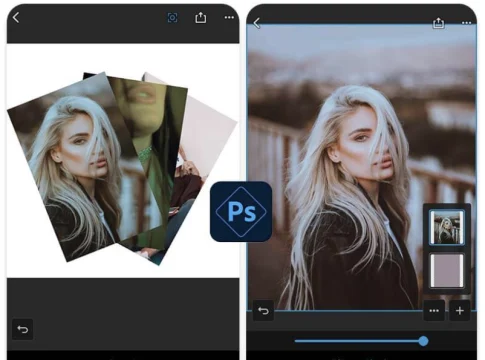
Adobe Spark — це комплексне рішення для створення відео з фотографій і музики. Будучи частиною родини Adobe, він легко інтегрується з іншими продуктами Adobe, такими як Photoshop і Lightroom. Додаток пропонує стандартні шаблони, але також забезпечує повну творчу свободу.
З іншого боку, його музична бібліотека величезна, а інтерфейс розроблений простим, але потужним, що дозволяє навіть користувачам без досвіду редагування відео створювати високоякісні кінцеві продукти.
5. VivaVideo
VivaVideo — популярна програма, яка вирізняється простотою використання та потужними функціями. Завдяки зручному та інтуїтивно зрозумілому інтерфейсу він дозволяє користувачам швидко та легко створювати фотовідео з музикою.
Він поставляється з різноманітними творчими переходами та великою музичною бібліотекою на вибір. VivaVideo також дозволяє додавати текст, наклейки та фільтри, що дозволяє користувачам виразити свою творчість у повній мірі.
Що ваш телефон вже може робити без встановлення чогось.
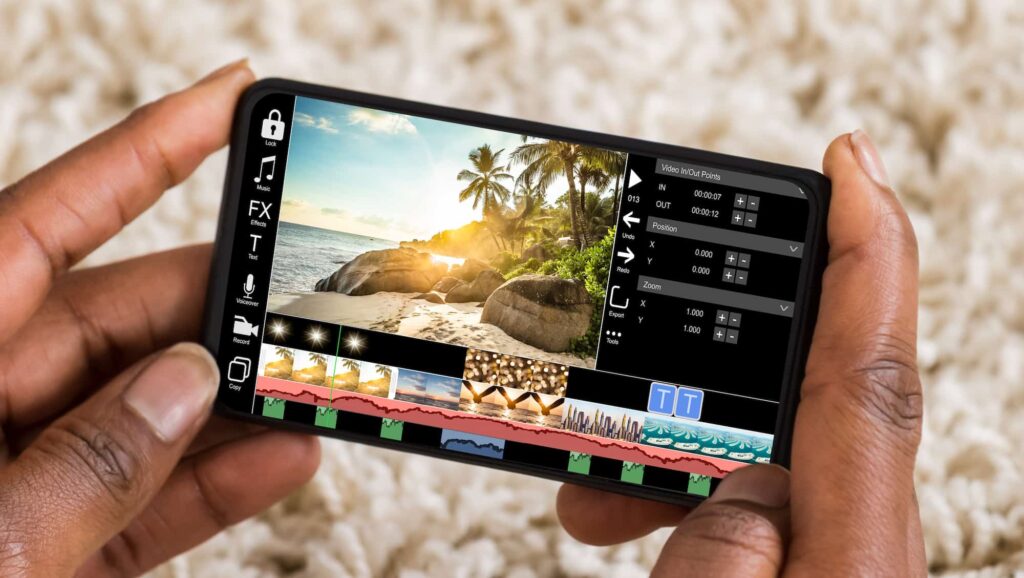
Перш ніж вибрати редактор, варто відкрити фотододаток, який постачається з вашим пристроєм. Він вирішує найпоширенішу проблему — об’єднання фотографій з дня народження, подорожі чи випускного та додавання до них музики — без жодних завантажень.
Як на Android, так і на iPhone галерея автоматично створює компіляції на основі події, дати або особи, розпізнаної на фотографіях, із попередньо налаштованою музикою, переходами та тривалістю. Ви відкриваєте пропозицію, змінюєте музику, видаляєте фотографії, які вам не подобаються, змінюєте назву та зберігаєте. Ви також можете почати з нуля: вручну вибрати зображення та попросити її створити фільм або слайд-шоу.
Обмеження очевидні — мало контролю над тривалістю кожного кадру, фіксовані переходи та саундтрек з бібліотеки коротких відео. Але для відео, яке йде в сімейний груповий чат, цього достатньо. Встановіть редактор, коли вам потрібно щось, чого не робить рідний: синхронізуйте монтаж з ритмом, додавайте субтитри у власному стилі, змішуйте відео та фотографії на одній часовій шкалі або експортуйте в різні формати для різних мереж.
Від фоторолу до готового відео: покрокова інструкція
- Виберіть фотографії, перш ніж відкривати редактор. Від 20 до 40 зображень складають відео тривалістю одну-дві хвилини. Їх вибір у редакторі відбувається повільніше та призводить до надмірного вибору.
- Визначте формат на основі мережі призначення. Вертикальний для історій та коротких відео, квадратний для стрічки, горизонтальний для телебачення та платформ довгоформатних відео. Зміна формату пізніше зазвичай обрізає головну та нижню частину фотографій.
- Розташуйте їх у порядку, який розповідає історію. Я починаю з контексту, потім з того, що сталося, і закінчую найвражаючим фото. Чистий хронологічний порядок майже завжди виявляється невтішним.
- Налаштуйте тривалість кожного фото. Дві-чотири секунди цілком достатньо. Менше — і часу дивитися не буде; більше — втомлює.
- Використовуйте лише один перехід, максимум два. Відео з різними ефектами під час кожного монтажу виглядає як шкільна презентація. Жорсткий монтаж і невелике повільне масштабування вирішують майже все.
- Виберіть музику з власної бібліотеки редактора. І вирівняйте монтажні фрагменти з ритмом. Це той трюк, який робить аматорське відео найпрофесійнішим.
- Пишіть лаконічний та змістовний текст. Розбірливий шрифт, висока контрастність, віддалений від країв текст — і відсутність тексту в нижній області, яку зазвичай покриває інтерфейс програми.
- Експортуйте з найвищою доступною роздільною здатністю. Перегляньте все на телефоні, перш ніж публікувати. Помилки замовлення та дублікати фотографій відображаються лише в цій конференції.
Проблема в музиці, а не у відео.
Ось та частина, яка бентежить людей більше, ніж будь-яка технічна складність. Фотографії ваші; музика майже ніколи не належить.
Відеоплатформи та соціальні мережі мають автоматизовані системи, які виявляють аудіозаписи, захищені авторським правом, у ваших публікаціях. Коли вони їх знаходять, результат може бути різним: відео може бути вимкнене в цьому розділі, його можуть заблокувати в деяких країнах або воно може просто залишитися онлайн, а дохід надійде власнику авторських прав. Жодне з цих покарань не є покаранням за недобросовісність — це нормальне функціонування системи.
Що змінює гру:
- Використовуйте бібліотеку, надану видавцем або мережею. Ці треки ліцензовані для використання в межах цього сервісу, тому вони там і є.
- Зрозумійте, що ліцензія не є дійсною. Пісня, обрана в соціальній мережі, є дійсною в цій мережі. Якщо ви завантажите готове відео та опублікуєте його в іншому місці, розпізнавання все одно може спрацювати.
- Комерційне використання – це зовсім інша історія. Відео для магазинів, агентств нерухомості або весіль, що продаються як послуга — у цих випадках правильно використовувати саундтрек із комерційною ліцензією, який можна знайти у спеціально розроблених для цієї мети музичних бібліотеках.
- Завантаження треку зі стрімінгового сервісу та подальше вставлення його у відео нічого не вирішує. Окрім порушення умов використання та авторських прав, атрибуція ідентифікує запис таким самим чином.
Для сімейних відео в групах WhatsApp нічого з цього зазвичай не викликає проблем. Для всього, що буде загальнодоступним, ліцензована бібліотека є найбезпечнішим варіантом.
Скільки це насправді коштує: водяний знак, підпис та експорт?
Майже всі мобільні відеоредактори встановлюються безкоштовно, а обліковий запис створюється після цього. Ось моделі:
- Водяний знак на виході. Ви можете налаштувати все безкоштовно, а експортоване відео матиме логотип програми. Його видалення – це перша опція в платному плані.
- Ресурси заблоковано. Модель, ефект, шрифт і музична доріжка відображаються у списку із позначкою замка, а замок відображається лише під час експорту — після завершення роботи.
- Обмежена роздільна здатність. Безкоштовна версія експортує зображення з нижчою роздільною здатністю; вища роздільна здатність доступна за передплатою.
- Щомісячна або річна підписка, Ця послуга платна в магазині додатків і майже завжди постачається з пробним періодом, який автоматично стає платним, якщо його не скасувати до закінчення терміну.
- Оголошення між етапами, модель для найпростіших редакторів.
Два правила, які застосовуються до всіх: реальна ціна – це та, що вказана на сторінці товару магазину, а не ціна, оголошена в додатку; та Видалення не скасовує підписку. — Скасування здійснюється через ваш обліковий запис магазину. Перш ніж оформити підписку, спробуйте цей тест на економію коштів: створіть коротке відео та експортуйте його. Якщо безкоштовний результат вас задовільний, ви щойно виявили, що вам не потрібно платити.
Помилки, які псують гарне відео
- Поєднуйте пейзажну фотографію з вертикальним відео. Редактор заповнить надлишки смугами або розмиттям. Виберіть формат і обріжте фотографії відповідно до нього.
- Текст на нижній межі. Саме тут соціальна мережа розміщує підпис, ім'я профілю та кнопки. Перемістіть все вгору на кілька пальців.
- Музика занадто гучна, щоб перекривати голос. Якщо є озвучка або оригінальний звук, гучність саундтреку має бути значно нижчою за оригінальний звук — вухо прощає низьку гучність, але не приглушений вокал.
- Експорт низькоякісних товарів з метою “економії”. Цільовий додаток знову стискається під час завантаження, і результат має піксельний вигляд.
- Опублікувати без текстового підпису. Багато людей дивляться без звуку; без субтитрів суть втрачається.
- Не зберігайте проєкт. Якщо ви видалите програму або очистите дані, проєкт буде видалено. Експортуйте кінцеве відео та збережіть його поза редактором.
Маєте запитання щодо створення відео з фотографіями та музикою?
Скільки фотографій поміщається в одну хвилину відео?
З трьома секундами на фото це приблизно двадцять. Якщо у вас сто зображень, то вихід не в тому, щоб пришвидшувати кожне з них, а в тому, щоб вибрати кращі або розділити їх на кілька відео.
Чи можна використовувати старі фотографії з низькою роздільною здатністю?
Так, це можливо, але уникайте надмірного збільшення. Маленьке фото, розтягнуте на весь екран, стає розмитим; у таких випадках краще відображати його меншим на фоні, ніж змушувати його заповнювати весь екран.
Чому відео стало таким величезним у мегабайтах?
Висока роздільна здатність, багато кадрів на секунду та велика тривалість – все це поєднано. Експорт у форматі 1080p зі швидкістю тридцять кадрів на секунду ідеально підходить для соціальних мереж і значно зменшує розмір файлу.
Чи потрібен мені потужний телефон для редагування відео?
Для відображення фотографій з музикою – ні. Проблема стає очевидною на довгих відео, у форматі 4K та з багатьма ефектами – тоді слабкий пристрій перегріватиметься, зависатиме та довго експортуватиме.
Чи може редактор отримати доступ до всіх моїх фотографій?
Як Android, так і iPhone дозволяють надавати дозвіл лише вибраним зображенням, а не всій галереї. Це налаштування дозволу, яке варто використовувати з редактором, який ви щойно встановили.
Галерея телефону автоматично збирає відео.
Перш ніж вибрати редактор, варто відкрити фотододаток, який постачається з вашим пристроєм. Він вирішує найпоширенішу проблему — об’єднання фотографій з дня народження, подорожі чи випускного та додавання до них музики — без жодних завантажень.
Як на Android, так і на iPhone галерея автоматично створює компіляції на основі події, дати або особи, розпізнаної на фотографіях, із попередньо налаштованою музикою, переходами та тривалістю. Ви відкриваєте пропозицію, змінюєте музику, видаляєте фотографії, які вам не подобаються, змінюєте назву та зберігаєте. Ви також можете почати з нуля: вручну вибрати зображення та попросити її створити фільм або слайд-шоу.
Обмеження очевидні — мало контролю над тривалістю кожного кадру, фіксовані переходи та саундтрек з бібліотеки коротких відео. Але для відео, яке йде в сімейний груповий чат, цього достатньо. Встановіть редактор, коли вам потрібно щось, чого не робить рідний: синхронізуйте монтаж з ритмом, додавайте субтитри у власному стилі, змішуйте відео та фотографії на одній часовій шкалі або експортуйте в різні формати для різних мереж.
Читайте також
- Програми для безкоштовного прослуховування госпел без Інтернету
- Слухайте музику офлайн: 10 програм і ті з них, які не потребують преміум-підписки
- Прослуховування музики без використання даних: як працює офлайн-режим у додатках
- Фотоколаж на телефоні: 5 безкоштовних програм із готовими шаблонами
- Як відновити видалені фотографії з мобільного телефону: покроковий посібник із 5 програмами
Висновок
Таким чином, створення відео з використанням фотографій і музики ніколи не було таким доступним і веселим. Незалежно від того, чи є ви професіоналом, якому потрібен надійний інструмент, як-от Adobe Spark, чи хтось, хто хоче швидко й легко ділитися моментами з друзями та родиною, як-от InShot або VivaVideo, для кожного знайдеться варіант.
Завдяки цим програмам можливості практично безмежні, дозволяючи будь-кому перетворювати нерухомі спогади на яскраві, рухливі відео з плавними переходами та захоплюючою музикою. Виберіть програму, яка найкраще відповідає вашому стилю та потребам, і почніть творити вже сьогодні!