写真と音楽を使った動画編集:スマートフォン向け編集アプリ5選
私たちが生きるデジタル時代では、ビジュアルコンテンツの作成は個人の表現とコミュニケーションの一般的な形式になっています。ますます強力なスマートフォンとさまざまなアクセス可能なアプリのおかげで、静止画を BGM 付きの魅力的なビデオに変換することは、誰でもできる作業です。
さらに、これらのビデオは、ソーシャル メディアでの特別な瞬間の共有からプロのポートフォリオの作成まで、さまざまな目的に使用できます。
ただし、利用可能なアプリのオプションが非常に多いため、ニーズに合った適切なツールを選択するのは難しい場合があります。写真や音楽を使ったビデオ作成に最適なアプリは、使いやすさに加えて、幅広い音楽トラックの選択、写真間のスムーズな移行、テキストのカスタマイズ オプションなど、さまざまな機能を提供する必要があります。
最適なオプションの概要
この競争の激しいアプリケーション環境において、使いやすさ、機能性、効率性の点で、他のアプリケーションよりも際立っている製品があります。それでは、写真を音楽付きの魅力的なビデオに変えるための 5 つの非常に推奨されるアプリを見てみましょう。
1. インショット
InShot は、写真と音楽を使用して素晴らしいビデオを作成できるビデオ編集アプリです。幅広いトランジションと豊富な最新の音楽ライブラリを提供します。 InShot を使用すると、ユーザーは写真のトランジションを音楽のリズムと簡単に同期させ、ビデオにプロフェッショナルなタッチを与えることができます。
さらに、このアプリケーションは、初心者でも直感的で使いやすいインターフェイスを提供します。トリミング、スピードアップ、テキストやステッカーの追加などの編集機能により、ビデオ作成が快適で創造的な作業になります。
2. クイック
GoPro が開発した Quik は、お気に入りの写真や音楽を使用してビデオ作成を自動化する無料アプリです。数回タップするだけで、写真から興味深い瞬間を選択し、トランジションを追加して、すべてを音楽のビートに同期させます。
さらに、Quik を使用すると、ユーザーはテキスト、フィルター、タイトルを使用してビデオをカスタマイズできます。このアプリケーションは、ビデオのスタイルに完全に一致する音楽トラックも提案するため、サウンドトラックを選択するプロセスが簡単になります。
3.FilmoraGo
FilmoraGo は、堅牢で機能が満載のビデオ編集アプリです。ユーザーは写真や音楽をインポートし、エレガントなトランジションを適用し、テキストやタイトルを追加して完全なストーリーを伝えることができます。
さらに、FilmoraGo はライセンス付き音楽のライブラリを提供しているため、ユーザーはビデオを共有する際に著作権の問題を心配する必要がありません。写真や音楽を含むビデオを作成する際に、より多くのコントロールとオプションを探している人にとっては完全なツールです。
4.Adobe Spark
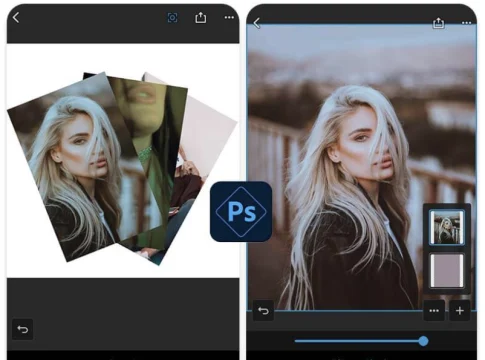
Adobe Spark は、写真や音楽からビデオを作成するためのオールインワン ソリューションです。 Adobe ファミリの一部であるため、Photoshop や Lightroom などの同社の他の製品と完全に統合されます。このアプリケーションは事前定義されたテンプレートを提供しますが、完全な創造的自由も可能にします。
一方、その音楽ライブラリは膨大で、インターフェイスはシンプルかつ強力になるように設計されているため、ビデオ編集の経験がないユーザーでも高品質の最終作品を作成できます。
5.ビバビデオ
VivaVideo は、使いやすさと強力な機能が際立った人気のアプリです。ユーザーフレンドリーで直感的なインターフェイスのおかげで、ユーザーは音楽付きのフォトビデオを迅速かつ簡単に作成できます。
さまざまなクリエイティブなトランジションと、豊富な音楽ライブラリから選択できます。 VivaVideo ではテキスト、ステッカー、フィルターを追加することもできるため、ユーザーは創造性を最大限に表現できます。
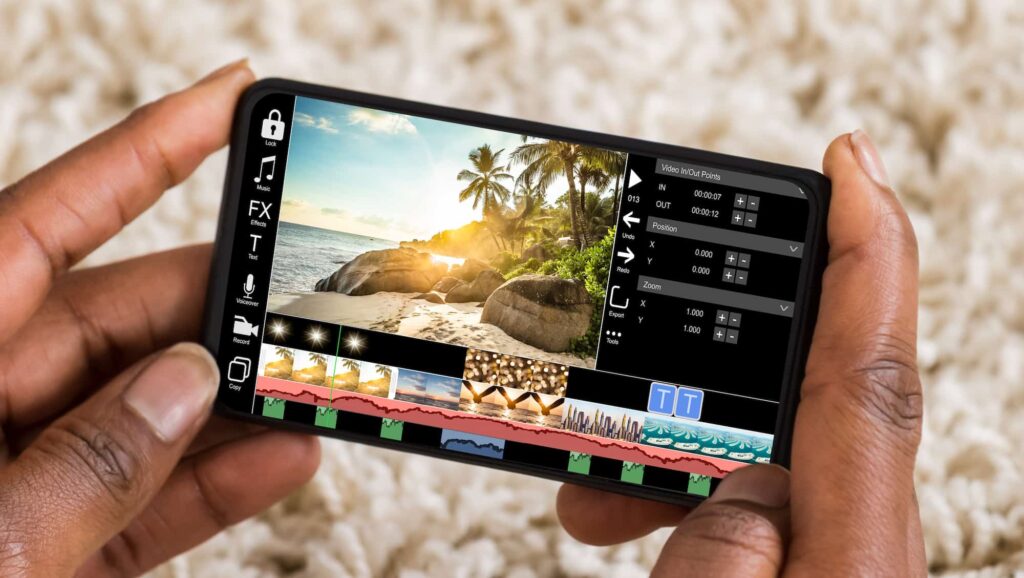
何もインストールしなくても、あなたのスマートフォンで既にできること。
写真編集ソフトを選ぶ前に、まずはデバイスにプリインストールされている写真アプリを開いてみることをお勧めします。誕生日、旅行、卒業式などの写真を合成して音楽を追加するという、よくある問題は、ダウンロード不要で解決できます。.
AndroidとiPhoneの両方で、ギャラリーはイベント、日付、または写真に写っている人物に基づいて、音楽、トランジション、再生時間を事前に調整したコンピレーションを自動的に作成します。提案を開いて音楽を変更したり、気に入らない写真を削除したり、タイトルを変更したりして保存できます。また、最初から始めることも可能です。画像を手動で選択し、ムービーまたはスライドショーを作成するように指示してください。.
制限事項は明らかです。各ショットの長さを細かく制御できず、トランジションは固定されており、サウンドトラックも限られたライブラリからしか選べません。しかし、家族のグループチャットに投稿する動画であれば、それで十分でしょう。標準の編集機能ではできない機能が必要な場合は、別の編集ソフトをインストールしてください。例えば、カットをビートに合わせて同期させたり、独自のスタイルでキャプションを追加したり、動画と写真を同じタイムラインにミックスしたり、異なるネットワーク向けに異なる形式でエクスポートしたりといったことが可能です。.
写真ロールから完成ビデオまで:ステップバイステップガイド
- エディターを開く前に写真を選択してください。. 1分から2分の動画は、20枚から40枚の画像で構成されます。編集ソフト内で画像を選択するのは時間がかかり、選択しすぎてしまう原因にもなります。.
- 宛先ネットワークに基づいてフォーマットを定義します。. ストーリーやショートビデオには縦長、フィードには正方形、テレビや長尺動画プラットフォームには横長が適しています。後からフォーマットを変更すると、写真の上下が切れてしまうことがよくあります。.
- 物語が伝わるような順番に並べなさい。. 私はまず背景を説明し、次に何が起こったのかを述べ、最後に最も印象的な写真で締めくくります。純粋な時系列順では、たいていの場合、物足りないものになってしまうからです。.
- 各写真の表示時間を調整してください。. 2秒から4秒がちょうど良い。それより短いと確認する時間がなく、それ以上だと疲れてしまう。.
- トランジションは1つだけ、多くても2つだけ使用してください。. カットごとに異なるエフェクトが使われているこの動画は、まるで学校のプレゼンテーションのようだ。大胆なカットと少しゆっくりとしたズームで、ほぼ問題は解決する。.
- 編集者自身のライブラリから音楽を選択してください。 そして、カットをビートに合わせる。これが、アマチュアのビデオを最もプロフェッショナルに見せるための秘訣だ。.
- 簡潔かつ内容の濃い文章を書いてください。. 読みやすいフォント、高いコントラスト、画面端から離れた位置、そして通常アプリのインターフェースで覆われる下部領域にはテキストがない。.
- 利用可能な最高解像度でエクスポートしてください。 投稿する前に、必ずスマートフォンで全編をご覧ください。順序の誤りや重複した写真は、この会議でのみ発生します。.
問題は映像ではなく、音楽にある。
技術的な問題よりも多くの人がつまずくのは、まさにこの点です。写真はあなたのものですが、音楽はほとんどの場合、あなたのものではありません。.
動画プラットフォームやソーシャルメディアネットワークには、投稿内の著作権で保護された音声録音を自動的に識別するシステムが備わっています。検出された場合、結果は様々です。該当箇所の動画がミュートされる場合もあれば、一部の国でブロックされる場合、あるいは著作権者に収益が支払われる形で動画がそのままオンライン上に残る場合もあります。これらは悪意による罰ではなく、システムの正常な動作です。.
何がゲームを変えるのか:
- 出版社またはネットワークが提供するライブラリを使用してください。. これらの楽曲は当該サービス内での使用が許可されているため、そこに掲載されているのです。.
- 運転免許証は他国では有効ではないことを理解してください。. ソーシャルネットワーク内で選ばれた楽曲は、そのネットワーク内でのみ有効です。完成した動画をダウンロードして他の場所に公開した場合でも、楽曲の認識がトリガーされる可能性があります。.
- 商業利用となると話は別だ。. 店舗、不動産会社、結婚式などのサービスとして販売される動画の場合、適切な方法は商用ライセンス付きのサウンドトラックを使用することです。そのようなサウンドトラックは、この目的のために特別に設計された音楽ライブラリで見つけることができます。.
- ストリーミングサービスから楽曲をダウンロードして動画に貼り付けても、何も解決しない。. 利用規約と著作権に違反するだけでなく、その帰属表示は録音物を同じ方法で特定している。.
WhatsAppグループ内の家族動画であれば、通常は問題になりません。しかし、一般公開する動画については、ライセンスを取得したライブラリを利用するのが最も安全な選択肢です。.
透かし、署名、エクスポートにかかる実際の費用はいくらですか?
ほとんどのモバイル動画編集アプリは無料でインストールでき、アカウントはインストール後に作成されます。以下はその例です。
- 出口に透かしが入る。. すべて無料で設定できますが、エクスポートされた動画にはアプリのロゴが入ります。ロゴを削除するには、有料プランの最初のオプションを使用します。.
- リソースがロックされています。. モデル、エフェクト、フォント、音楽トラックはリストに南京錠のアイコン付きで表示され、南京錠のアイコンは作業完了後のエクスポート時にのみ表示されます。.
- 解像度が限られています。. 無料版では低解像度でエクスポートされます。高解像度は有料版で利用できます。.
- 月額または年額の購読, このサービスはアプリストアによって課金され、ほぼ必ず無料トライアル期間が設けられており、期限までに解約しないと自動的に有料化されます。.
- ステージ間のアナウンス, 最もシンプルなエディタのモデル。.
すべての人に適用される2つのルール:実際の価格はアプリ内で宣伝されている価格ではなく、ストアの製品ページに記載されている価格です。 アンインストールしても、サブスクリプションはキャンセルされません。 キャンセルはストアアカウントから行えます。購読する前に、この節約テストをお試しください。短い動画を作成してエクスポートしてみてください。無料版で満足のいく結果が得られれば、料金を支払う必要がないことがわかります。.
美しいビデオを台無しにするミス
- 横長の写真と縦長の動画を組み合わせる。. エディターは余分な部分をバーやぼかしで埋めます。フォーマットを選択し、それに合わせて写真をトリミングしてください。.
- 下部の余白にテキストが表示されます。. ソーシャルネットワークでは、まさにこの場所にキャプション、プロフィール名、ボタンが配置されます。すべてを指数本分上に移動させてください。.
- 音楽の音量が大きすぎて、会話が聞こえない。. ナレーションやオリジナル音声が含まれている場合、サウンドトラックの音量は元の音量よりもかなり低く抑える必要があります。耳は音量が小さいことは許容しますが、声がこもっていることは許容しません。.
- 「コスト削減」のために低品質の商品を輸出する。. アップロード先のアプリは、アップロード時に再度圧縮を行うため、結果として画像がピクセル化されてしまうのです。.
- テキストキャプションなしで公開する。. 多くの人は音声をオフにして視聴する。字幕がなければ、メッセージは伝わらない。.
- プロジェクトを保存しないでください。. アプリをアンインストールしたり、データを消去したりすると、プロジェクトは削除されます。最終的なビデオをエクスポートし、エディター以外の場所に保存してください。.
写真と音楽を使った動画制作について質問がありますか?
1分間の動画には何枚の写真が収まりますか?
1枚あたり3秒だとすると、約20枚になります。もし100枚もの画像がある場合は、1枚ずつ早送りするのではなく、より良い画像を選ぶか、複数の動画に分割するのが良いでしょう。.
古い低解像度の写真を使ってもいいですか?
はい、可能です。ただし、拡大しすぎないようにしてください。小さな写真を画面いっぱいに引き伸ばすとぼやけてしまいます。このような場合は、画面いっぱいに表示させるよりも、背景を背景に小さく表示する方が効果的です。.
なぜ動画のファイルサイズがメガバイト単位でこんなに大きくなったのですか?
高解像度、高フレームレート、長時間再生、これらすべてを兼ね備えています。1080p、30フレーム/秒でのエクスポートはソーシャルメディアに最適で、ファイルサイズを大幅に削減できます。.
動画編集には高性能なスマートフォンが必要ですか?
音楽付きの写真表示には適していません。問題は、長時間の動画、4K解像度の動画、そして多くのエフェクトを使用した動画で顕著になります。性能の低いデバイスでは、過熱したり、映像が途切れたり、エクスポートに時間がかかったりします。.
編集者は私のすべての写真にアクセスできますか?
AndroidとiPhoneの両方で、ギャラリー全体ではなく、選択した画像のみにアクセス許可を与えることができます。これは、先ほどインストールしたエディターで使用すると便利なアクセス許可設定です。.
スマートフォンのギャラリーが自動的に動画を組み立てます。
写真編集ソフトを選ぶ前に、まずはデバイスにプリインストールされている写真アプリを開いてみることをお勧めします。誕生日、旅行、卒業式などの写真を合成して音楽を追加するという、よくある問題は、ダウンロード不要で解決できます。.
AndroidとiPhoneの両方で、ギャラリーはイベント、日付、または写真に写っている人物に基づいて、音楽、トランジション、再生時間を事前に調整したコンピレーションを自動的に作成します。提案を開いて音楽を変更したり、気に入らない写真を削除したり、タイトルを変更したりして保存できます。また、最初から始めることも可能です。画像を手動で選択し、ムービーまたはスライドショーを作成するように指示してください。.
制限事項は明らかです。各ショットの長さを細かく制御できず、トランジションは固定されており、サウンドトラックも限られたライブラリからしか選べません。しかし、家族のグループチャットに投稿する動画であれば、それで十分でしょう。標準の編集機能ではできない機能が必要な場合は、別の編集ソフトをインストールしてください。例えば、カットをビートに合わせて同期させたり、独自のスタイルでキャプションを追加したり、動画と写真を同じタイムラインにミックスしたり、異なるネットワーク向けに異なる形式でエクスポートしたりといったことが可能です。.
こちらもご覧ください
- インターネットなしで無料のゴスペル音楽を聴くためのアプリケーション
- オフラインで音楽を聴く:10のアプリと、プレミアム会員登録不要のアプリ
- データ通信を使わずに音楽を聴く方法:アプリのオフラインモードの仕組み
- スマホで写真コラージュ:テンプレート付きの無料アプリ5選
- 携帯電話から削除した写真を復元する方法:5つのアプリを使ったステップバイステップガイド
結論
つまり、写真と音楽を使用したビデオの作成が、これまで以上に簡単で楽しいものになりました。 Adobe Spark のような堅牢なツールを探しているプロフェッショナルであっても、InShot や VivaVideo のように友人や家族と瞬間をすばやく簡単に共有したい人であっても、誰にとっても選択肢があります。
これらのアプリを使用すると、可能性は事実上無限であり、誰でも静止した記憶をスムーズなトランジションと臨場感あふれる音楽を備えた鮮やかでエキサイティングなビデオに変換することができます。自分のスタイルとニーズに最適なアプリを選択して、今すぐ作成を始めましょう。