Vaizdo įrašai su nuotraukomis ir muzika: 5 redagavimo programėlės jūsų telefonui
Skaitmeniniame amžiuje, kuriame gyvename, vaizdinio turinio kūrimas tapo populiaria asmeninės išraiškos ir bendravimo forma. Naudojant vis galingesnius išmaniuosius telefonus ir įvairias pasiekiamas programas, nuotraukas paversti patraukliais vaizdo įrašais su fonine muzika yra užduotis, kurią gali atlikti kiekvienas.
Be to, šie vaizdo įrašai gali būti naudojami įvairiems tikslams: nuo specialių akimirkų dalijimosi socialinėje žiniasklaidoje iki profesionalių aplankų kūrimo.
Tačiau turint tiek daug taikomųjų galimybių, pasirinkti tinkamą įrankį, atitinkantį jūsų poreikius, gali būti sunku. Geriausios programos, leidžiančios kurti vaizdo įrašus su nuotraukomis ir muzika, turėtų ne tik būti paprastos naudoti, bet ir pasiūlyti įvairių funkcijų, pvz., platų muzikos takelių pasirinkimą, sklandų perėjimą tarp nuotraukų ir teksto tinkinimo parinktis.
Geriausių variantų apžvalga
Šioje konkurencinėje programų aplinkoje kai kurios išsiskiria labiau nei kitos dėl savo patogumo, funkcionalumo ir efektyvumo. Todėl ištirkime penkias labai rekomenduojamas programas, kad paverstumėte nuotraukas kerinčiais vaizdo įrašais su muzika.
1. InShot
„InShot“ yra vaizdo įrašų redagavimo programa, leidžianti vartotojams kurti nuostabius vaizdo įrašus naudojant nuotraukas ir muziką. Jis siūlo platų perėjimų spektrą, taip pat turtingą ir naujausią muzikos biblioteką. Naudodami „InShot“ vartotojai gali lengvai sinchronizuoti nuotraukų perėjimus su muzikos ritmu, suteikdami vaizdo įrašui profesionalumo.
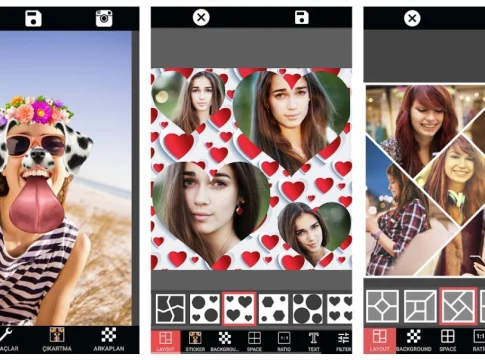
Be to, ši programa suteikia intuityvią ir lengvai naudojamą sąsają net pradedantiesiems. Jo redagavimo funkcijos, tokios kaip apkarpymas, pagreitinimas, teksto ir lipdukų pridėjimas, leidžia kurti vaizdo įrašą malonia ir kūrybinga užduotimi.
2. Quik
„GoPro“ veikianti „Quik“ yra nemokama programa, kuri automatizuoja vaizdo įrašų kūrimą naudojant mėgstamas nuotraukas ir muziką. Vos keliais bakstelėjimais jis atrenka įdomias jūsų nuotraukų akimirkas, prideda perėjimų ir viską sinchronizuoja pagal muzikos ritmą.
Be to, „Quik“ leidžia vartotojams tinkinti savo vaizdo įrašus naudodami tekstus, filtrus ir pavadinimus. Programėlė taip pat siūlo muzikos takelius, kurie puikiai atitinka vaizdo įrašo stilių, todėl garso takelio pasirinkimas yra lengvesnis.
3. FilmoraGo
FilmoraGo yra patikima ir daug funkcijų kupina vaizdo redagavimo programa. Tai leidžia vartotojams importuoti nuotraukas ir muziką, pritaikyti stilingus perėjimus ir pridėti tekstą bei pavadinimus, kad papasakotumėte visą istoriją.
Be to, „FilmoraGo“ siūlo licencijuotą muzikos biblioteką, todėl dalindamiesi savo vaizdo įrašais naudotojams nereikės jaudintis dėl autorių teisių problemų. Tai pilnas įrankis visiems, ieškantiems daugiau valdymo ir galimybių kurdami vaizdo įrašus su nuotraukomis ir muzika.
4. Adobe Spark
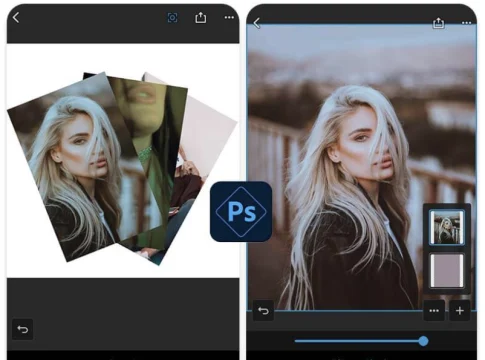
„Adobe Spark“ yra išsamus sprendimas kuriant vaizdo įrašus iš nuotraukų ir muzikos. Būdamas „Adobe“ šeimos dalimi, jis sklandžiai integruojamas su kitais „Adobe“ produktais, tokiais kaip „Photoshop“ ir „Lightroom“. Programa siūlo iš anksto nustatytus šablonus, bet taip pat suteikia visišką kūrybinę laisvę.
Kita vertus, jo muzikos biblioteka yra didžiulė, o sąsaja sukurta taip, kad būtų paprasta, bet galinga, todėl net ir neturintys vaizdo įrašų redagavimo patirties vartotojai gali sukurti aukštos kokybės galutinius produktus.
5. VivaVideo
VivaVideo yra populiari programa, kuri išsiskiria paprastu naudojimu ir galingomis funkcijomis. Dėl patogios ir intuityvios sąsajos vartotojai gali greitai ir lengvai kurti nuotraukų vaizdo įrašus su muzika.
Jame yra įvairių kūrybinių perėjimų ir didelė muzikos biblioteka. „VivaVideo“ taip pat leidžia pridėti tekstą, lipdukus ir filtrus, leidžiančius vartotojams iki galo išreikšti savo kūrybiškumą.
Ką jūsų telefonas jau gali padaryti nieko neįdiegęs.
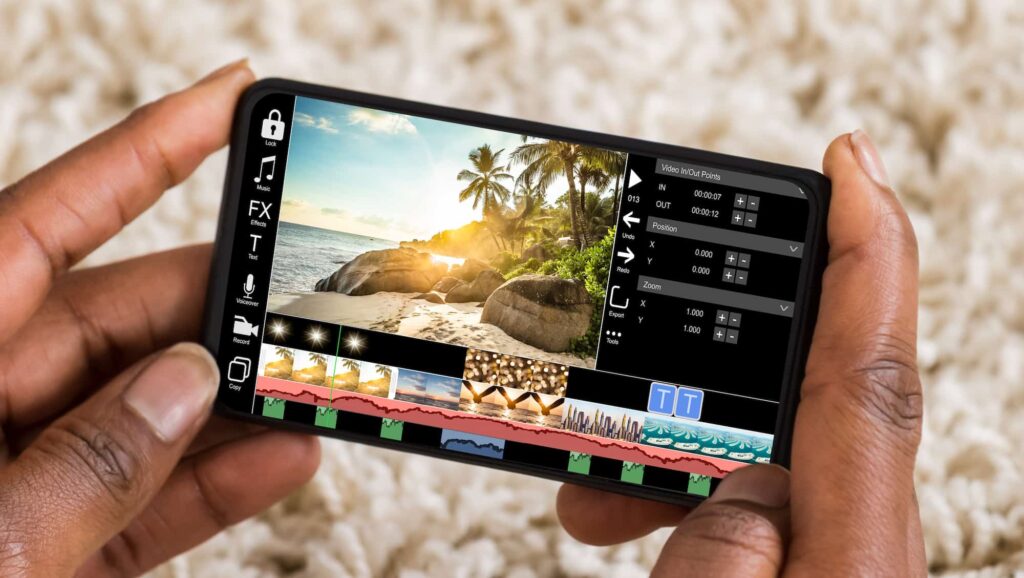
Prieš renkantis nuotraukų redagavimo priemonę, verta atidaryti įrenginyje esančią nuotraukų programėlę. Ji išsprendžia dažniausiai pasitaikančią problemą – sujungti gimtadienio, kelionės ar baigimo nuotraukas ir pridėti prie jų muzikos – be jokių atsisiuntimų.
Tiek „Android“, tiek „iPhone“ įrenginiuose galerija automatiškai sukuria kompiliacijas pagal įvykį, datą ar nuotraukose atpažintą asmenį, naudodama iš anksto pakoreguotą muziką, perėjimus ir trukmę. Atidarote pasiūlymą, pakeičiate muziką, pašalinate nepatinkančias nuotraukas, pakeičiate pavadinimą ir išsaugote. Taip pat galite pradėti nuo nulio: rankiniu būdu pasirinkite vaizdus ir paprašykite sukurti filmą ar skaidrių demonstraciją.
Apribojimai akivaizdūs – menka kiekvieno kadro trukmės kontrolė, fiksuoti perėjimai ir garso takelis iš trumpos bibliotekos. Tačiau vaizdo įrašui, kuris siunčiamas į šeimos grupės pokalbį, to pakanka. Įdiekite redaktorių, kai jums reikia to, ko negali atlikti originali programa: sinchronizuokite įrašus su ritmu, pridėkite subtitrus pagal savo stilių, maišykite vaizdo įrašus ir nuotraukas toje pačioje laiko juostoje arba eksportuokite skirtingais formatais skirtingiems tinklams.
Nuo nuotraukų ritinio iki užbaigto vaizdo įrašo: žingsnis po žingsnio vadovas
- Prieš atidarydami redaktorių, pasirinkite nuotraukas. Vienos ar dviejų minučių trukmės vaizdo įrašą sudaro nuo 20 iki 40 paveikslėlių. Jų pasirinkimas redaktoriuje yra lėčiau ir lemia perteklinį pasirinkimą.
- Apibrėžkite formatą pagal paskirties tinklą. Vertikalus istorijoms ir trumpiems vaizdo įrašams, kvadratinis sklaidos kanalams, horizontalus televizijos ir ilgų vaizdo įrašų platformoms. Vėliau pakeitus formatą, paprastai nukerpamos nuotraukų viršus ir apačia.
- Išdėliokite juos tokia tvarka, kuri papasakotų istoriją. Pradedu nuo konteksto, tada nuo to, kas įvyko, ir baigiu įspūdingiausia nuotrauka. Grynai chronologinė tvarka beveik visada baigiasi drungnu.
- Koreguokite kiekvienos nuotraukos trukmę. Dvi–keturios sekundės puikiai tinka. Mažiau nei laiko žiūrėti nėra; daugiau – vargina.
- Naudokite tik vieną perėjimą, daugiausia du. Vaizdo įrašas, kurio kiekvieno montažo efektai skiriasi, atrodo kaip mokyklinis pristatymas. Stiprus montažas ir nedidelis, lėtas priartinimas išsprendžia beveik viską.
- Pasirinkite muziką iš paties redaktoriaus bibliotekos. Ir suderinkite iškarpas su ritmu. Tai triukas, kuris mėgėjišką vaizdo įrašą padaro profesionaliausiu.
- Rašykite glaustą ir esminį tekstą. Įskaitomas šriftas, didelis kontrastas, toliau nuo kraštų – ir nėra teksto apatinėje srityje, kurią paprastai uždengia programėlės sąsaja.
- Eksportuoti didžiausia įmanoma raiška. Prieš paskelbdami, peržiūrėkite visą įrašą telefone. Užsakymo klaidos ir pasikartojančios nuotraukos rodomos tik šioje konferencijoje.
Problema yra muzika, o ne vaizdo įrašas.
Štai ta dalis, kuri suglumina labiau žmones nei bet koks techninis sunkumas. Nuotraukos yra jūsų; muzika beveik niekada nebūna jūsų.
Vaizdo įrašų platformose ir socialinės žiniasklaidos tinkluose yra automatizuotos sistemos, kurios jūsų įrašuose identifikuoja autorių teisių saugomus garso įrašus. Kai jos juos aptinka, rezultatai skiriasi: vaizdo įrašas toje dalyje gali būti nutildytas, kai kuriose šalyse gali būti užblokuotas arba tiesiog likti internete, o pajamos atitenka autorių teisių savininkui. Tai nėra bausmė už nesąžiningumą – tai įprastas sistemos veikimas.
Kas keičia žaidimą:
- Naudokite leidėjo arba tinklo pateiktą biblioteką. Šie takeliai yra licencijuoti naudoti toje paslaugoje, todėl jie ten ir yra.
- Supraskite, kad vairuotojo pažymėjimas nekeliauja. Socialiniame tinkle pasirinkta daina galioja tame tinkle. Jei atsisiųsite galutinį vaizdo įrašą ir jį paskelbsite kitur, atpažinimas vis tiek gali būti suaktyvintas.
- Komercinis naudojimas yra kita istorija. Vaizdo įrašai parduotuvėms, nekilnojamojo turto agentūroms ar vestuvėms, parduodami kaip paslauga – tokiais atvejais tinkamiausia naudoti garso takelį su komercine licencija, kurią galima rasti specialiai šiam tikslui sukurtose muzikos bibliotekose.
- Dainos atsisiuntimas iš transliacijų paslaugos ir jos įklijavimas į vaizdo įrašą nieko neišsprendžia. Be naudojimo sąlygų ir autorių teisių pažeidimo, priskyrimas taip pat identifikuoja įrašą.
Šeimos vaizdo įrašams „WhatsApp“ grupėse tai paprastai nesukelia problemų. Visiems viešiems vaizdo įrašams saugiausias pasirinkimas yra licencijuota biblioteka.
Kiek iš tikrųjų kainuoja: vandens ženklas, parašas ir eksportas?
Beveik visas mobiliąsias vaizdo įrašų redagavimo programas galima nemokamai įdiegti, o paskyra sukuriama vėliau. Štai modeliai:
- Vandens ženklas išėjime. Viską galite nustatyti nemokamai, o eksportuotame vaizdo įraše bus programos logotipas. Jo pašalinimas yra pirmoji mokamo plano parinktis.
- Ištekliai užblokuoti. Modelis, efektas, šriftas ir muzikos takelis sąraše rodomi su spynos simboliu, o spyna rodoma tik eksportuojant – baigus darbą.
- Ribota skiriamoji geba. Nemokama versija eksportuoja mažesne raiška; didesnė raiška galima su prenumerata.
- Mėnesinė arba metinė prenumerata, Šią paslaugą apmokestina programėlių parduotuvė ir beveik visada suteikiamas bandomasis laikotarpis, kuris automatiškai tampa mokesčiu, jei paslauga neatšaukiama iki nustatyto termino.
- Pranešimas tarp etapų, paprasčiausių redaktorių modelis.
Dvi taisyklės, taikomos visiems: tikroji kaina yra ta, kuri nurodyta parduotuvės produkto puslapyje, o ne kaina, reklamuojama programėlėje; ir Pašalinus prenumeratą, ji neatšaukiama. — Atšaukimas atliekamas per jūsų parduotuvės paskyrą. Prieš užsiprenumeruodami išbandykite šį pinigus taupantį testą: sukurkite trumpą vaizdo įrašą ir jį eksportuokite. Jei nemokamas rezultatas jus tenkina, ką tik atradote, kad mokėti nereikia.
Klaidos, sugadinančios gražų vaizdo įrašą
- Derinkite kraštovaizdžio nuotrauką su vertikaliu vaizdo įrašu. Redaktorius užpildo perteklių juostomis arba suliejimu. Pasirinkite formatą ir apkirpkite nuotraukas pagal jį.
- Tekstas apatiniame krašte. Būtent čia socialinis tinklas įdeda antraštę, profilio vardą ir mygtukus. Keliais pirštais perkelkite viską aukštyn.
- Muzika per garsiai per garsiai per balsą. Jei yra įgarsinimas arba originalus garsas, garso takelio garsumas turi būti gerokai mažesnis už originalų – ausis atleidžia mažą garsumą, bet ne duslų vokalą.
- Žemos kokybės prekių eksportas siekiant “sutaupyti pinigų”. Įkeliant paskirties programėlę, vaizdas vėl suspaudžiamas, todėl vaizdas atrodo pikselizuotas.
- Skelbti be teksto antraštės. Daugelis žmonių žiūri išjungę garsą; be subtitrų žinutė prarandama.
- Neišsaugokite projekto. Jei pašalinsite programėlę arba išvalysite duomenis, projektas bus ištrintas. Eksportuokite galutinį vaizdo įrašą ir išsaugokite jį ne redaktoriuje.
Turite klausimų apie vaizdo įrašo su nuotraukomis ir muzika kūrimą?
Kiek nuotraukų telpa į vieną minutę trunkantį vaizdo įrašą?
Trys sekundės vienai nuotraukai, tai yra apie dvidešimt. Jei turite šimtą nuotraukų, teisingas sprendimas yra ne kiekvieną jų pagreitinti – reikia pasirinkti geresnes arba padalinti jas į daugiau nei vieną vaizdo įrašą.
Ar galiu naudoti senas, žemos raiškos nuotraukas?
Taip, tai įmanoma, bet venkite per daug padidinti. Maža nuotrauka, ištempta iki viso ekrano, tampa neryški; tokiais atvejais geriau ją rodyti mažesnę fone, nei priverstinai užpildyti visą ekraną.
Kodėl vaizdo įrašas tapo toks didelis megabaitais?
Didelė raiška, daug kadrų per sekundę ir ilga trukmė – visa tai kartu. Eksportavimas 1080p raiška trisdešimties kadrų per sekundę greičiu idealiai tinka socialinei žiniasklaidai ir žymiai sumažina failo dydį.
Ar man reikia galingo telefono, kad galėčiau redaguoti vaizdo įrašus?
Nuotraukų rodymui su muzika – ne. Problema išryškėja ilguose 4K vaizdo įrašuose ir naudojant daugybę efektų – tada silpnas įrenginys perkais, strigs ir eksportavimas užtruks ilgai.
Ar redaktorius gali pasiekti visas mano nuotraukas?
Tiek „Android“, tiek „iPhone“ leidžia suteikti leidimą tik pasirinktiems paveikslėliams, o ne visai galerijai. Šį leidimų nustatymą verta naudoti su ką tik įdiegtu redaktoriumi.
Telefono galerija automatiškai surenka vaizdo įrašą.
Prieš renkantis nuotraukų redagavimo priemonę, verta atidaryti įrenginyje esančią nuotraukų programėlę. Ji išsprendžia dažniausiai pasitaikančią problemą – sujungti gimtadienio, kelionės ar baigimo nuotraukas ir pridėti prie jų muzikos – be jokių atsisiuntimų.
Tiek „Android“, tiek „iPhone“ įrenginiuose galerija automatiškai sukuria kompiliacijas pagal įvykį, datą ar nuotraukose atpažintą asmenį, naudodama iš anksto pakoreguotą muziką, perėjimus ir trukmę. Atidarote pasiūlymą, pakeičiate muziką, pašalinate nepatinkančias nuotraukas, pakeičiate pavadinimą ir išsaugote. Taip pat galite pradėti nuo nulio: rankiniu būdu pasirinkite vaizdus ir paprašykite sukurti filmą ar skaidrių demonstraciją.
Apribojimai akivaizdūs – menka kiekvieno kadro trukmės kontrolė, fiksuoti perėjimai ir garso takelis iš trumpos bibliotekos. Tačiau vaizdo įrašui, kuris siunčiamas į šeimos grupės pokalbį, to pakanka. Įdiekite redaktorių, kai jums reikia to, ko negali atlikti originali programa: sinchronizuokite įrašus su ritmu, pridėkite subtitrus pagal savo stilių, maišykite vaizdo įrašus ir nuotraukas toje pačioje laiko juostoje arba eksportuokite skirtingais formatais skirtingiems tinklams.
Taip pat skaitykite
- Programos, skirtos klausytis nemokamos gospel muzikos be interneto
- Klausykitės muzikos neprisijungę: 10 programų ir kurioms nereikia „Premium“
- Muzikos klausymasis nenaudojant duomenų: kaip programose veikia neprisijungus režimas
- Nuotraukų koliažas jūsų telefone: 5 nemokamos programėlės su paruoštais šablonais
- Kaip atkurti ištrintas nuotraukas iš mobiliojo telefono: žingsnis po žingsnio vadovas su 5 programėlėmis
Išvada
Apibendrinant galima pasakyti, kad vaizdo įrašų kūrimas naudojant nuotraukas ir muziką dar niekada nebuvo toks prieinamas ir įdomus. Nesvarbu, ar esate profesionalas, ieškantis patikimo įrankio, pvz., „Adobe Spark“, ar žmogus, norintis greitai ir lengvai pasidalyti akimirkomis su draugais ir šeima, pvz., „InShot“ ar „VivaVideo“, kiekvienam yra galimybė.
Naudojant šias programas, galimybės yra beveik neribotos, todėl kiekvienas gali nejudančius prisiminimus paversti ryškiais, judančiais vaizdo įrašais su sklandžiais perėjimais ir įtraukiančia muzika. Pasirinkite programą, kuri geriausiai atitinka jūsų stilių ir poreikius, ir pradėkite kurti jau šiandien!