วิธีตั้งค่า Facebook ให้เป็นโหมดมืดบนโทรศัพท์และคอมพิวเตอร์

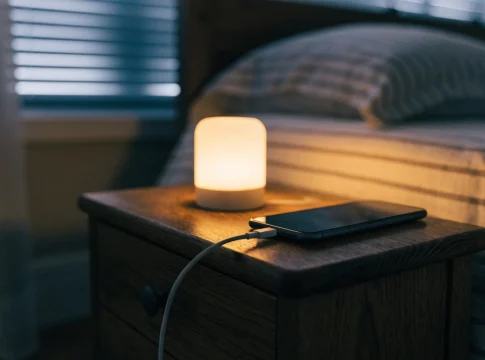
เวลาสิบเอ็ดโมงกลางคืน ไฟในห้องนอนดับลง คุณเปิดเฟซบุ๊กเพื่อเช็คอะไรบางอย่างเป็นครั้งสุดท้าย แล้วหน้าจอสีขาวก็ส่องเข้าตาคุณเหมือนไฟสูงบนถนน คุณหรี่ตา ลดความสว่างลง แต่ถึงอย่างนั้นก็ยังรู้สึกเหมือนโทรศัพท์กำลังกรีดร้องอยู่.
เพียงแตะสามครั้งก็แก้ปัญหานี้ได้ตลอดไป Facebook มีโหมดมืดที่เปลี่ยนพื้นหลังเป็นสีดำและตัวอักษรเป็นสีอ่อน ทั้งบน Android, iPhone และคอมพิวเตอร์ ในคู่มือนี้ คุณจะได้เห็นขั้นตอนที่ถูกต้องบนแต่ละอุปกรณ์ วิธีทำให้แอปเปลี่ยนเป็นโหมดมืดโดยอัตโนมัติในเวลากลางคืน และการปรับแต่งรูปลักษณ์อื่นๆ ที่จะทำให้ฟีดดูสบายตายิ่งขึ้น.
เฟซบุ๊ก: แอปที่คุณมีอยู่แล้ว ในรูปลักษณ์ใหม่
Facebook เป็นหนึ่งในแอปพลิเคชันที่มีการติดตั้งมากที่สุดในโลก โดยมียอดดาวน์โหลดมากกว่า 10 พันล้านครั้งบน Google Play และได้รับคะแนนเฉลี่ย 4.8 จากรีวิวมากกว่า 187 ล้านครั้ง ใน App Store ของบราซิลก็มีคะแนนเฉลี่ย 4.8 เช่นกัน โหมดมืดมีให้ใช้งานในตัวแอปโดยไม่ต้องติดตั้งโปรแกรมเพิ่มเติมใดๆ.
- พักสายตา: ในเวลากลางคืน พื้นหลังสีดำจะสะท้อนแสงเข้าสู่ใบหน้าน้อยกว่าพื้นหลังสีขาวมาก.
- แบตเตอรี่: ในโทรศัพท์มือถือที่มีหน้าจอ OLED พิกเซลสีดำจะถูกปิดใช้งานและใช้พลังงานน้อยลง.
- ภาพ: ภาพถ่ายและวิดีโอจะโดดเด่นเมื่ออยู่บนพื้นหลังสีเข้ม.
- มีสามตัวเลือก: เปิด ปิด หรือเลือกตามธีมของโทรศัพท์.
วิธีเปิดใช้งานโหมดมืดบน Android
- เปิดแอป Facebook หากคุณยังไม่มีแอป ให้ติดตั้งโดยใช้ปุ่มที่ด้านบนของหน้านี้.
- แตะที่ เมนู: ไอคอนสามขีดหรือรูปโปรไฟล์ของคุณที่มุมบนขวาของหน้าจอ.
- เลื่อนลงแล้วแตะ การตั้งค่าและความเป็นส่วนตัว.
- แตะที่ โหมดมืด.
- ทางเลือก เปิดใช้งานแล้ว. หน้าจอจะดับลงทันที.
วิธีเปิดใช้งานโหมดมืดบน iPhone
- เปิดแอป Facebook บน iPhone ของคุณ.
- แตะที่ เมนู, อยู่ที่มุมล่างขวาของหน้าจอ.
- เลื่อนลงแล้วแตะ การตั้งค่าและความเป็นส่วนตัว.
- แตะที่ โหมดมืด.
- ทางเลือก เปิดใช้งานแล้ว.
ไม่พบตัวเลือกใช่ไหม? ไปที่ การตั้งค่า ภายในเมนู ให้พิมพ์ "โหมดมืด" ในแถบค้นหาด้านบนของหน้าจอ ทางลัดจะนำคุณไปยังการตั้งค่าโดยตรง.
วิธีเปิดใช้งานโหมดมืดบนคอมพิวเตอร์ของคุณ
- เข้าไปที่ facebook.com ผ่านเบราว์เซอร์ของคุณบน Windows, Mac หรือ Chromebook แล้วล็อกอิน.
- คลิกที่รูปโปรไฟล์ของคุณที่มุมบนขวามือ.
- คลิก การแสดงผลและการเข้าถึง.
- ใน โหมดมืด, เครื่องหมาย เปิดใช้งานแล้ว.
บนหน้าจอเดียวกันนั้นคือ โหมดกะทัดรัด. มันช่วยลดระยะห่างระหว่างโพสต์และแสดงเนื้อหาบนหน้าจอแล็ปท็อปได้มากขึ้นในคราวเดียว เมื่อใช้ร่วมกับโหมดมืด จะทำให้ฟีดดูสะอาดตาและอ่านง่ายบนจอภาพขนาดใหญ่.
ตั้งค่าให้ Facebook หรี่แสงโดยอัตโนมัติในเวลากลางคืน
หากคุณชอบหน้าจอสว่างในเวลากลางวันและหน้าจอมืดในเวลากลางคืน คุณไม่จำเป็นต้องสลับระหว่างโหมดต่างๆ ด้วยตนเอง ในขั้นตอนสุดท้ายบน Android หรือ iPhone แทนที่จะเลือก "เปิดใช้งาน" ให้เลือกตัวเลือก "ใช้การตั้งค่าระบบ" จากนั้น Facebook จะใช้ธีมของโทรศัพท์โดยอัตโนมัติ
- แอนดรอยด์: เปิดการตั้งค่าของโทรศัพท์ แล้วไปที่ หน้าจอ และเปิดเครื่อง ธีมสีเข้ม. อุปกรณ์หลายชนิดอนุญาตให้คุณตั้งเวลาเปิดใช้งานได้ ชื่อเมนูอาจแตกต่างกันเล็กน้อยในแต่ละยี่ห้อ.
- ไอโฟน: เปิดการตั้งค่า แล้วแตะที่ หน้าจอและความสว่าง และทำเครื่องหมาย อัตโนมัติ. iPhone จะหรี่แสงหน้าจอลงตั้งแต่พระอาทิตย์ตกจนถึงพระอาทิตย์ขึ้น และ Facebook ก็ทำเช่นเดียวกัน.
บนคอมพิวเตอร์ ตัวเลือกนั้น อัตโนมัติ ในส่วนการแสดงผลและการเข้าถึงนั้น มีจุดประสงค์เดียวกันและสอดคล้องกับธีมของระบบ.
เล่นเฟซบุ๊กตอนกลางคืนได้โดยไม่ทำให้สายตาเมื่อยล้า
โหมดมืดเป็นขั้นตอนแรก เมื่อใช้ร่วมกับการตั้งค่าเหล่านี้บนโทรศัพท์ของคุณ การเลื่อนดูหน้าจอก่อนนอนก็จะราบรื่นยิ่งขึ้น:
- ลดความสว่างลง: เมื่อใช้พื้นหลังสีดำ ความสว่างขั้นต่ำก็เพียงพอสำหรับการอ่านในห้องมืดแล้ว.
- เปิดใช้งานตัวกรองแสงสีฟ้า: บน iPhone จะอยู่ในเมนู การตั้งค่า > การแสดงผลและความสว่าง > กะกลางคืน. บนระบบ Android จะปรากฏในชื่อ Night Light หรือ Visual Comfort ขึ้นอยู่กับยี่ห้อ ในการตั้งค่าการแสดงผล.
- ตั้งโปรแกรมทั้งสองอย่างพร้อมกัน: เปิดใช้งานธีมสีเข้มและฟิลเตอร์ไว้พร้อมกัน เมื่อถึงเวลากลางคืน โทรศัพท์ทั้งเครื่องจะเปลี่ยนรูปลักษณ์โดยที่คุณไม่ต้องแตะต้องอะไรเลย.
- หากจำเป็น ให้เพิ่มขนาดตัวอักษร: ในเมนูการตั้งค่าการแสดงผลของโทรศัพท์ การปรับขนาดตัวอักษรจะทำให้ข้อความปรากฏใหญ่ขึ้นบนหน้าจอ.
นอกจากนี้ Messenger ยังมีโหมดมืดเป็นของตัวเองด้วย
บทสนทนาใน Facebook จะถูกบันทึกไว้ใน Messenger ซึ่งเป็นแอปแยกต่างหากที่มีการตั้งค่าธีมเป็นของตัวเอง เปิด Messenger แตะเมนู ไปที่การตั้งค่า แล้วมองหา... โหมดมืด. เลือก "เปิดใช้งาน" หรือทำตามระบบ เหมือนในเฟซบุ๊ก.
ตัวเลือกไม่ปรากฏใช่ไหม ลองทำแบบนี้ดู
- อัปเดตแอป Facebook บน Google Play หรือ App Store ในเวอร์ชันเก่า เมนูต่างๆ จะอยู่ในตำแหน่งที่แตกต่างออกไป.
- ปิดแอปให้สนิทแล้วเปิดใหม่อีกครั้ง.
- ใช้ฟังก์ชันค้นหาในเมนูการตั้งค่า แล้วพิมพ์คำว่า “dark”.
- ตรวจสอบดูว่าคุณไม่ได้ใช้ Facebook Lite อยู่หรือเปล่า เพราะเป็นแอปคนละตัวกัน มีดีไซน์เมนูที่แตกต่างกัน.
ควรเลือกแอปไหนดี?
| แอปพลิเคชัน | เหมาะที่สุดสำหรับ | หมายเหตุบน Google Play | ดาวน์โหลด |
|---|---|---|---|
| เฟสบุ๊ค | โหมดมืดใช้งานง่ายเพียง 3 แตะบนโทรศัพท์ของคุณ | 4,8 | 10 พันล้านกว่า |
| เฟซบุ๊ก ไลท์ | โทรศัพท์มือถือที่มีพื้นที่เก็บข้อมูลเหลือน้อยและการเชื่อมต่ออินเทอร์เน็ตไม่เสถียร | 4,7 | 1 ไบ+ |
| ผู้ส่งสาร | บทสนทนาที่มีแก่นเรื่องมืดมนเป็นของตัวเอง | 4,7 | 5 ไบ+ |
| เฟซบุ๊กในเบราว์เซอร์ของคุณ | หน้าจอขนาดใหญ่ โหมดมืด และโหมดกะทัดรัด | - | - |
หากคุณต้องการแก้ไขปัญหานี้ในตอนนี้ ให้ใช้แอป Facebook อย่างเป็นทางการ: โหมดมืดเปิดใช้งานได้ง่ายๆ เพียงแตะสามครั้ง และใช้งานได้ทั้งบน Android และ iPhone ติดตั้งโดยใช้ปุ่มที่ด้านบนของหน้านี้ เปิดเมนู และบอกลาหน้าจอสีขาวไปได้เลย.