നിങ്ങളുടെ ഫോണിലും കമ്പ്യൂട്ടറിലും ഫേസ്ബുക്ക് എങ്ങനെ ഡാർക്ക് ആക്കാം.

നിങ്ങൾ ഒരു ചെറിയ പരസ്യം കാണും.
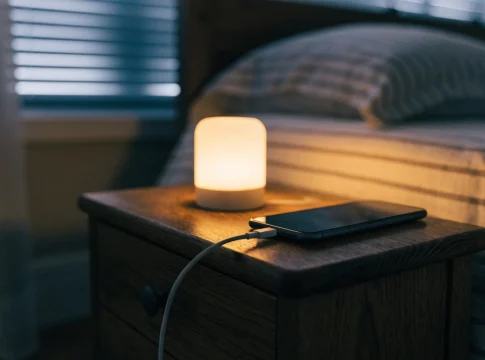
രാത്രി പതിനൊന്ന് മണിയാകുമ്പോൾ കിടപ്പുമുറിയിലെ ലൈറ്റ് ഓഫ് ആണ്. അവസാനമായി ഒരു കാര്യം കൂടി നോക്കാൻ വേണ്ടി ഫേസ്ബുക്ക് തുറക്കുമ്പോൾ റോഡിലെ ഒരു ഹൈ ബീം പോലെ വെളുത്ത സ്ക്രീൻ നിങ്ങളുടെ കണ്ണുകളിൽ പതിക്കുന്നു. നിങ്ങൾ കണ്ണുചിമ്മി, ബ്രൈറ്റ്നെസ് കുറയ്ക്കുക, അപ്പോഴും ഫോൺ അലറുന്നത് പോലെ തോന്നും.
മൂന്ന് തവണ ടാപ്പ് ചെയ്താൽ ഇത് എന്നെന്നേക്കുമായി പരിഹരിക്കപ്പെടും. ആൻഡ്രോയിഡ്, ഐഫോൺ, കമ്പ്യൂട്ടർ എന്നിവയിൽ പശ്ചാത്തലം കറുപ്പും ടെക്സ്റ്റ് ലൈറ്റും നിറയ്ക്കുന്ന ഒരു ഡാർക്ക് മോഡ് ഫേസ്ബുക്കിലുണ്ട്. ഈ ഗൈഡിൽ, ഓരോ ഉപകരണത്തിലെയും കൃത്യമായ പാത, രാത്രിയിൽ ആപ്പ് എങ്ങനെ യാന്ത്രികമായി ഇരുണ്ടതാക്കാം, ഫീഡ് കൂടുതൽ സുഖകരമാക്കുന്ന മറ്റ് രൂപഭാവ ക്രമീകരണങ്ങൾ എന്നിവ നിങ്ങൾ കാണും.
ഫേസ്ബുക്ക്: നിങ്ങൾക്ക് ഇതിനകം ഉള്ള ആപ്പ്, പുതിയ രൂപത്തിൽ.
ലോകത്തിലെ ഏറ്റവും കൂടുതൽ ഇൻസ്റ്റാൾ ചെയ്ത ആപ്പുകളിൽ ഒന്നാണ് ഫേസ്ബുക്ക്: ഗൂഗിൾ പ്ലേയിൽ ഇതിന് 10 ബില്യണിലധികം ഡൗൺലോഡുകൾ ഉണ്ട്, അവിടെ ഇതിന് 4.8 റേറ്റിംഗും 187 ദശലക്ഷത്തിലധികം അവലോകനങ്ങളുമുണ്ട്. ബ്രസീലിയൻ ആപ്പ് സ്റ്റോറിലും റേറ്റിംഗ് 4.8 ആണ്. അധിക ഇൻസ്റ്റാളേഷൻ ആവശ്യമില്ലാതെ തന്നെ ഡാർക്ക് മോഡ് ആപ്പിൽ തന്നെ സൗജന്യമായി ലഭ്യമാണ്.
- കണ്ണുകൾക്ക് വിശ്രമം: രാത്രിയിൽ, കറുത്ത പശ്ചാത്തലം വെളുത്ത പശ്ചാത്തലത്തേക്കാൾ വളരെ കുറച്ച് പ്രകാശമേ നിങ്ങളുടെ മുഖത്തേക്ക് പ്രതിഫലിപ്പിക്കുന്നുള്ളൂ.
- ബാറ്ററി: OLED സ്ക്രീനുകളുള്ള സെൽ ഫോണുകളിൽ, കറുത്ത പിക്സൽ ഓഫായിരിക്കുകയും കുറഞ്ഞ ഊർജ്ജം ഉപയോഗിക്കുകയും ചെയ്യുന്നു.
- വിഷ്വൽ: ഇരുണ്ട പശ്ചാത്തലത്തിൽ ഫോട്ടോകളും വീഡിയോകളും വേറിട്ടുനിൽക്കുന്നു.
- മൂന്ന് ഓപ്ഷനുകൾ: ഫോണിന്റെ തീം ഓണാക്കുക, ഓഫാക്കുക അല്ലെങ്കിൽ പിന്തുടരുക.
ആൻഡ്രോയിഡിൽ ഡാർക്ക് മോഡ് എങ്ങനെ പ്രവർത്തനക്ഷമമാക്കാം
- ഫേസ്ബുക്ക് തുറക്കുക. നിങ്ങൾക്ക് ഇതിനകം ആപ്പ് ഇല്ലെങ്കിൽ, ഈ പേജിന്റെ മുകളിലുള്ള ബട്ടൺ ഉപയോഗിച്ച് അത് ഇൻസ്റ്റാൾ ചെയ്യുക.
- ടാപ്പ് ചെയ്യുക മെനു: സ്ക്രീനിന്റെ മുകളിൽ വലത് കോണിലുള്ള മൂന്ന്-വരി ഐക്കൺ അല്ലെങ്കിൽ നിങ്ങളുടെ പ്രൊഫൈൽ ചിത്രം.
- താഴേക്ക് സ്ക്രോൾ ചെയ്ത് ടാപ്പ് ചെയ്യുക ക്രമീകരണങ്ങളും സ്വകാര്യതയും.
- ടാപ്പ് ചെയ്യുക ഡാർക്ക് മോഡ്.
- ചോയ്സ് സജീവമാക്കി. സ്ക്രീൻ തൽക്ഷണം ഇരുണ്ടുപോകുന്നു.
ഐഫോണിൽ ഡാർക്ക് മോഡ് എങ്ങനെ പ്രാപ്തമാക്കാം
- നിങ്ങളുടെ iPhone-ൽ Facebook തുറക്കുക.
- ടാപ്പ് ചെയ്യുക മെനു, സ്ക്രീനിന്റെ താഴെ വലത് കോണിൽ.
- താഴേക്ക് സ്ക്രോൾ ചെയ്ത് ടാപ്പ് ചെയ്യുക ക്രമീകരണങ്ങളും സ്വകാര്യതയും.
- ടാപ്പ് ചെയ്യുക ഡാർക്ക് മോഡ്.
- ചോയ്സ് സജീവമാക്കി.
ഓപ്ഷൻ കണ്ടെത്തിയില്ലേ? പോകൂ ക്രമീകരണങ്ങൾ മെനുവിനുള്ളിൽ, സ്ക്രീനിന്റെ മുകളിലുള്ള തിരയൽ ബാറിൽ "ഡാർക്ക് മോഡ്" എന്ന് ടൈപ്പ് ചെയ്യുക. കുറുക്കുവഴി നിങ്ങളെ നേരിട്ട് ക്രമീകരണത്തിലേക്ക് കൊണ്ടുപോകും.
നിങ്ങളുടെ കമ്പ്യൂട്ടറിൽ ഡാർക്ക് മോഡ് എങ്ങനെ പ്രാപ്തമാക്കാം
- Windows, Mac, അല്ലെങ്കിൽ Chromebook എന്നിവയിലെ നിങ്ങളുടെ ബ്രൗസർ വഴി facebook.com-ലേക്ക് പോയി ലോഗിൻ ചെയ്യുക.
- മുകളിൽ വലത് കോണിലുള്ള നിങ്ങളുടെ പ്രൊഫൈൽ ചിത്രത്തിൽ ക്ലിക്ക് ചെയ്യുക.
- ക്ലിക്ക് ചെയ്യുക പ്രദർശനവും പ്രവേശനക്ഷമതയും.
- ൽ ഡാർക്ക് മോഡ്, അടയാളം സജീവമാക്കി.
അതേ സ്ക്രീനിൽ തന്നെ കോംപാക്റ്റ് മോഡ്. ഇത് പോസ്റ്റുകൾക്കിടയിലുള്ള അകലം കുറയ്ക്കുകയും ലാപ്ടോപ്പ് സ്ക്രീനിൽ ഒരേസമയം കൂടുതൽ ഉള്ളടക്കം പ്രദർശിപ്പിക്കുകയും ചെയ്യുന്നു. ഡാർക്ക് മോഡിനൊപ്പം, ഇത് ഫീഡ് വൃത്തിയുള്ളതും വലിയ മോണിറ്ററിൽ വായിക്കാൻ എളുപ്പവുമാക്കുന്നു.
രാത്രിയിൽ ഫേസ്ബുക്ക് യാന്ത്രികമായി മങ്ങട്ടെ.
പകൽ സമയത്ത് തെളിച്ചമുള്ള സ്ക്രീനും രാത്രിയിൽ ഇരുണ്ട സ്ക്രീനും ഇഷ്ടപ്പെടുന്നെങ്കിൽ, അവയ്ക്കിടയിൽ സ്വമേധയാ മാറേണ്ടതില്ല. Android-ലോ iPhone-ലോ അവസാന ഘട്ടത്തിൽ, "Enabled" എന്നതിന് പകരം, സിസ്റ്റം ക്രമീകരണങ്ങൾ ഉപയോഗിക്കാനുള്ള ഓപ്ഷൻ തിരഞ്ഞെടുക്കുക. അന്നുമുതൽ, ഫോണിന്റെ തീം Facebook പിന്തുടരും.
- ആൻഡ്രോയിഡ്: നിങ്ങളുടെ ഫോണിന്റെ ക്രമീകരണങ്ങൾ തുറക്കുക, പോകുക സ്ക്രീൻ ഓണാക്കുക ഇരുണ്ട തീം. പല ഉപകരണങ്ങളും അവ ഓണാകുന്ന സമയം പ്രോഗ്രാം ചെയ്യാൻ നിങ്ങളെ അനുവദിക്കുന്നു. മെനു നാമം ബ്രാൻഡ് മുതൽ ബ്രാൻഡ് വരെ അല്പം വ്യത്യാസപ്പെടുന്നു.
- ഐഫോൺ: ക്രമീകരണങ്ങൾ തുറക്കുക, ടാപ്പ് ചെയ്യുക സ്ക്രീനും തെളിച്ചവും അടയാളപ്പെടുത്തുക ഓട്ടോമാറ്റിക്. സൂര്യാസ്തമയം മുതൽ സൂര്യോദയം വരെ ഐഫോൺ ഇരുണ്ടുപോകുന്നു, ഫേസ്ബുക്കും അത് പിന്തുടരുന്നു.
കമ്പ്യൂട്ടറിൽ, ഓപ്ഷൻ ഓട്ടോമാറ്റിക് ഡിസ്പ്ലേ, ആക്സസിബിലിറ്റി വിഭാഗത്തിൽ, ഇത് ഒരേ ഉദ്ദേശ്യം നിറവേറ്റുകയും സിസ്റ്റത്തിന്റെ തീം പിന്തുടരുകയും ചെയ്യുന്നു.
രാത്രിയിൽ കണ്ണിനു ആയാസമില്ലാതെ ഫേസ്ബുക്ക്.
ഡാർക്ക് മോഡ് ആണ് ആദ്യപടി. നിങ്ങളുടെ ഫോണിലെ ഈ ക്രമീകരണങ്ങളുമായി ഇത് സംയോജിപ്പിക്കുക, ഉറങ്ങുന്നതിനുമുമ്പ് സ്ക്രോൾ ചെയ്യുന്നത് കൂടുതൽ സുഗമമാകും:
- തെളിച്ചം കുറയ്ക്കുക: കറുത്ത പശ്ചാത്തലത്തിൽ, ഇരുണ്ട മുറിയിൽ വായിക്കാൻ ഏറ്റവും കുറഞ്ഞ തെളിച്ചം മതിയാകും.
- നീല വെളിച്ച ഫിൽട്ടർ ഓണാക്കുക: ഐഫോണിൽ, ഇത് ക്രമീകരണങ്ങൾ > ഡിസ്പ്ലേ & ബ്രൈറ്റ്നസ് > എന്നതിലാണ് സ്ഥിതി ചെയ്യുന്നത്. രാത്രി ഷിഫ്റ്റ്. ആൻഡ്രോയിഡിൽ, ഡിസ്പ്ലേ ക്രമീകരണങ്ങളിൽ ബ്രാൻഡ് അനുസരിച്ച് ഇത് നൈറ്റ് ലൈറ്റ് അല്ലെങ്കിൽ വിഷ്വൽ കംഫർട്ട് ആയി ദൃശ്യമാകും.
- രണ്ടും ഒരുമിച്ച് പ്രോഗ്രാം ചെയ്യുക: ഡാർക്ക് തീമും ഫിൽട്ടറും ഒരേ സമയം ഓണാക്കുക. രാത്രിയാകുമ്പോൾ, നിങ്ങൾ ഒന്നും തൊടാതെ തന്നെ മുഴുവൻ ഫോണും അതിന്റെ രൂപം മാറ്റുന്നു.
- ആവശ്യമെങ്കിൽ ഫോണ്ട് വലുപ്പം വർദ്ധിപ്പിക്കുക: ഫോണിന്റെ ഡിസ്പ്ലേ സെറ്റിംഗ്സിൽ, ഫോണ്ട് സൈസ് ക്രമീകരിക്കുന്നത് സിസ്റ്റത്തിലെ ടെക്സ്റ്റ് വലുതായി ദൃശ്യമാക്കും.
മെസഞ്ചറിന് അതിന്റേതായ ഡാർക്ക് മോഡും ഉണ്ട്.
ഫേസ്ബുക്ക് സംഭാഷണങ്ങൾ മെസഞ്ചറിൽ സൂക്ഷിക്കുന്നു, അത് അതിന്റേതായ തീം ക്രമീകരണങ്ങളുള്ള ഒരു പ്രത്യേക ആപ്ലിക്കേഷനാണ്. മെസഞ്ചർ തുറക്കുക, മെനുവിൽ ടാപ്പ് ചെയ്യുക, ക്രമീകരണങ്ങളിലേക്ക് പോകുക, തുടർന്ന്... തിരയുക. ഡാർക്ക് മോഡ്. ഫേസ്ബുക്കിലെന്നപോലെ "പ്രാപ്തമാക്കി" തിരഞ്ഞെടുക്കുക അല്ലെങ്കിൽ സിസ്റ്റം പിന്തുടരുക.
ഓപ്ഷൻ കാണുന്നില്ലേ? ഇത് ചെയ്യുക
- ഗൂഗിൾ പ്ലേയിലോ ആപ്പ് സ്റ്റോറിലോ ഫേസ്ബുക്ക് അപ്ഡേറ്റ് ചെയ്യുക. പഴയ പതിപ്പുകളിൽ, മെനുകൾ വ്യത്യസ്ത സ്ഥലങ്ങളിലാണ് സ്ഥിതി ചെയ്യുന്നത്.
- ആപ്പ് പൂർണ്ണമായും അടച്ച് വീണ്ടും തുറക്കുക.
- സെറ്റിംഗ്സിലെ സെർച്ച് ഫംഗ്ഷൻ ഉപയോഗിച്ച് "ഡാർക്ക്" എന്ന് ടൈപ്പ് ചെയ്യുക.
- നിങ്ങൾ Facebook Lite ഉപയോഗിക്കുന്നില്ലെങ്കിൽ പരിശോധിക്കുക. വ്യത്യസ്തമായ മെനു ഡിസൈൻ ഉള്ള വ്യത്യസ്തമായ ഒരു ആപ്പാണിത്.
ഏത് ആപ്പ് തിരഞ്ഞെടുക്കണം?
| അപേക്ഷ | ഏറ്റവും അനുയോജ്യം | Google Play-യിലെ കുറിപ്പ് | ഡൗണ്ലോഡുകൾ |
|---|---|---|---|
| ഫേസ്ബുക്ക് | നിങ്ങളുടെ ഫോണിൽ മൂന്ന് ടാപ്പുകളിൽ ഡാർക്ക് മോഡ്. | 4,8 | 10 ബില്ല്യൺ+ |
| ഫേസ്ബുക്ക് ലൈറ്റ് | സംഭരണശേഷി കുറവും ഇന്റർനെറ്റ് കണക്ഷൻ കുറവുമുള്ള സെൽ ഫോൺ. | 4,7 | 1 ബൈ+ |
| മെസഞ്ചർ | സംഭാഷണങ്ങൾ, അതിന്റേതായ ഇരുണ്ട തീം. | 4,7 | 5 ബൈ+ |
| നിങ്ങളുടെ ബ്രൗസറിൽ ഫേസ്ബുക്ക് | വലിയ സ്ക്രീൻ, ഡാർക്ക് മോഡ്, കോംപാക്റ്റ് മോഡ്. | – | – |
ഇപ്പോൾ തന്നെ ഇത് പരിഹരിക്കണമെങ്കിൽ, ഔദ്യോഗിക ഫേസ്ബുക്ക് ആപ്പിൽ തന്നെ തുടരുക: ഡാർക്ക് മോഡ് വെറും മൂന്ന് ടാപ്പുകൾ അകലെയാണ്, ആൻഡ്രോയിഡിലും ഐഫോണിലും ഇത് പ്രവർത്തിക്കുന്നു. ഈ പേജിന്റെ മുകളിലുള്ള ബട്ടൺ ഉപയോഗിച്ച് ഇത് ഇൻസ്റ്റാൾ ചെയ്യുക, മെനു തുറക്കുക, വൈറ്റ് സ്ക്രീൻ പഴയതിലേക്ക് മാറ്റുക.