Ako stmaviť Facebook na telefóne a počítači.

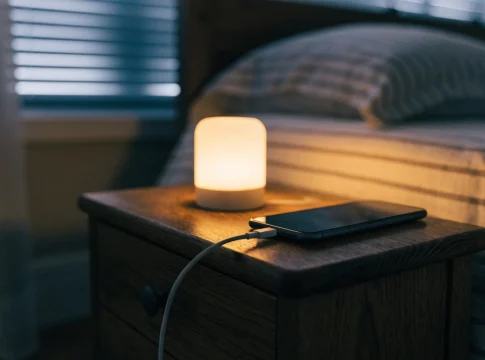
Jedenásta hodina večer, svetlo v spálni je zhasnuté. Otvoríte Facebook, aby ste si skontrolovali ešte jednu vec, a biela obrazovka vám udrie do očí ako diaľkové svetlo na ceste. Žmúrite, znížite jas a aj vtedy máte pocit, akoby telefón kričal.
Tri klepnutia to navždy vyriešia. Facebook má tmavý režim, ktorý vymaľuje pozadie na čierno a text na svetlo, a to v systémoch Android, iPhone a počítač. V tejto príručke uvidíte presnú cestu na každom zariadení, ako automaticky stmaviť aplikáciu v noci a ďalšie úpravy vzhľadu, vďaka ktorým je používanie kanála pohodlnejšie.
Facebook: aplikácia, ktorú už máte, s novým vzhľadom.
Facebook je jednou z najviac inštalovaných aplikácií na planéte: má viac ako 10 miliárd stiahnutí na Google Play, kde má hodnotenie 4,8 s viac ako 187 miliónmi recenzií. V brazílskom App Store je hodnotenie tiež 4,8. Tmavý režim je integrovaný priamo v aplikácii, zadarmo a nevyžaduje si akúkoľvek ďalšiu inštaláciu.
- Odpočinok pre oči: V noci čierne pozadie odráža do tváre oveľa menej svetla ako biele.
- Batéria: Na mobilných telefónoch s OLED displejmi je čierny pixel vypnutý a spotrebúva menej energie.
- Vizuálne: Fotografie a videá vynikajú na tmavom pozadí.
- Tri možnosti: Zapnuté, vypnuté alebo podľa témy telefónu.
Ako povoliť tmavý režim v systéme Android
- Otvorte Facebook. Ak ešte nemáte aplikáciu, nainštalujte si ju pomocou tlačidla v hornej časti tejto stránky.
- Klepnite na Menu: ikona s tromi čiarkami alebo váš profilový obrázok v pravom hornom rohu obrazovky.
- Posuňte sa nadol a klepnite na Nastavenia a súkromie.
- Klepnite na Tmavý režim.
- Voľba Aktivované. Obrazovka okamžite stmavne.
Ako povoliť tmavý režim na iPhone
- Otvorte Facebook na svojom iPhone.
- Klepnite na Menu, v pravom dolnom rohu obrazovky.
- Posuňte sa nadol a klepnite na Nastavenia a súkromie.
- Klepnite na Tmavý režim.
- Voľba Aktivované.
Nenašli ste požadovanú možnosť? Prejsť na Nastavenia V ponuke zadajte do vyhľadávacieho panela v hornej časti obrazovky výraz “tmavý režim”. Skratka vás presmeruje priamo k nastaveniu.
Ako povoliť tmavý režim v počítači
- Prejdite na stránku facebook.com cez prehliadač v systéme Windows, Mac alebo Chromebook a prihláste sa.
- Kliknite na svoj profilový obrázok v pravom hornom rohu.
- Kliknite Zobrazenie a prístupnosť.
- V Tmavý režim, značka Aktivované.
Na tej istej obrazovke je Kompaktný režim. Znižuje rozostupy medzi príspevkami a na obrazovku notebooku zobrazuje viac obsahu naraz. Spolu s tmavým režimom robí informačný kanál prehľadným a ľahko čitateľným na veľkom monitore.
Nechajte Facebook v noci automaticky stlmiť.
Ak máte radi jasnú obrazovku cez deň a tmavú v noci, nemusíte medzi nimi manuálne prepínať. V poslednom kroku na zariadení so systémom Android alebo iPhone namiesto možnosti “Povolené” vyberte možnosť použiť systémové nastavenia. Odvtedy bude Facebook sledovať tému telefónu.
- Android: Otvorte Nastavenia telefónu, prejdite na Obrazovka a zapnite Tmavá téma. Mnohé zariadenia umožňujú naprogramovať čas ich zapnutia. Názov ponuky sa v jednotlivých značkách mierne líši.
- iPhone: Otvorte Nastavenia, klepnite na Obrazovka a jas a označiť Automatické. iPhone stmavne od západu do východu slnka a Facebook nasleduje tento príklad.
V počítači je možnosť Automatické V sekcii Zobrazenie a prístupnosť slúži rovnakému účelu a riadi sa témou systému.
Facebookujte v noci bez namáhania očí.
Tmavý režim je prvým krokom. Skombinujte ho s týmito nastaveniami v telefóne a rolovanie pred spaním bude oveľa plynulejšie:
- Znížte jas: S čiernym pozadím je minimálny jas postačujúci na čítanie v tmavej miestnosti.
- Zapnite filter modrého svetla: Na iPhone sa nachádza v časti Nastavenia > Displej a jas > Nočná zmena. V systéme Android sa v nastaveniach displeja zobrazuje ako Nočné svetlo alebo Vizuálny komfort, v závislosti od značky.
- Naprogramujte ich obe spolu: Nechajte tmavú tému a filter zapnuté súčasne. Keď padne noc, celý telefón zmení svoj vzhľad bez toho, aby ste sa čohokoľvek dotkli.
- V prípade potreby zväčšite veľkosť písma: V nastaveniach displeja telefónu úpravou veľkosti písma sa text v systéme zobrazí väčší.
Messenger má tiež svoj vlastný tmavý režim.
Konverzácie na Facebooku sa ukladajú v aplikácii Messenger, čo je samostatná aplikácia s vlastnými nastaveniami témy. Otvorte Messenger, klepnite na ponuku, prejdite do nastavení a vyhľadajte... Tmavý režim. Vyberte možnosť „povolené“ alebo sledujte systém, rovnako ako na Facebooku.
Táto možnosť sa nezobrazuje? Urobte toto
- Aktualizujte Facebook v obchode Google Play alebo App Store. V starších verziách sa ponuky nachádzajú na inom mieste.
- Úplne zatvorte aplikáciu a znova ju otvorte.
- Použite funkciu vyhľadávania v Nastaveniach a zadajte “dark”.
- Skontrolujte, či nepoužívate Facebook Lite. Je to iná aplikácia s iným dizajnom menu.
Ktorú aplikáciu si vybrať?
| Aplikácia | Najlepšie pre | Poznámka v službe Google Play | sťahovanie |
|---|---|---|---|
| Tmavý režim tromi klepnutiami na telefóne. | 4,8 | 10+ miliárd | |
| Lite na Facebooku | Mobilný telefón s malým úložným priestorom a slabým internetovým pripojením. | 4,7 | 1 bi+ |
| Posol | Konverzácie s vlastnou temnou témou. | 4,7 | 5 bi+ |
| Facebook vo vašom prehliadači | Veľká obrazovka, tmavý režim a kompaktný režim. | – | – |
Ak to chcete vyriešiť hneď teraz, zostaňte s oficiálnou aplikáciou Facebooku: tmavý režim je vzdialený len tri klepnutia a funguje na systémoch Android a iPhone. Nainštalujte si ho pomocou tlačidla v hornej časti tejto stránky, otvorte ponuku a nechajte bielu obrazovku minulosťou.