Gyors útmutató: A legjobb víruskereső alkalmazások
- Avast mobilbiztonság: Valós idejű védelem a gyanús alkalmazások blokkolásával.
- Kaspersky Mobile: Díjnyertes biztonság automatikus szkennerrel.
- Bitdefender vírusirtó ingyenesen: könnyű, gyors és megbízható.
- AVG víruskereső: Tartalmaz szkennert, VPN-t és hívásblokkolót.
- Norton 360: teljes védelem biztonsági mentéssel és fejlett víruskeresővel.
A digitális fenyegetések térnyerésével elengedhetetlenné vált a telefon védelme a vírusok, rosszindulatú programok és kémprogramok ellen. A rosszindulatú alkalmazások, a gyanús linkek és a nyilvános Wi-Fi-hálózatok veszélybe sodorhatják az adatait. Ebben a cikkben összegyűjtöttük a legjobbakat. Alkalmazások a vírusok eltávolítására és a telefon védelmére., mindegyik tesztelt, megbízható és ingyenesen vagy megfizethető prémium verziókban elérhető.
A víruskereső alkalmazások használatának előnyei a mobiltelefonon
Valós idejű észlelés
A modern víruskereső alkalmazások folyamatosan ellenőrzik a rendszert a fenyegetések után.
Védelem a rosszindulatú alkalmazások ellen
Megakadályozhatja a gyanús alkalmazások telepítését vagy futtatását az Ön engedélye nélkül.
Biztonságos böngészés
Figyelmeztetnek a veszélyes weboldalakra és az adathalász kísérletekre böngészés közben.
Távoli helymeghatározás és zárolás
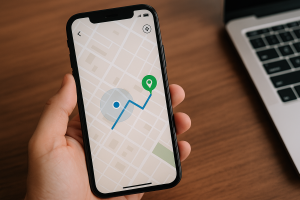
Extra funkciók a mobiltelefon megkereséséhez és védelméhez elvesztés vagy ellopás esetén.
Teljesítményoptimalizálás
Néhány víruskereső program segít a felesleges fájlok eltávolításában és az eszköz sebességének növelésében is.
5 legjobb alkalmazás vírusok eltávolítására és telefonja védelmére
1. Avast mobilbiztonság
Elérhetőség: Android, iOS
Az Avast a világ egyik legnépszerűbb víruskereső programja, amely hatékony funkciókkal rendelkezik a valós idejű védelem, az alkalmazásblokkolás és az adatvédelmi figyelmeztetések terén. Az ingyenes verzió már robusztus biztonsági réteget kínál, míg a prémium verzió VPN-nel és zsarolóvírusok elleni védelemmel bővül.
2. Kaspersky mobil víruskereső
Elérhetőség: Android
A szakértők által ajánlott Kaspersky automatikus alkalmazásellenőrzést, védelmet nyújt a rosszindulatú linkek ellen, és teljes körű ellenőrzést biztosít a telefonon futó alkalmazások felett. Könnyű, hatékony és kiváló észlelési aránnyal rendelkezik.
3. Bitdefender víruskereső ingyenes
Elérhetőség: Android
Ideális azok számára, akik túl sok rendszererőforrás-felhasználás nélkül keresnek védelmet. A Bitdefender nagy hatékonysággal fut a háttérben, és gyors vizsgálatot kínál konzisztens eredményekkel.
4. AVG víruskereső
Elérhetőség: Android, iOS
A vírusvédelem mellett az AVG olyan funkciókat is kínál, mint a hívásblokkoló, a Wi-Fi-kereső, a gyorsítótár-tisztítás, sőt, még egy alapvető VPN is. Teljes értékű csomag azok számára, akik nem csak vírusvédelmet szeretnének.
5. Norton 360
Elérhetőség: Android, iOS
A Norton 360, a piacon elérhető egyik legátfogóbb megoldás, felhőalapú biztonsági mentést, valós idejű fenyegetésvédelmet, Wi-Fi hálózat szkennelését és adatvédelmi riasztásokat kínál. Ajánlott azoknak, akik bizalmas információkat kezelnek.
Érdekes extra funkciók
- Alkalmazás adatvédelmi ellenőrzése: Az olyan alkalmazások, mint a Norton és a Kaspersky, a gyanús engedélyeket elemzik.
- Lopásgátló védelem: funkció, amely lehetővé teszi az adatok távoli megkeresését, blokkolását és törlését.
- Integrált VPN: Az Avast, a Norton és az AVG VPN-eket kínál a névtelen böngészéshez.
Általános gondoskodás vagy hibák
- Csak ismeretlen alkalmazásokban bízz meg: Mindig ismert márkáktól és a hivatalos áruházakból töltsön le vírusirtót.
- Tartsa naprakészen a víruskeresőt: A hatékonyságának megőrzése érdekében rendszeresen frissítse az alkalmazást.
- Gyanús jogosultságok figyelmen kívül hagyása: Kerüld a túlzott engedélyek adását olyan alkalmazásoknak, amelyeket nem ismersz jól.
- Több vírusirtó telepítése egyszerre: ez konfliktusokat okozhat és ronthatja a teljesítményt.
Érdekes alternatívák
- Google Play Protect (natív Android): automatikusan beolvassa az alkalmazásokat, telepítést nem igényel.
- Biztonsági őrhely: a biztonságra, a biztonsági mentésre és az elveszett mobiltelefonok követésére összpontosít.
- Malwarebytes mobilbiztonság: a híres kártevő-eltávolító szoftver mobil verziója.
Tünetek, amelyek vírusoknak tűnnek, de szinte soha nem azok
Tisztítószoftver telepítése előtt érdemes kiküszöbölni a leggyakoribb problémákat. A legtöbb “fertőzött” mobiltelefon, ami javításra érkezik, valójában rendelkezik ezen problémák valamelyikével – és egyiket sem lehet szkenneléssel megoldani.
- Az akkumulátor gyorsan lemerül. Az akkumulátor egy fogyóeszköz jellegű alkatrész, amely idővel veszít a kapacitásából. Két-három évnyi napi használat után a rövidebb akkumulátor-élettartam várható jelenség, nem pedig a szakszerűtlen beavatkozás jele.
- A készülék lassú és folyamatosan lefagy. A majdnem teljes tárhely komolyan befolyásolja bármely mobiltelefon teljesítményét, mivel a rendszernek szabad helyre van szüksége a működéshez. Ellenőrizze, mennyi szabad hely van még, mielőtt vírusokat hibáztatna.
- Hirdetés egy alkalmazáson belül. Ez az ingyenes alkalmazás hirdetéseket jelenít meg – így kereskedik. A bosszúság nem egyenlő a rosszindulattal.
- Weboldali értesítés, amely figyelmet kér. Egyszer rákattintottál az “értesítések engedélyezése” gombra egy weboldalon. Az oldal ezután értesítéseket kezdett küldeni a dolgokról, néha rendszerfigyelmeztetésekként. A böngésző beállításaiban az engedély visszavonása véget vet a problémának.
- Nagy igénybevétel során felmelegszik. A játék, a videofelvétel, a kamera hosszabb ideig bekapcsolva hagyása és a gyors töltés a készülék felmelegedését okozza.
- Magas adatfelhasználás. Az automatikus videóminőség, a fotók biztonsági mentése és az alkalmazásfrissítések mobilhálózaton keresztül szinte minden esetben magyarázatot adnak. A beállítások alkalmazásonként mutatják a használatot.
- Az alkalmazás magától megnyílt. Sokan jogos ütemezés alapján nyílnak meg a háttérben, és a rendszer újranyithatja azt, ami az újraindítás előtt nyitva volt.
Ami igazán figyelmet érdemel, az egy másik problémakör: olyan ikonok, amelyeket nem telepítettél, olyan alkalmazások, amelyek nem jelennek meg a listában, de értesítéseket küldenek, teljes képernyős hirdetések az alkalmazásokon kívül, a böngésző folyamatos átirányítása furcsa oldalakra, olyan szolgáltatásokért felszámított díjak, amelyekre nem fizettél elő, és a nevedben küldött üzenetek. Ilyenkor érdemes egy teljes takarítást végezni.
Lépésről lépésre útmutató egy gyanús Android-eszköz tisztításához.
A sorrend számít. Sok rosszindulatú program megvédi magát az eltávolítástól, pontosan ezért próbálják sokan eltávolítani őket, de sikertelenül.
- Kapcsolódj le az internetről. Repülőgép üzemmódban minden adatátvitel leáll munka közben.
- Újraindítás csökkentett módban. A legtöbb eszközön tartsa lenyomva a bekapcsológombot, majd koppintson és tartsa lenyomva a “Kikapcsolás” opciót, amíg meg nem jelenik a biztonságos mód felajánlása. Ebben a módban a telepített alkalmazások le vannak tiltva, így a rosszindulatú program nem tud reagálni az eltávolítás közben.
- Akadálymentesítési engedély visszavonása. A Beállításokban keresd meg az Akadálymentesítés elemet, és kapcsolj ki mindent, amit nem ismersz fel. Ez az engedély teszi lehetővé a képernyő olvasását és az érintések szimulálását.
- Távolítsa el az adminisztrátort az eszközről. A Beállításokban, a Biztonság alatt található a rendszergazdai alkalmazások listája. Amíg az alkalmazás szerepel a listában, az eltávolító gomb le van tiltva. Először is vedd ki a pipát.
- Távolítsd el azt, aminek nem ott kellene lennie. Nyissa meg az alkalmazások teljes listáját, rendezze őket telepítési dátum szerint, és keresse meg, hogy mi jelent meg a probléma kezdete körül.
- Csukd be a bejárati ajtót. Biztonság kedvéért ellenőrizd, hogy mely alkalmazások jogosultak más alkalmazások telepítésére, és tiltsd le azokat, amelyeknek nincs rá szükségük.
- Töröld ki a böngésződet. A böngésző beállításaiban tiltsd le a webhelyértesítéseket, töröld a böngészési adataidat, és ellenőrizd, hogy a kezdőlapod és az alapértelmezett keresőmotorod továbbra is a sajátod maradjon.
- Indítsd újra a gépet normál módon, és futtass egy vizsgálatot. Miután az eszköz visszaállt normál módba, hagyd, hogy a Play Protect és a biztonsági alkalmazás teljes vizsgálatot végezzen.
- Frissítse a rendszert. Sok támadás olyan sebezhetőségeket használ ki, amelyeket már javítottak. A függőben lévő frissítés gyakran a probléma része.
A téves riasztás, ami azt kiabálja, hogy fertőzött vagy.
Létezik egy egész átveréskategória, ami valójában semmit sem fertőz meg: csak meggyőz arról, hogy már megfertőzött vagy. Ez egy olyan oldal, ami a semmiből jelenik meg egy visszaszámlálással, egy figyelmeztető hangjelzéssel és egy üzenettel, ami azt állítja, hogy a készüléken több vírus is van, hogy az akkumulátor sérült, vagy hogy a hálózati üzemeltető behatolást észlelt.
Hogyan ismerd fel három másodperc alatt: Egyetlen weboldal sem tudja beolvasni a telefonodat.. Egy böngészőben megnyitott oldal nem fér hozzá a telepített alkalmazásokhoz vagy az akkumulátor állapotához; csak az eszköz hozzávetőleges modelljét ismeri, ami elég ahhoz, hogy meggyőzőnek tűnjön. Ha a “diagnózis” egy oldalról származik, az mindig reklám vagy átverés.
Mit kell tenni: Ne érintse meg az oldalon található gombokat, még a “mégsem” gombot sem – zárja be az egész lapot. Ha a képernyő lefagy, zárja be a böngészőt a legutóbbi alkalmazások kezelőjén keresztül. Ezután törölje a böngészési adatait, és vonja vissza az értesítéseket az adott webhelyről. És ami a legfontosabb, ne telepítse az oldal által kínált programot, és ne töltsön le telepítőfájlokat a hivatalos áruházon kívülről: így válik a probléma, ami korábban csak képzelődött, valósággá.
Ugyanez vonatkozik azokra a hívásokra és üzenetekre is, amelyek sürgetően azt állítják, hogy feltörték a fiókodat, és biztonsági alkalmazás telepítésére kérnek. Egyetlen cég sem javítja a biztonságot azzal, hogy telefonon keresztül kér telepítést.
Tisztítás után: mit kell cserélni és milyen sorrendben
A rosszindulatú alkalmazás eltávolítása csak a munka fele. Ha hetek óta olvassa a képernyődet, akkor az, amit tőled elvett, továbbra is érvényes marad. Az alábbi sorrend nem véletlenszerű: azzal a kulccsal kezdődik, amelyik az összes többi ajtót nyitja.
- Változtasd meg a fő e-mail fiókod jelszavát egy másik eszközön. Aki az e-maileket kezeli, szinte mindenhez visszaállítja a jelszót. Egy még mindig gyanús mobiltelefonról ezt értelmetlen csinálni.
- Engedélyezze a kétlépcsős azonosítást. Az e-mailben, az üzenetküldő alkalmazásokban és a bankban. Ez a legjobb hozamú mérőszám.
- Zárja be a nyitott üléseket. Az e-mail fiókok, közösségi oldalak és üzenetküldő alkalmazások rendelkeznek a csatlakoztatott eszközök listájával. Törölj mindent, amit nem ismersz fel.
- Ellenőrizd az e-mail továbbítást és a szabályokat. Egy gyakori trükk egy olyan szabály létrehozása, amely az üzenetek másolatát egy másik címre küldi. Ez a szabály a jelszóváltoztatást követően is érvényben marad.
- Tekintse át a bank alkalmazását. Csökkentse az átutalási limiteket, ellenőrizze a jogosult eszközöket, és tekintse át az elmúlt néhány nap tranzakciós előzményeit. Ha bármilyen szokatlan tevékenységet észlel, azonnal jelentse azt hivatalos csatornákon keresztül.
- Módosítsa az ismétlődő jelszavakat. Ha ugyanazt a jelszót több szolgáltatáshoz is használták, akkor mindegyiket meg kell változtatni – és egymástól eltérővé kell válniuk.
- Értesítsd azokat, akikkel együtt élsz. A feltört fiókokat gyakran arra használják, hogy pénzt kérjenek a kapcsolataiktól. Egy rövid figyelmeztetés a családi csoportos csevegésben megakadályozza a további károkat.
Amikor a tisztítás nem oldja meg a problémát, mint például az iPhone esetében.
Ha mindezek után a furcsa viselkedés továbbra is fennáll – teljes képernyős hirdetések, magától újrainduló alkalmazások, állandó átirányítások –, akkor a gyári beállítások visszaállítása a megoldás. Két óvintézkedés számít: mentse el manuálisan a fényképeket és dokumentumokat, nélkül Állíts vissza teljes biztonsági mentést az alkalmazásaidról, mert a visszaállítás újra előidézi a problémát; és újratelepítés után egyszerre csak egy alkalmazást telepíts, csak a hivatalos áruházból, hogy ne kelljen ugyanazt a forrást telepítened.
iPhone-on más a helyzet, mivel az egyik alkalmazás nem zavarhatja a másikat. Amikor valaki azt mondja, hogy az iPhone-ja “vírust kapott”, szinte mindig három dolog egyike az oka: egy véletlenül engedélyezett webhelyértesítés, amelyet a böngésző beállításaiban lehet megoldani; egy nem kívánt naptármeghívó, amelyet egy naptár-előfizetés hozott létre, és amelyet törölni kell a naptárlistából; vagy egy linkről telepített konfigurációs profil, amely a beállítások profilkezelési területén jelenik meg, és amelyet el kell távolítani. A három közül egyikhez sem szükséges víruskereső szoftver – csak tudni kell, hol kell kikapcsolni.
Takarítás közben felmerülő kérdések
Nem tudom eltávolítani az alkalmazást. A gomb szürkén jelenik meg.
Ez akkor történik, ha az alkalmazás rendszergazdaként van regisztrálva az eszközön. Lépjen a biztonsági beállításokhoz, távolítsa el a listából, és az eltávolító gomb újra működni fog. Biztonságos módban egyszerűbb.
Fizetnem kell valakinek a telefonom tisztításáért?
A legtöbb esetben nem. A csökkentett mód, az engedélyek visszavonása és az eltávolítás költségmentesen megoldja a problémát. Legyen különösen óvatos azokkal a szolgáltatásokkal, amelyek fizetős eltávolítást hirdetnek vagy telefonon keresnek meg.
A gyári beállítások visszaállítása eltávolítja a vírust?
Töröld le a telepített fájlokat, ami gyakorlatilag az összes valós esetben a probléma forrása. A gyakori hiba ezután egy teljes biztonsági mentés visszaállítása, amely a problémás alkalmazást tartalmazta.
Klónozták a SIM-kártyámat, vagy feltörték a telefonomat?
Ezek különböző dolgok. Ha hirtelen elveszíted a jelet, és azt látod, hogy egy másik helyről hozzáférnek a fiókodhoz, az SIM-kártya cseréjére utal, ami a szolgáltató problémája, és jelenteni kell nekik. A furcsa hirdetések és viselkedés az eszközön egy telepített alkalmazásra utal.
Érdemes két tisztítóprogramot telepíteni a biztonság kedvéért?
Nem. A konfliktusokon és a fogyasztáson kívül sok “tisztító” alkalmazás pontosan olyan, ami reklámokkal tölti meg az eszközödet. Egy jól ismert biztonsági alkalmazás a rendszer beépített védelmi funkcióival kombinálva minden szükséges szempontot lefed.
Honnan tudom, hogy valaki nézi-e a képernyőmet?
Ellenőrizd az akadálymentesítési engedélyekkel rendelkező alkalmazások listáját és az eszközadminisztrátori listát, valamint a kamera- és mikrofonhasználati jelzőket, amelyeket a jelenlegi rendszerek a képernyő tetején mutatnak. És ne feledd: egy másik felnőtt eszközének beleegyezés nélküli megfigyelése bűncselekmény Brazíliában.
Olvasd el ezt is
- Ingyenes vírusirtó mobiltelefonokra: 7 lehetőség Androidra és iPhone-ra
- Fotókollázs a telefonodon: 5 ingyenes alkalmazás kész sablonokkal
- Videó fotókkal és zenével: 5 szerkesztőalkalmazás a telefonodra
- Vezetési elméleti vizsga mobiltelefonon keresztül: Mit csinálnak és mit nem az alkalmazások
- Mobil glükózalkalmazások: Rögzítés, grafikonok és szenzoros mérések
Gyakran Ismételt Kérdések (GYIK)
Az Avast és a Kaspersky nagyszerű ingyenes funkciókat kínál valós idejű védelemmel és automatikus vizsgálattal.
Nem. Több vírusirtó használata ütközéseket okozhat és instabillá teheti a rendszert. Válasszon csak egyet.
Néhányan igen, különösen az igényesebbek. Válasszon könnyűsúlyú verziókat, mint például a Bitdefender vagy a Kaspersky.
A jelek közé tartozik a szokatlan lassúság, az alkalmazások megnyílása magától, az előugró ablakok, valamint a megnövekedett akkumulátor- vagy adatfogyasztás.
Az iOS privátabb, de továbbra is ki van téve az adathalászatnak és a rosszindulatú linkeknek. A VPN-nel és adatvédelmi riasztásokkal ellátott víruskeresők hasznosak lehetnek.
Következtetés
A mobiltelefon védelme ugyanolyan fontos, mint a számítógépé. legjobb alkalmazások a vírusok eltávolítására Messze túlmutatnak az egyszerű szkennelésen: valós idejű biztonságot, adatvédelmet és további funkciókat kínálnak, amelyek segítenek eszköze biztonságában, gyorsaságában és hatékonyságában. Próbálja ki a felsorolt alkalmazásokat, válassza ki az igényeinek leginkább megfelelőt, és védd meg mobiltelefonodat a digitális fenyegetésektől.
Tipp: Mentsd el ezt a cikket későbbi felhasználás céljából, oszd meg barátaiddal, és iratkozz fel hírlevelünkre, hogy minden héten új alkalmazás-ajánlásokat kapj!