คู่มือฉบับย่อ: ลำดับการลองทำที่ถูกต้อง
ลบรูปภาพไปแล้วและไม่รู้ว่าจะทำอย่างไรต่อไป? ลำดับขั้นตอนสำคัญกว่าแอปที่เลือกใช้ เพราะทุกนาทีที่ใช้งานอุปกรณ์จะลดโอกาสในการกู้คืนลง ทำตามลำดับนี้:
- หยุดใช้โทรศัพท์มือถือกับเรื่องที่รอได้. ห้ามดาวน์โหลดแอป บันทึกวิดีโอ หรือรับรูปภาพกลุ่ม หากเป็นไปได้ โปรดเปิดโหมดเครื่องบิน.
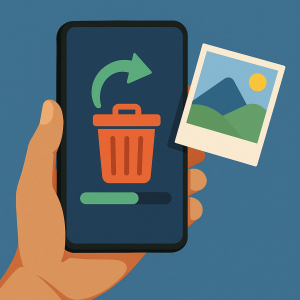
- เปิด ถังขยะ จากแอปแกลเลอรี บน iPhone จะเป็นอัลบั้ม ลบไปแล้วเมื่อเร็ว ๆ นี้. มันสามารถแก้ไขปัญหาได้ในกรณีส่วนใหญ่.
- ลองดูสิ ถังขยะของ Google Photos และบนไอโฟนนั้น ไอคลาวน์. รูปภาพที่อัปโหลดขึ้นคลาวด์ก่อนที่จะถูกลบไปนั้นยังคงอยู่.
- ค้นหาใน ถังขยะของแอปพลิเคชันดั้งเดิม — แอปพลิเคชันส่งข้อความ เครือข่ายสังคมออนไลน์ แอปกล้องของบริษัทผู้ผลิตรถยนต์ หลายบริษัทมีแอปเหล่านี้เป็นของตัวเอง.
- หลังจากนั้นค่อยคิดถึงเรื่องอื่น ซอฟต์แวร์กู้คืน, ทั้งนี้ โปรดทราบว่าบนโทรศัพท์มือถือมีข้อจำกัดอยู่หลายประการ ซึ่งจะอธิบายไว้ด้านล่าง.
เคล็ดลับที่ทรงคุณค่าเหนือกว่าทุกเคล็ดลับ: ยิ่งอุปกรณ์บันทึกข้อมูลใหม่น้อยลงหลังจากลบข้อมูลไปแล้ว โอกาสที่จะเกิดเหตุการณ์เช่นนั้นก็จะยิ่งมากขึ้น นี่ไม่ใช่การพูดเกินจริง—นั่นคือวิธีการทำงานของกลไกอย่างแท้จริง.
ทำไมรูปที่ลบไปแล้วถึงยังคงปรากฏอยู่ (ชั่วขณะหนึ่ง)?
เมื่อคุณลบไฟล์ ระบบจะไม่ล้างพื้นที่ที่ไฟล์นั้นเคยใช้โดยอัตโนมัติ เพราะจะทำให้ช้าและสิ้นเปลืองหน่วยความจำโดยไม่จำเป็น สิ่งที่ระบบทำคือลบ... บันทึก จากไฟล์: ข้อความที่ระบุว่า "รูปภาพ X เริ่มต้นที่จุดนี้และมี X บล็อก" ข้อมูลจะยังคงถูกจัดเก็บไว้โดยไม่มีเจ้าของ จนกว่าระบบจะต้องการพื้นที่นั้นและเขียนข้อมูลอื่นทับลงไป.
นี่คือช่องโหว่ที่โปรแกรมกู้คืนใช้ประโยชน์ พวกมันจะสแกนหน่วยความจำทีละบล็อกเพื่อค้นหารูปแบบที่รู้จัก—ไฟล์ JPEG ทุกไฟล์เริ่มต้นด้วยลำดับไบต์ที่มีลักษณะเฉพาะ เช่นเดียวกับไฟล์ PNG และ MP4 ทุกไฟล์—และประกอบไฟล์ขึ้นใหม่จากสิ่งที่พวกมันพบ เทคนิคนี้เรียกว่า การแกะสลักไฟล์ และนี่คือเหตุผลที่บางครั้งภาพถ่ายจึงกลับมาโดยไม่มีชื่อ วันที่ และข้อมูลกล้องดั้งเดิม เนื่องจากบันทึกที่เก็บข้อมูลเหล่านั้นได้หายไปแล้ว.
ผลที่ตามมาในทางปฏิบัติสองประการจากเรื่องนี้ ประการแรก: การใช้เครื่องมือดังกล่าวเป็นสิ่งที่ทำลายโอกาสนั้น, เพราะรูปภาพใหม่แต่ละรูป การอัปเดตแอปแต่ละครั้ง และข้อความที่ได้รับแต่ละข้อความ ล้วนใช้พื้นที่ว่าง ประการที่สอง: ยิ่งถังเก็บน้ำเต็มมากเท่าไหร่ ก็ยิ่งแย่ลงเท่านั้น, เนื่องจากระบบมีพื้นที่ว่างให้เลือกใช้น้อยลง และจะนำพื้นที่ที่เพิ่งว่างกลับมาใช้ใหม่ได้เร็วขึ้น.
ทำไมแทบทุกอย่างบน Android รุ่นใหม่ถึงใช้งานไม่ได้หากไม่มีสิทธิ์ Root
นี่คือส่วนที่บทความส่วนใหญ่เกี่ยวกับเรื่องนี้ไม่ได้กล่าวถึง และเป็นส่วนที่สำคัญที่สุดเลยทีเดียว.
1. ระบบไฟล์ได้รับการเข้ารหัสแล้ว
อุปกรณ์ Android รุ่นใหม่ใช้การเข้ารหัสแบบไฟล์เป็นค่าเริ่มต้น เนื้อหาที่จัดเก็บในหน่วยความจำไม่ใช่ภาพถ่ายที่อ่านได้ แต่เป็นผลลัพธ์ที่ถูกเข้ารหัสแล้ว การสแกนแบบใช้กำลังดุร้ายเพื่อค้นหา "beginning of JPEG" ในที่จัดเก็บข้อมูลจะไม่พบรูปแบบใดๆ เพราะในระดับกายภาพไม่มีรูปแบบ มีแต่สัญญาณรบกวน การอ่านจะมีความหมายก็ต่อเมื่อผ่านระบบเองด้วยกุญแจที่ถูกต้อง และระบบจะไม่เปิดเผยบล็อกที่ถูกลบไปแล้ว.
2. แอปนี้มองเห็นได้แค่บริเวณรอบๆ ตัวเองเท่านั้น
นับตั้งแต่มีการนำระบบจัดเก็บข้อมูลแบบจำกัดขอบเขตมาใช้ แอปพลิเคชันทั่วไปจะเข้าถึงได้เฉพาะโฟลเดอร์ของตนเองและสิ่งที่ระบบส่งมาให้ผ่านทางไลบรารีสื่อเท่านั้น แอปพลิเคชันไม่มีสิทธิ์ในการอ่านพาร์ติชันทั้งหมดในโหมดดิบ หากไม่มีสิทธิ์นี้—ซึ่งมีเพียงผู้ใช้ root เท่านั้นที่สามารถให้ได้—การสแกนแบบละเอียดจึงเป็นไปไม่ได้ ไม่ว่าหน้าจอแอปพลิเคชันจะแสดงแถบความคืบหน้าได้อย่างน่าเชื่อถือเพียงใดก็ตาม.
3. ฟังก์ชัน TRIM ลบได้จริง และลบได้อย่างรวดเร็วด้วย
หน่วยความจำแฟลชของโทรศัพท์มือถือทำงานโดยใช้คำสั่งที่แจ้งให้ตัวควบคุมทราบว่าบล็อกใดบ้างที่ไม่ได้ใช้งานแล้ว เพื่อให้สามารถล้างบล็อกเหล่านั้นล่วงหน้าและรักษาความเร็วในการเขียนข้อมูลให้รวดเร็ว นี่เป็นข้อดีในด้านประสิทธิภาพ แต่เป็นข้อเสียในด้านการกู้คืนข้อมูล: ในอุปกรณ์จัดเก็บข้อมูลสมัยใหม่ บล็อกที่ถูกปล่อยว่างแล้วสามารถถูกลบได้ภายในไม่กี่นาที ไม่ว่าคุณจะทำอะไรก็ตาม.
แล้วถ้าไม่มีสิทธิ์เข้าถึงระดับรูทแล้ว จะเหลืออะไรให้ทำได้บ้าง? สิ่งที่เหลืออยู่คือสิ่งที่สามารถเข้าถึงได้ด้วยวิธีการปกติ และไม่ใช่จำนวนเล็กน้อยเลย ได้แก่ ภาพขนาดย่อและแคชที่แอปพลิเคชันทิ้งไว้ ไฟล์ที่ยังคงอยู่ในถังรีไซเคิล การสำรองข้อมูลบนคลาวด์ และเนื้อหาใน SD การ์ด ซึ่งเนื่องจากไม่ได้เข้ารหัสเหมือนหน่วยความจำภายใน การกู้คืนจึงทำงานได้ดีในส่วนนี้.
แล้วบนไอโฟนล่ะ?
บน iPhone ระบบยิ่งปิดกั้นมากขึ้นไปอีก: ไม่มีแอปใดที่ติดตั้งจาก App Store สามารถสแกนพื้นที่จัดเก็บข้อมูลของอุปกรณ์ได้เลย โปรแกรมคอมพิวเตอร์ที่โฆษณาว่า "กู้คืนรูปภาพจาก iPhone" ไม่ได้อ่านหน่วยความจำของโทรศัพท์โดยตรง แต่จะอ่าน... การสำรองข้อมูล ข้อมูลที่สร้างขึ้นบนคอมพิวเตอร์หรือใน iCloud สามารถดึงออกมาได้ โดยอิงจากข้อมูลที่มีอยู่ ณ วันที่ทำการสำรองข้อมูล นี่เป็นคุณสมบัติที่ถูกต้องและมีประโยชน์ แต่ในอีกแง่หนึ่ง หากไม่มีการสำรองข้อมูล ก็จะไม่มีอะไรให้ดึงออกมาได้.
ควรตรวจสอบอะไรบ้างก่อนติดตั้งอะไรก็ตาม
- ถังขยะในแกลเลอรี (Android). แอปรูปภาพของผู้ผลิตและ Google Photos จะเก็บรายการที่ลบไปแล้วไว้เป็นระยะเวลาหนึ่งก่อนที่จะลบออกอย่างถาวร ซึ่งโดยประมาณคือ 60 วันสำหรับ Google Photos.
- ลบไปแล้วเมื่อเร็วๆ นี้ (iPhone). ในแอปรูปภาพ ใต้แท็บอัลบั้ม ที่อยู่ด้านล่างสุดของรายการ รูปภาพจะคงอยู่ตรงนั้นเป็นเวลา 30 วัน.
- การสำรองข้อมูลอัตโนมัติ. หากเปิดใช้งานการซิงโครไนซ์ รูปภาพอาจถูกอัปโหลดก่อนที่จะถูกลบ โปรดตรวจสอบ "เก็บถาวร" หรือ "เก็บถาวร" ซึ่งจะซ่อนรูปภาพจากตารางหลักโดยไม่ลบอะไรออกไป.
- แอปพลิเคชันที่ใช้ส่งรูปภาพ. รูปภาพที่ได้รับผ่านแอปพลิเคชันส่งข้อความมักจะมีสำเนาอยู่ในโฟลเดอร์แยกต่างหากจากแกลเลอรี.
- อัลบั้มและบทสนทนาที่แชร์ร่วมกัน. ถ้าคุณส่งภาพนั้นให้ใครสักคน ก็จะมีสำเนาอยู่ฝั่งนั้น นี่เป็นวิธีที่เร็วที่สุด และไม่มีใครจำได้หรอก.
- อุปกรณ์อีกเครื่องจากบัญชีเดียวกัน. แท็บเล็ตหรือคอมพิวเตอร์ที่ใช้บัญชีเดียวกันและซิงค์ข้อมูลอยู่ อาจยังมีไฟล์นั้นอยู่ในแคชภายในเครื่อง.
เครื่องมือต่างๆ: อะไรทำงานที่ไหนบ้าง?
นี่คือรายการหมวดหมู่พร้อมชื่อที่รู้จักกันดีที่สุดสำหรับแต่ละหมวดหมู่ และที่สำคัญที่สุดคือแพลตฟอร์มที่ถูกต้องสำหรับแต่ละเครื่องมือ การสับสนระหว่างโปรแกรมคอมพิวเตอร์กับแอปพลิเคชันบนมือถือเป็นความเข้าใจผิดที่พบบ่อยที่สุดในตำราเกี่ยวกับเรื่องนี้.
แอปพลิเคชันที่ทำงานบนระบบปฏิบัติการ Android เอง
มีอยู่ไม่กี่ชนิด และทั้งหมดก็มีข้อจำกัดเหมือนกัน ชนิดที่รู้จักกันดีที่สุดในหมวดหมู่นี้คือ... ดิสก์ดิกเกอร์, การสแกนแบบง่ายจะพบภาพขนาดย่อและภาพที่แคชไว้ ซึ่งเป็นไฟล์ขนาดเล็ก ความละเอียดต่ำ ที่มักจะดีกว่าไม่มีอะไรเลย การสแกนแบบเต็มรูปแบบ ซึ่งสามารถค้นหาในหน่วยความจำในโหมดดิบได้, ต้องใช้สิทธิ์ระดับรูท. แอปแสดงข้อมูลนี้ไว้บนหน้าจออย่างชัดเจน และก็เป็นไปตามความจริงใจ.
เมื่อมันเหมาะสม: ลองทำอย่างรวดเร็วโดยไม่มีคอมพิวเตอร์อยู่ใกล้ๆ และยอมรับว่าผลลัพธ์อาจมีความละเอียดต่ำ.
โปรแกรมคอมพิวเตอร์ที่อ่านการ์ดหน่วยความจำ
นี่คือสถานการณ์ที่การกู้คืนข้อมูลได้ผลจริง เนื่องจากเมมโมรี่การ์ดไม่มีการเข้ารหัสภายใน คุณถอดเมมโมรี่การ์ดออก เสียบเข้ากับเครื่องอ่านเมมโมรี่การ์ดที่เชื่อมต่อกับคอมพิวเตอร์ แล้วทำการสแกนจากที่นั่น.
- PhotoRec (Windows, macOS และ Linux) — ฟรีและโอเพนซอร์ส มาพร้อมกับโปรแกรม TestDisk ทำงานโดยใช้ลายเซ็นไฟล์และรู้จักรูปแบบไฟล์หลายร้อยแบบ หน้าตาอาจไม่สวยงาม แต่มีประสิทธิภาพมากที่สุดในบรรดาโปรแกรมทั้งหมด.
- รีคิววา (สำหรับ Windows เท่านั้น) — ฟรี ใช้งานง่าย. ไม่มีเวอร์ชันมือถืออย่างเป็นทางการแอปสโตร์ใดๆ ที่มีชื่อนั้น ไม่ใช่แอปสโตร์จากผู้ผลิตโปรแกรม.
- สว่านดิสก์ (Windows และ macOS) — มีค่าใช้จ่าย โดยมีบริการสแกนฟรีเพื่อดูว่าสามารถกู้คืนข้อมูลอะไรได้บ้างก่อนตัดสินใจ.
- การกู้คืนภาพถ่ายสเตลล่า (Windows และ macOS) — โปรแกรมเดสก์ท็อป, แอปนี้เน้นการใช้งานกับรูปภาพและวิดีโอ และทำงานได้ดีกับเมมโมรี่การ์ดที่เสียหาย นอกจากนี้ยังไม่ใช่แอปพลิเคชันบนมือถือ.
- ตัวช่วยกู้ข้อมูล EaseUS (Windows และ macOS) — อินเทอร์เฟซใช้งานง่าย เวอร์ชันฟรีมีข้อจำกัดปริมาณการกู้คืนข้อมูล.
โปรแกรมคอมพิวเตอร์ที่อ่านข้อมูลสำรองจากโทรศัพท์มือถือ
เครื่องมือแบบเดียวกับที่ครอบครัวใช้กัน ดร.โฟน, วันที่ล่าสุด มันคือ โมบิเซฟเวอร์ โปรแกรมเหล่านี้ติดตั้งลงบนคอมพิวเตอร์ เชื่อมต่อกับอุปกรณ์ผ่านสายเคเบิล และทำงานกับสิ่งที่ระบบอนุญาต เช่น การสำรองข้อมูลในเครื่อง การสำรองข้อมูลบนคลาวด์ และโฟลเดอร์ที่เข้าถึงได้ มันมีประโยชน์ และไม่ใช่การสแกนทางกายภาพอย่างที่โฆษณาบอก กฎเดียวกันนี้ยังคงใช้ได้เสมอ: ดาวน์โหลดจากเว็บไซต์ของผู้ผลิตโดยตรง และระวัง "เวอร์ชันเต็มฟรี" ที่เผยแพร่ที่อื่น.
วิธีเลือกโดยไม่ตกเป็นเหยื่อของกับดัก
- ดูตัวอย่างก่อนชำระเงิน. เครื่องมือที่มีประสิทธิภาพจะแสดงให้เห็นสิ่งที่ค้นพบ ก่อน เพื่อเรียกเก็บเงิน โปรแกรมที่แสดงผลลัพธ์หลังจากชำระเงินแล้วเท่านั้น ควรถูกยกเลิก.
- ห้ามบันทึกข้อมูลในตำแหน่งเดียวกับที่คุณกำลังกู้คืนข้อมูลเด็ดขาด. การเขียนทับไฟล์ที่กู้คืนด้วยพื้นที่ที่มีอยู่ซึ่งมีไฟล์อื่น ๆ อยู่ เป็นวิธีที่มีประสิทธิภาพที่สุดในการทำให้ไฟล์ที่เหลือสูญหาย.
- โปรดระวังคำสัญญาจาก 100%. ไม่มีใครรับประกันได้หรอก มันขึ้นอยู่กับว่าข้อมูลยังอยู่หรือไม่ และไม่มีใครรู้จนกว่าจะได้ไปตรวจสอบดู.
- ระวังของปลอมที่ใช้ชื่อคนดัง. โปรแกรมเดสก์ท็อปที่รู้จักกันดีมักจะมีโปรแกรมเลียนแบบอยู่ในแอปสโตร์ โดยใช้ชื่อที่คล้ายกันแต่ไม่มีความเกี่ยวข้องกับโปรแกรมต้นฉบับ ควรตรวจสอบเสมอว่าใครเป็นผู้เผยแพร่โปรแกรมนั้น.
- การกำหนดสิทธิ์ที่สอดคล้องกัน. แอปกู้คืนข้อมูลจำเป็นต้องเข้าถึงไฟล์และสื่อต่างๆ แต่ไม่จำเป็นต้องเข้าถึงรายชื่อผู้ติดต่อ ข้อความ SMS ไมโครโฟน หรือตำแหน่งที่ตั้ง.
- ก่อนจ่ายเงินซื้อซอฟต์แวร์ ควรคำนวณค่าใช้จ่ายทั้งหมดก่อน. หากภาพถ่ายนั้นหาทดแทนไม่ได้และเมมโมรี่การ์ดได้รับความเสียหายทางกายภาพ ห้องปฏิบัติการกู้ข้อมูลอาจเป็นทางออกเดียว และไม่มีโปรแกรมซอฟต์แวร์ใดที่จะแก้ไขได้.
ฉันจะหลีกเลี่ยงไม่ให้เกิดเหตุการณ์แบบนี้ขึ้นอีกได้อย่างไร?
- เปิดใช้งานการสำรองข้อมูลอัตโนมัติ ติดตั้งบริการคลาวด์อย่างน้อยหนึ่งบริการ และตรวจสอบเดือนละครั้งว่าบริการนั้นทำงานอยู่หรือไม่ ปัญหาที่พบบ่อยที่สุดคือการสำรองข้อมูลถูกปิดใช้งานโดยไม่แจ้งให้ทราบล่วงหน้า.
- อย่าเชื่อถือแค่สำเนาฉบับเดียว. กฎดั้งเดิมคือต้องทำสำเนาสามชุด ในสื่อสองประเภทที่แตกต่างกัน โดยชุดหนึ่งควรเก็บไว้นอกบ้าน.
- เทขยะออกจากถังอย่างช้าๆ. นี่คือบริการเสริมฟรีๆ สำหรับคุณ: สามารถคืนสินค้าได้ภายใน 30 ถึง 60 วัน.
- เลือกภาพถ่ายที่สำคัญเป็นรายการโปรด และควรแยกสร้างอัลบั้มต่างหาก จะทำให้บันทึกทุกอย่างพร้อมกันได้ง่ายขึ้นเมื่อต้องเปลี่ยนไปใช้อุปกรณ์อื่น.
- เมื่อเปลี่ยนโทรศัพท์ โปรดสำรองข้อมูลก่อนทำการรีเซ็ตเป็นค่าเริ่มต้นจากโรงงาน. การรีเซ็ตเป็นค่าเริ่มต้นจากโรงงานบนอุปกรณ์ที่เข้ารหัสจะลบกุญแจเข้ารหัสออกไป ซึ่งเมื่อลบไปแล้ว จะไม่มีทางกู้คืนได้อีก.
เมื่อใดจึงควรพิจารณาใช้บริการห้องปฏิบัติการวิเคราะห์ตัวอย่างเพื่อการกู้คืน?
ถึงจุดหนึ่ง การยืนกรานที่จะใช้ซอฟต์แวร์อาจกลายเป็นการเสียเวลา และบางครั้งอาจก่อให้เกิดความเสียหายเพิ่มเติม การปรึกษาผู้เชี่ยวชาญจึงเป็นสิ่งที่ควรพิจารณาเมื่อ:
- อุปกรณ์เปิดไม่ติด อาจโดนน้ำ หรือตกหล่น และภาพถ่ายเหล่านั้นก็ไม่ได้ถูกสำรองไว้ ปัญหาไม่ได้อยู่ที่ไฟล์ที่ถูกลบ แต่เป็นเรื่องการเข้าถึงหน่วยความจำ ซึ่งสามารถแก้ไขได้ในห้องปฏิบัติการ ไม่ใช่ในแอปพลิเคชัน.
- การ์ดหน่วยความจำชำรุด บิดงอ หรือไหม้เสียหาย. ไม่มีโปรแกรมใดสามารถอ่านสื่อที่คอมพิวเตอร์ไม่สามารถตรวจจับได้ด้วยระบบไฟฟ้า.
- หน่วยความจำเริ่มแสดงอาการผิดปกติ — ไฟล์ที่หายไปเอง การคัดลอกที่ค้างระหว่างดำเนินการ ระบบแจ้งให้ฟอร์แมตทุกครั้งที่เสียบการ์ด.
- วัสดุนี้หาอะไรมาทดแทนไม่ได้จริงๆเอกสารสำคัญ เช่น บันทึกการทำงาน หลักฐานในกระบวนการทางกฎหมาย รูปถ่ายของผู้เสียชีวิต ในกรณีเช่นนี้ การพยายามทำด้วยตนเองแล้วเกิดข้อผิดพลาดอาจทำให้เสียค่าใช้จ่ายมากกว่าการจ้างมืออาชีพ.
และต้องยอมรับตามตรงว่าเมื่อ... เลขที่ นั่นก็สมเหตุสมผล ถ้าคุณลบรูปภาพจากหน่วยความจำภายในของโทรศัพท์มือถือรุ่นใหม่ แล้วยังคงใช้เครื่องนั้นต่อไปอีกหลายวัน ห้องแล็บก็จะเจอปัญหาเดียวกับซอฟต์แวร์ นั่นคือ พื้นที่จัดเก็บข้อมูลถูกเข้ารหัส พื้นที่นั้นถูกใช้งานไปแล้ว และไม่มีเทคนิคใดที่จะกู้คืนข้อมูลที่ถูกเขียนทับไปได้ บริการที่น่าเชื่อถือจะบอกคุณเรื่องนี้ตั้งแต่การสนทนาครั้งแรก ใครก็ตามที่สัญญาว่าจะได้ผลลัพธ์โดยที่ยังไม่ได้เห็นตัวเครื่องเลยนั้น กำลังขายความหวังลมๆ แล้งๆ.
ขั้นตอนการให้บริการอย่างมืออาชีพ ตั้งแต่การเสนอราคาจนถึงการรายงานผล
กระบวนการนี้ค่อนข้างเป็นมาตรฐาน และการรู้ขั้นตอนต่างๆ จะช่วยป้องกันทั้งความหงุดหงิดและการถูกหลอกลวง:
- การวินิจฉัยโรค. บริษัทจะประเมินสื่อและบอกว่าอะไรเป็นไปได้ บางแห่งคิดค่าบริการสำหรับการวินิจฉัย บางแห่งไม่คิดค่าใช้จ่าย ดังนั้นควรสอบถามก่อนส่งอะไรไป.
- งบประมาณที่มีขอบเขตชัดเจน. ราคาจะแตกต่างกันไปตามความซับซ้อน: การอ่านข้อมูลจากเมมโมรี่การ์ดที่ยังใช้งานได้จะถูกกว่าการถอดชิปหน่วยความจำออกจากแผงวงจรและอ่านข้อมูลโดยตรงมาก โปรดขอใบเสนอราคาเป็นลายลักษณ์อักษรพร้อมกำหนดเวลา.
- รายชื่อเบื้องต้น. บริการที่เชื่อถือได้แสดงให้เห็นว่า คุณค้นพบอะไรบ้าง? ก่อนชำระเงิน — ตรวจสอบชื่อสินค้า จำนวน และบางครั้งอาจมีภาพตัวอย่างประกอบ หากสินค้าในรายการไม่มีรูปภาพของคุณ อย่าเพิ่งชำระเงินแล้วมาพบภายหลัง.
- การกู้คืนและส่งมอบ. ไฟล์จะถูกส่งมาในสื่อใหม่ ไม่ใช่สื่อต้นฉบับ โปรดตรวจสอบตัวอย่างก่อนที่จะสรุปว่าเรื่องนี้จบลงแล้ว.
- ความลับ. คุณกำลังส่งมอบรูปถ่ายส่วนตัวให้กับคนแปลกหน้า สัญญาที่มีข้อกำหนดเรื่องการรักษาความลับและนโยบายที่ชัดเจนเกี่ยวกับการกำจัดสำเนาหลังจากส่งมอบแล้วนั้น ไม่ใช่สิ่งฟุ่มเฟือย แต่เป็นสิ่งที่จำเป็นขั้นต่ำที่สุด.
สัญญาณเตือนสองอย่างนี้มีค่ามากกว่าสัญญาณอื่นๆ ทั้งหมด: ชำระเงินเต็มจำนวนล่วงหน้าโดยไม่มีการวินิจฉัยโรค มันคือ คำมั่นสัญญาแห่งความสำเร็จของ 100%. ไม่มีใครรับประกันได้ เพราะไม่มีใครรู้ว่าเหลืออะไรอยู่ในความทรงจำบ้างก่อนที่จะตรวจสอบ ควรเลือกคนที่คิดค่าบริการเฉพาะเมื่อสำเร็จ และอธิบายอย่างชัดเจนเป็นภาษาโปรตุเกสว่าทำไมกรณีของคุณจึงง่ายหรือยาก.
คำถามเกี่ยวกับการขอความช่วยเหลือจากผู้เชี่ยวชาญ
ห้องแล็บสามารถถอดรหัสการเข้ารหัสของโทรศัพท์มือถือได้หรือไม่?
ไม่ครับ การเข้ารหัสของอุปกรณ์นั้นผูกติดอยู่กับรหัสลับที่มีอยู่เฉพาะภายในอุปกรณ์และรหัสล็อกหน้าจอเท่านั้น นั่นเป็นเหตุผลว่าทำไมบริการจากผู้เชี่ยวชาญจึงสามารถแก้ไขปัญหานี้ได้อย่างมีประสิทธิภาพ การ์ดหน่วยความจำ อุปกรณ์มีข้อบกพร่องทางกายภาพ และไม่สามารถแก้ไขปัญหา "ฉันปิดเครื่องแล้วแต่ยังใช้งานต่อ" ได้อย่างมีประสิทธิภาพ.
นำไปซ่อมที่ร้านซ่อมรถยนต์ทั่วไปในละแวกบ้านได้ไหม?
การทำให้เครื่องกลับมาใช้งานได้อีกครั้งอาจพอทำได้ แต่การกู้คืนข้อมูลนั้นมีความเสี่ยงสูง การเปิดเครื่อง การให้ความร้อน และการเปลี่ยนชิ้นส่วนโดยไม่ทำตามขั้นตอนที่ถูกต้อง อาจทำให้ไม่สามารถอ่านหน่วยความจำได้ หากเป้าหมายคือการกู้คืนข้อมูล ควรหาผู้เชี่ยวชาญด้านการกู้คืนข้อมูล ไม่ใช่ผู้ที่ทำการซ่อมแซมทั่วไป.
ใช้เวลานานแค่ไหน?
อาจใช้เวลาตั้งแต่ไม่กี่วันไปจนถึงไม่กี่สัปดาห์ ขึ้นอยู่กับความซับซ้อนและคิวงาน บริการนี้ไม่เหมาะกับการรีบร้อน การอ่านที่ไม่ดีมักหมายถึงโอกาสสุดท้ายที่สูญเปล่า.
อ่านเพิ่มเติม
- กู้คืนไฟล์ที่ถูกลบในโทรศัพท์มือถือของคุณ: รูปภาพ วิดีโอ และเอกสาร
- กู้คืนรูปภาพที่ถูกลบโดยไม่เสียค่าใช้จ่าย: วิธีไหนใช้ได้บนมือถือ และวิธีไหนต้องใช้คอมพิวเตอร์
- การกู้คืนวิดีโอที่ถูกลบ: เหตุใดจึงยากกว่าการกู้คืนรูปภาพ และวิธีใดที่ได้ผลจริง
- กู้คืนรูปภาพที่ถูกลบใน Android: 5 แอปที่ไม่ต้องใช้สิทธิ์ Root
คำถามที่พบบ่อย (FAQ)
จากถังขยะ ไม่ได้ครับ เพราะมันจะหมดอายุภายใน 30 ถึง 60 วัน ขึ้นอยู่กับบริการนั้นๆ จากข้อมูลสำรองบนคลาวด์ ได้ ถ้ามีไฟล์สำรองอยู่ จากการสแกนหน่วยความจำ ไม่น่าเป็นไปได้ครับ เพราะการใช้งานปกติหลายเดือนได้เขียนทับพื้นที่นั้นไปแล้ว ยกเว้นการ์ดหน่วยความจำที่เก็บไว้และไม่ได้ใช้งานมาตั้งแต่ตอนนั้น.
ไม่ได้ครับ หากไม่มีสิทธิ์เข้าถึงระดับรูท แอปพลิเคชันจะไม่มีสิทธิ์อ่านหน่วยความจำในโหมดดิบ และหน่วยความจำภายในของ Android นั้นถูกเข้ารหัสไว้ สิ่งที่ทำได้โดยไม่มีสิทธิ์เข้าถึงระดับรูทคือการกู้คืนรูปภาพขนาดเล็ก แคช และไฟล์ที่ยังอยู่ในถังขยะ.
ไม่ค่อยเกิดขึ้นครับ โดยปกติแล้วกระบวนการนี้ต้องปลดล็อกบูตโหลดเดอร์ ซึ่งในอุปกรณ์หลายๆ รุ่น... ลบข้อมูลทั้งหมด — ซึ่งเป็นสิ่งที่คุณต้องการจะเก็บรักษาไว้อย่างแน่นอน นอกจากนี้ยังทำให้การรับประกันเป็นโมฆะและอาจทำให้แอปธนาคารล่มได้ หากภาพถ่ายเหล่านั้นหาทดแทนไม่ได้ ควรขอความช่วยเหลือจากผู้เชี่ยวชาญก่อนที่จะลองทำเช่นนี้.
ไม่ Recuva เป็นโปรแกรมสำหรับ Windows มันสามารถกู้คืนไฟล์จากเมมโมรี่การ์ดที่เชื่อมต่อกับคอมพิวเตอร์ผ่านตัวอ่านการ์ดได้ แต่ไม่มีเวอร์ชันอย่างเป็นทางการสำหรับ Android หรือ iPhone เช่นเดียวกับ Stellar Photo Recovery ซึ่งเป็นโปรแกรมสำหรับคอมพิวเตอร์เช่นกัน.
ก่อนที่จะพยายามกู้คืนไฟล์ โปรดตรวจสอบ "เก็บถาวร" อัลบั้มที่ซ่อนอยู่ และตัวเลือกการซิงโครไนซ์ การลบในอุปกรณ์หนึ่งจะลบออกจากอุปกรณ์ทั้งหมดที่ใช้บัญชีเดียวกัน บ่อยครั้งที่รูปภาพไม่ได้ถูกลบ แต่หายไปจากตารางหลักเท่านั้น.
ใช่แล้ว โปรแกรมที่เราคุ้นเคย ซึ่งดาวน์โหลดจากเว็บไซต์ของผู้ผลิตหรือร้านค้าอย่างเป็นทางการนั้นปลอดภัย ความเสี่ยงที่แท้จริงอยู่ที่โปรแกรมที่ "เปิดใช้งาน" แล้วซึ่งเผยแพร่ในเว็บไซต์ดาวน์โหลด ซึ่งเป็นหนึ่งในช่องทางเก่าแก่ที่สุดของมัลแวร์ การกู้คืนข้อมูลเป็นช่วงเวลาที่คุณพร้อมที่จะคลิกอะไรก็ได้มากที่สุด และนั่นคือเหตุผลที่การหลอกลวงนี้ได้ผล.
บทสรุป
การกู้คืนรูปภาพที่ถูกลบนั้น ไม่ได้ขึ้นอยู่กับการเลือกแอปที่ถูกต้องมากนัก แต่ขึ้นอยู่กับการทำความเข้าใจว่าเกิดอะไรขึ้นกับไฟล์นั้น ลำดับขั้นตอนที่ได้ผลเสมอคือ หยุดใช้โทรศัพท์ ตรวจสอบถังรีไซเคิล ตรวจสอบระบบคลาวด์ และหลังจากนั้นค่อยใช้ซอฟต์แวร์ — โดยควรใช้บนคอมพิวเตอร์ โดยถอดการ์ดหน่วยความจำออกจากโทรศัพท์ก่อน.
และนี่คือส่วนที่น่าอึดอัดใจ ซึ่งควรรู้ไว้ตอนนี้ดีกว่าไปพบในครั้งต่อไป: บนอุปกรณ์ Android รุ่นใหม่ๆ หากไม่มีสิทธิ์รูท การสแกนแบบละเอียดจะไม่เกิดขึ้น และบน iPhone ก็ไม่เคยมีมาก่อน ดังนั้น กลยุทธ์เดียวที่จะปกป้องรูปถ่ายของคุณได้อย่างแท้จริงคือกลยุทธ์ที่คุณสร้างขึ้นเอง ก่อน — การสำรองข้อมูลอัตโนมัติถูกเปิดใช้งาน ตรวจสอบเป็นระยะ และภาพสำคัญถูกจัดเก็บไว้ในหลายตำแหน่ง.