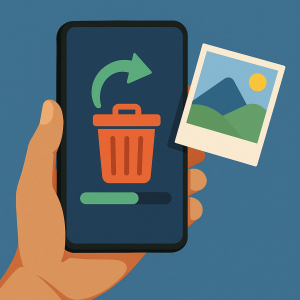
Всеки, който има iPhone, познава добре кошмара: отиваш да заснемеш уникален момент и се появява фаталното съобщение: „Паметта е почти пълна“😫
Разочароващо е. Платили сте много за първокласно устройство, известно със своята плавност и бързина, но изведнъж то започва да забавя или отказва да изтегли просто приложение.
Но бъдете предупредени: преди да изтриете любимите си снимки или да обмислите смяна на устройство, трябва да разберете как работи iOS.
За разлика от Android, системата на Apple е по-„затворена“. Това означава, че почистването работи по различен начин, фокусирайки се върху интелигентна организация, а не само върху „изчистване на кеша“. В тази статия ще разкрием правилните инструменти за възстановяване на гигабайти и възстановяване на скоростта на вашия iPhone.
„Тайната“ на Apple: Защо iPhone се зарежда толкова бързо?
iOS е много ефективна система, но има един тих злодей: Висококачествени медии.
Помислете за това:
Камерите на iPhone са невероятни. Снимките с висока резолюция, „Live Photos“ (тези кратки видеоклипове, които придружават снимката) и 4K видеоклиповете обаче заемат абсурдно количество място за съхранение. Освен това iPhone запазва копия на редакции, екранни снимки и дублирани изображения от WhatsApp, за които дори не подозирате, че съществуват.
„Бавността“ на iPhone-ите обикновено не се дължи на липса на RAM памет, а по-скоро на претоварено място за съхранение. Когато дискът е пълен, системата няма място за работа с временни файлове и тогава започват сривовете.
Как работят приложенията за почистване за iOS (Истината)
В света на Apple, никое приложение няма право да влиза в друго приложение и да изтрива данни. Това се нарича „пясъчник“ (security sandbox).
Следователно, ако дадено приложение обещава да „почисти RAM паметта на WhatsApp“ на iPhone, Той лъже. 🚫
Истинските, добри приложения за почистване за iOS се фокусират върху:
1. Медийно куриране: Намиране на размазани снимки, стари екранни снимки и дублирани видеоклипове.
2. Контактна организация: Обединете тези повтарящи се контакти (напр. „Мама“, „Мама мобилен телефон“, „Мама е вкъщи“).
3. Уплътняване: Намалете размера на видеоклиповете, без да губите видимо качество на екрана на телефона си.
Най-добрите приложения за запазване на вашия iPhone
Тествахме най-безопасните опции в App Store, които наистина изпълняват обещанията си, без да компрометират вашата поверителност.
1. Почистване: Почистващ препарат за съхранение на телефон
Това е може би най-интуитивното приложение в своята категория. То превръща досадната задача за почистване на галерията ви в нещо почти забавно.
Използва интерфейс в стил „Tinder“: показва снимките ви и плъзгате наляво, за да ги изтриете, или надясно, за да ги запазите. Алгоритъмът групира подобни снимки и предлага коя е най-добре да се запази.
2. Умен почистващ препарат
Пълен инструмент „Всичко в едно“. Освен почистване на снимки и видеоклипове, той има отлична функция за почистване на дублирани и непълни контакти. Също така предлага „Секретно пространство“, където можете да съхранявате лични файлове, които не искате да се показват в основната галерия.
3. Google Photos (Облачната стратегия)
Въпреки че не е класически „чистач“, това е най-мощният инструмент за потребителите на iPhone. Функцията „Освободи място“ на Google Photos архивира всичко в облака и с едно щракване изтрива само това, което вече е запазено и защитено онлайн от вашето устройство. Това е най-бързият начин да освободите 10GB или 20GB наведнъж.
Предимства на организираното поддържане на вашия iPhone
Използването на тези инструменти далеч надхвърля простото спиране на досадните известия. Вижте реалното въздействие върху ежедневието ви:
По-бързо архивиране в iCloud
С по-малко дигитален безпорядък и безполезни снимки, нощното ви архивиране ще се извършва за минути, спестявайки батерия и данни.
Флуидност на камерата
Знаете ли онова малко замръзване, когато отворите камерата? Обикновено изчезва, когато имате поне 5GB свободно място за съхранение.
Чист и функционален дневен ред
Премахнете объркването от това да имате 3 номера за един и същ човек. Обединяването на контакти улеснява търсенията със Siri и Spotlight.
Актуализации на iOS без главоболие
Никога повече няма да се налага да изтривате приложения набързо, само за да инсталирате новата версия на iOS.
Често задавани въпроси (iOS)
Екосистемата на Apple повдига много специфични въпроси. Нека изясним основните.
Поради сигурността на iOS, Apple не позволява на приложения на трети страни да изчистват кеша на други приложения. Единственият начин да изчистите кеша на конкретно приложение (като Instagram или TikTok) на iPhone е като го деинсталирате и преинсталирате или ако самото приложение предлага тази опция във вътрешните си настройки.
Да, стига да изтегляте надеждни приложения от App Store (като споменатите). iOS ще ви каже точно какво може да вижда приложението. Освен това, преди да ги изтрият окончателно, тези приложения обикновено изпращат файловете в папката „Наскоро изтрити“, което ви дава 30 дни да промените решението си.
Няма бутон „Изчисти всички“, но ще Настройки > Общи > Памет на iPhoneСистемата предлага предложения като „Деинсталиране на неизползвани приложения“ и преглед на „Големи прикачени файлове“ в iMessage.
Да! Логиката на iPadOS е същата като на iOS. Ако имате iPad, пълен с разпечатки или чертежи, същите тези приложения ще работят перфектно, за да освободят място.
“Системни данни”: пространството, което не се появява никъде.
Вие отваряте Настройки > Общи > Памет на iPhone, Съберете всичко, показано в цветната лента – приложения, снимки, съобщения – и ще ви останат няколко гигабайта в сива зона, наречена Системни данни, което в по-старите версии се показваше като “Други”. Никой не може да отвори тази песен и никой не може да я изтрие с едно докосване. Това е елементът, който генерира най-много паника в категорията, и има причина за това.
Вътре ще намерите временните файлове на iOS: операционни логове, данни за индексиране на търсенето, изтеглени гласове на Siri, вече изтеглени и чакащи инсталиране системни актуализации, както и кеша, който всяко приложение създава, докато го използвате. Когато гледате видеоклип или слушате стрийминг музика, приложението запазва части от паметта на устройството, за да избегне буфериране – и тези данни не се показват като “видео”, а като данни за приложението или системни данни.
Какво да правим с това, в реда, в който действително работи:
- Не се хващайте на обещанията на приложения, които “почистват системата ви”. Никое приложение в App Store не е позволено да се възпроизвежда в тази област. Който и да рекламира това, рекламира нещо, което iOS не позволява.
- Рестартирайте устройството. Безплатно е, отнема минута и обикновено спира някои от временните сървъри. Направете това преди всичко останало.
- Вижте шампиона в “Документи и данни”. На същия екран за съхранение докоснете по-големите приложения. Ако приложение за видео, музика или социални медии е непропорционално голямо в сравнение с инсталираното в него, излишъкът е неговият кеш – и единственото решение на iPhone е да изтриете и преинсталирате приложението, след като синхронизирате важно съдържание с вашия акаунт.
- Доверете се на системата, когато времето изтече. iOS автоматично изхвърля голяма част от тези временни файлове, когато няма достатъчно място за дадена задача. Ето защо сивата лента понякога се свива неочаквано.
iCloud: Синхронизирането не е същото като освобождаване на място.
Това е най-скъпото объркване в екосистемата и си струва да се разбере, преди да се изтрият каквито и да е снимки.
iCloud архивиране Това е резервно копие на устройството, направено за една нощ, докато то се зарежда и е свързано с Wi-Fi. Използва се за възстановяване на всичко, ако телефонът бъде изгубен. Не освобождава и мегабайт. от локалното ви хранилище — всички файлове са все още там.
iCloud снимки Това е нещо съвсем различно: това е синхронизация. Библиотеката се намира в облака, а устройството показва какво има там. С опцията “Оптимизиране на паметта на iPhone” Когато е активирана, iPhone запазва по-малки версии локално и пази оригиналите в облака, като извлича целия файл само когато го отворите или редактирате. Именно тази настройка, а не резервното копие, възстановява гигабайти пространство.
Последствието, което изненадва много хора: с активирани iCloud Photos, Изтриването на снимка от устройството я изтрива отвсякъде., Защото това е една и съща библиотека, гледана от множество устройства. В приложението “Снимки” няма опция „изтриване само от телефона и запазване в облака“. Ако това е вашето намерение, има различен подход – използвайте втора облачна услуга, която качва и след това премахва локалните копия, като по този начин запазва колекцията достъпна чрез приложението си.
Струва си също да прегледате какво заема вашия облачен акаунт, в Настройки > Вашето име > iCloud > Управление на хранилището. Често срещано е да се намери резервно копие на iPhone, който вече дори не притежавате, съхранявано там в продължение на години, заемащо място, необходимо за архивиране на текущото ви устройство.
Настройките, които предотвратяват повторното зареждане на iPhone.
Изтрийте днешното решение. Коригирайте решението за цялата година. Това са пет промени наведнъж, всички в настройките за корекции:
- Формат на камерата. В Настройки > Камера > Формати, Опцията “Висока ефективност” запазва снимки и видеоклипове в по-модерни и компактни формати; “По-съвместима” запазва в по-стари формати, които заемат много повече място. Ако не е необходимо да изпращате файлове на много стар компютър, високата ефективност е по-добър начин да спестите пари.
- Видео резолюция. В Настройки > Камера > Запис на видео, Самият екран показва колко място заема всяка комбинация от резолюция и честота на кадрите в минута. Сравнете 4K при 60 кадъра с 1080p при 30 и решете въз основа на броя: за видеоклипове, които ще се появят в социалните мрежи, разликата в качеството изчезва, но разликата в размера остава.
- Снимки на живо. Всяка снимка на живо включва видеоклип заедно с изображението. Изключете функцията в камерата и я активирайте. Настройки > Камера > Настройки на Keep > Снимка на живо Настройте изключването да се прилага за следващите снимки, вместо да се включва автоматично отново.
- Валидност на съобщенията. В Настройки > Съобщения > Запазване на съобщенията, Можете да промените “Завинаги” на една година или тридесет дни. Години разговори със снимки и видеоклипове са повече от всяко инсталирано приложение. Архивирайте важните неща, преди да ги промените, защото почистването е със задна дата.
- Големи прикачени файлове. Все още на екрана за съхранение, препоръката “Преглед на големи прикачени файлове” Той изброява, по размер, видеоклиповете и файловете, получени в разговорите. Това е най-печелившият списък на iPhone: малко докосвания, много гигабайти.
Добавете към това и навика да изпразвате албума. “Наскоро изтрити” в приложението Снимки. Въпреки че елементите са там — и остават около тридесет дни — всъщност нищо не е публикувано.
Дайте им достъп до галерията си без да съжалявате.
Всеки органайзер на снимки трябва да вижда снимките ви, за да функционира. Това е легитимно и затова си струва да отделите малко време, за да помислите, преди да докоснете “Разрешаване”.
iOS позволява три отговора на заявка за достъп: отказ, разрешение. избрани снимки или да освободите цялата библиотека. Средният вариант е подценяван — можете да тествате приложението с няколко изображения, преди да му предадете десет години от колекцията си. И настройката е обратима по всяко време в Настройки > Поверителност и сигурност > Снимки.
Какво да търсите преди инсталиране:
- Кой го публикува?. Докоснете името на разработчика в списъка в App Store и разгледайте портфолиото му. Наличието на десетки несвързани приложения е типично за фабриките за приложения за еднократна употреба.
- Политиката за поверителност. Всяка обява в магазина за приложения има раздел за поверителност, както е обявено от разработчика. Организаторът на галерия няма причина да събира данни за местоположение, контакти или история на сърфиране.
- Ако снимките се отстранят от устройството. Някои приложения обработват изображения на собствения си сървър, за да “идентифицират дубликати”. Това означава да изпратите колекцията си външно. Ако текстът на магазина не пояснява това, считайте това за решение.
- Колко струва всъщност?. Най-често срещаният модел тук е кратък безплатен пробен период с автоматично подновяване. Обърнете внимание на датата на изтичане в същия ден като инсталацията и не забравяйте, че... Изтриването на приложението не отменя нищо.Анулирането се извършва в Настройки, под вашето име, в “Абонаменти”.
- Разрешение за проследяване. Когато бъдете подканени да проследявате активността си в други приложения и уебсайтове, отказът няма да повлияе на функционалността на органайзера за снимки.
Още въпроси относно пространството за съхранение на iPhone
Рестартирането на iPhone наистина ли освобождава място?
Понякога, да, и това е най-евтиният вариант: някои от временните файлове, считани за системни данни, се изтриват в процеса. Не очаквайте гигабайти, но е обичайно да се възстановят достатъчно данни, за да се завърши актуализация.
Изтрих снимки и мястото не се появи отново. Защо?
Защото са преместени в “Наскоро изтрити” в приложението „Снимки“, където остават около тридесет дни, преди да изчезнат завинаги. Отворете албума и ги изтрийте оттам, за да ги освободите веднага.
Ако изтрия снимка от моя iPhone, ще изчезне ли тя от iCloud?
С активирани iCloud Photos, да: това е една библиотека, която може да се преглежда от множество устройства. Преди да изтриете групово, проверете дали съществува копие другаде – компютър, външен твърд диск или друга облачна услуга.
Купуването на повече облачно хранилище решава ли проблема със съхранението на устройството?
Само ако включите оптимизацията на фото библиотеката. Допълнителното облачно пространство само по себе си е достатъчно за съхранение на резервни копия и вашата колекция; това, което освобождава място на устройството, е, че iPhone започва да съхранява леки версии и запазва оригиналите в облака.
Струва ли си да изтрия и преинсталирам приложения, за да изчистя кеша?
Това се отнася по-специално за приложения с непропорционално голямо количество “Документи и данни” – обикновено приложения за видео, музика и социални мрежи. Предварително се уверете, че съдържанието е в акаунта, защото всичко, което е било само на устройството, ще бъде прехвърлено. За други приложения не си струва усилието.
Моят iPhone е бавен, но все още имам свободно място. Дали е защото не съм го почистил?
Не. При безплатното място за съхранение причината обикновено е нещо друго: прегряване, износена батерия, неизправност на конкретно приложение или версия на системата, която е твърде тежка за възрастта на устройството. В този случай изтриването на снимки няма да промени нищо.
Прочетете също
- Безплатно приложение за почистване: Как да изберете (и кои да отхвърлите) на Android
- Оптимизирайте батерията на телефона си: 5 приложения и какво следи всяко от тях.
- Освободете място на телефона си: 6 приложения за почистване за Android и iPhone
- Оптимизирайте производителността на смартфона: 7 приложения за борба със замръзването
- Приложение за почистване на телефон: Най-добрите опции за почистване на Android
Заключение: Възвърнете контрола над вашия iPhone
Да имате бавен или претоварен iPhone не е краят на живота на вашето устройство. В повечето случаи това е просто признак на натрупана дигитална неорганизация през месеците.
Като използвате интелигентни приложения за филтриране на галерията си и организиране на контактите си, вие удължавате живота на устройството си и си възвръщате онова „премиум“ изживяване, което имахте, когато за първи път извадите телефона си от кутията.
Не чакайте предупреждението „Паметта е пълна“ да се появи в най-неподходящия момент. Изтеглете един от препоръчаните инструменти и направете дигитално почистване още днес! 🍎✨