As fotografias se tornaram uma parte fundamental de nossas vidas. Todos os dias, milhões de pessoas ao redor do mundo capturam momentos únicos através de suas câmeras e smartphones. Portanto, não é surpreendente que aplicativos para editar e organizar essas fotos sejam tão populares. Entre as diversas opções de edição, uma que se destaca é a colagem de fotos, que permite a combinação de várias imagens em uma única moldura.
Кроме того, создание фотоколлажей — это художественный и творческий способ выразить особые моменты. Будь то публикация в социальных сетях, создание альбома памяти или профессиональные проекты, коллажи позволяют фотографиям рассказать историю более полно и визуально привлекательно.
Лучшие приложения для создания фотоколлажей
Учитывая широкий спектр доступных приложений, выбор идеального приложения для создания коллажей может оказаться непростой задачей. Ниже мы представляем продуманный список из пяти настоятельно рекомендуемых приложений, каждое из которых имеет свои уникальные функции.
Канва
Признанное во всем мире приложение Canva — это больше, чем просто приложение для создания коллажей. Он предлагает множество инструментов графического дизайна, включая шаблоны фотоколлажей, которые легко настраиваются. Кроме того, Canva предоставляет удобный и интуитивно понятный интерфейс, что делает его идеальным вариантом как для новичков, так и для профессионалов.
Благодаря обширной библиотеке элементов дизайна, таких как значки, шрифты и шаблоны, Canva позволяет пользователям создавать потрясающие фотоколлажи, не требуя продвинутых навыков дизайна. Приложение доступно как для настольных, так и для мобильных устройств.
Adobe Спарк
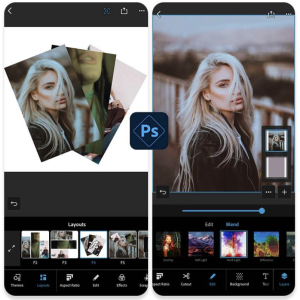
Adobe Spark, созданный на базе известного семейства Adobe, представляет собой надежное приложение для создания фотоколлажей. Он предлагает полный набор инструментов для редактирования изображений с практически бесконечными возможностями настройки. Кроме того, Adobe Spark известен своими профессиональными функциями и высоким качеством вывода.
Таким образом, это приложение идеально подходит для тех, кто хочет поднять свои коллажи на более высокий уровень, с возможностью точной и эффективной настройки таких деталей, как контраст, насыщенность и макет. Он доступен в настольной и мобильной версиях.
ФотоИскусство
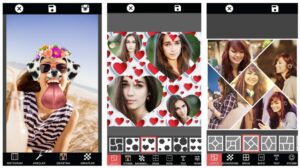
PicsArt — одно из самых популярных приложений для редактирования фотографий, и нетрудно понять, почему. Он предлагает широкий спектр функций, включая простое и быстрое создание фотоколлажей. Кроме того, PicsArt предлагает несколько фильтров, эффектов и стикеров, которые можно добавить в ваши коллажи.
Интерфейс этого приложения интуитивно понятен, что делает его доступным как новичкам, так и более опытным фоторедакторам. С PicsArt у вас есть свобода раскрыть свой творческий потенциал в полной мере.
Фотор
Fotor — приложение для редактирования фотографий, сочетающее в себе простоту и мощные функции. Он предлагает широкий выбор шаблонов коллажей, от самых простых до самых сложных. Кроме того, в Fotor есть ряд инструментов для редактирования, позволяющих улучшить ваши изображения.
Отличие Fotor заключается в его способности редактировать фотографии в высоком разрешении без ущерба для качества, что делает его отличным вариантом для тех, кто ищет профессиональный результат в своих коллажах.
Создатель коллажей
Приложение Collage Maker, специально разработанное для создания коллажей, отличается простотой и эффективностью. Он предлагает широкий выбор макетов и стилей, позволяя пользователям быстро и без проблем создавать собственные коллажи.
Кроме того, Collage Maker включает в себя множество фильтров и эффектов, которые можно применять к фотографиям, придавая завершающий штрих и превращая коллажи в настоящие произведения искусства.
Por que a colagem sai com menos qualidade do que as fotos originais
É a reclamação mais comum de quem monta colagem no celular: na tela do aplicativo parecia perfeita, e depois de publicada a imagem ficou borrada, com bordas serrilhadas e cores estranhas. Não é defeito do aplicativo. É a soma de três perdas que acontecem em sequência, e todas têm explicação simples.
A primeira perda é de resolução. Uma foto de celular tem alguns milhares de pixels de largura. Quando ela entra numa moldura que ocupa um quarto da colagem, o aplicativo joga fora a maior parte desses pixels — a foto foi reduzida para caber. Se depois você amplia o resultado, não há como recuperar o que foi descartado: ampliar é inventar pixel a partir dos vizinhos, e é isso que produz o aspecto amolecido.
A segunda perda é de compressão. O formato JPEG economiza espaço descartando informação que o olho nota pouco. Cada vez que um arquivo JPEG é aberto, alterado e salvo de novo, ele passa por esse processo outra vez, e o estrago se acumula. Uma foto que já foi comprimida pela câmera, comprimida de novo pelo aplicativo de mensagem, e comprimida uma terceira vez na exportação da colagem, chega ao fim com aquele aspecto de bloquinhos ao redor de texto e de contornos.
A terceira perda é da rede social. Toda plataforma recomprime o que você envia, para economizar banda. Você não controla isso — mas controla o que entrega a ela. Quanto melhor o arquivo entra, melhor ele sai depois do aperto.
O caso mais frequente de todos merece destaque próprio: usar fotos que chegaram por aplicativo de mensagem. Elas já foram reduzidas e recomprimidas no envio, muitas vezes para uma fração do tamanho original. Colagem feita com esse material começa perdendo, e nenhum ajuste posterior devolve o que se foi.
Passo a passo para montar sem perder nitidez
- Decida antes onde a colagem vai ser publicada. Post quadrado, story vertical, capa de grupo e impressão pedem proporções diferentes. Escolher o formato no começo evita recortar tudo de novo no fim.
- Use os arquivos originais da galeria. Vá até a foto na câmera, não à cópia que veio por mensagem, e não a um print de tela. Print é foto de foto: já nasce com a resolução da tela, que é bem menor que a da câmera.
- Prefira menos fotos por colagem. Com quatro imagens, cada uma fica com um quarto da área e mantém detalhe. Com doze, cada rosto vira um borrão do tamanho de uma unha.
- Ajuste o enquadramento dentro de cada moldura em vez de aumentar o zoom digital ao máximo. Ampliar dentro do quadro é a forma mais rápida de estragar a nitidez.
- Exporte na maior qualidade disponível. Se o aplicativo oferecer escolha de tamanho, pegue o maior. Se oferecer formato, PNG preserva mais em colagem com texto e áreas de cor chapada; JPEG em qualidade alta funciona bem em colagem só de fotos.
- Não reedite o arquivo exportado. Se precisar mudar alguma coisa, volte ao projeto e exporte outra vez. Cada nova exportação a partir do resultado anterior soma mais uma rodada de compressão.
- Confira ampliando antes de publicar. Abra o resultado na galeria e aumente com dois dedos. O que estiver ruim ali vai ficar pior depois da rede social.
A colagem que o seu celular já faz sem instalar nada
Antes de procurar aplicativo, vale saber que tanto o Android quanto o iPhone trazem essa função embutida na galeria há vários anos. No Android, o aplicativo de fotos do sistema costuma permitir selecionar várias imagens e criar uma montagem ou colagem a partir do menu de criação; o nome do recurso muda conforme o fabricante do aparelho. No iPhone, o aplicativo Fotos monta apresentações e recordações automáticas, e o atalho de compartilhamento permite gerar composições sem nenhum download.
As vantagens de ficar no que já vem instalado são concretas: nenhuma permissão nova, nenhuma conta para criar, nenhum anúncio, nenhuma marca d’água e nenhum arquivo saindo do aparelho. Para a maioria das colagens — a foto do aniversário, o antes e depois, o mural do fim de ano — isso resolve.
A limitação também é clara: os modelos são poucos, quase não há controle sobre espaçamento, fonte e cor de fundo, e não existe biblioteca de adesivos. É aí que o aplicativo dedicado passa a valer a pena. A conta é simples: se você faz colagem uma vez por mês, o recurso nativo basta; se faz toda semana e quer identidade visual própria, instale.
Modelo pronto: o que ele resolve e o que ele limita
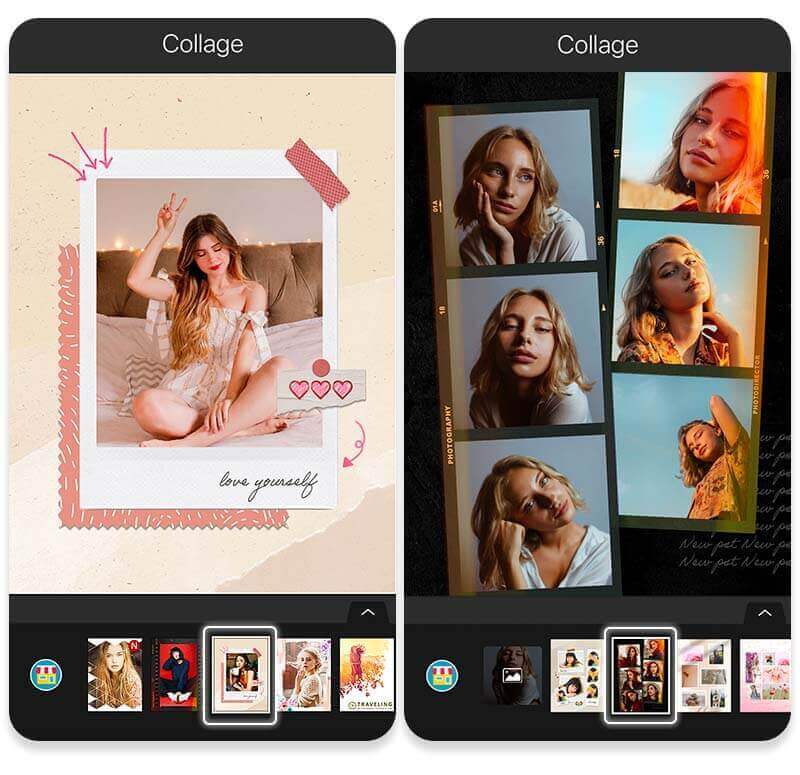
Modelo pronto é a razão de esses aplicativos existirem, e o benefício é real: ele já traz proporção correta, margens equilibradas e uma hierarquia entre as fotos. Quem nunca estudou composição chega mais longe usando um modelo do que montando do zero.
Mas o modelo carrega três limitações que costumam aparecer no meio do trabalho:
- Ele foi desenhado para um número exato de fotos. Sobrou uma imagem e não há onde encaixar? Trocar de modelo no meio geralmente significa refazer os enquadramentos.
- Ele impõe o formato das molduras. Foto vertical em espaço horizontal vai ser cortada, e nem sempre no lugar que você gostaria. Vale escolher o modelo depois de olhar as fotos, e não antes.
- Ele é usado por muita gente. Os modelos mais bonitos são também os mais populares, e a colagem acaba com cara de padrão. Mudar a cor de fundo e o espaçamento já é suficiente para descolar do resto.
Um detalhe que quase ninguém percebe: modelos com muitas divisórias finas e cantos arredondados exigem mais precisão de enquadramento, porque qualquer desalinhamento fica visível na linha. Modelos com espaçamento generoso perdoam mais.
Читайте также
- Приложения для придания фотографиям возраста: 5 вариантов и предупреждение о нарушении конфиденциальности.
- Бесплатный онлайн-редактор фотографий: 5 инструментов, не требующих установки чего-либо.
- Как записать экран ПК? Откройте для себя лучшие варианты
- Видео с фотографиями и музыкой: 5 приложений для редактирования видео на вашем телефоне
Perguntas frequentes sobre colagem no celular
Por que a colagem ficou nítida no celular e borrada depois de publicada?
Porque a rede social recomprime o arquivo enviado. A tela do celular também é pequena e disfarça o defeito. Entregar um arquivo maior e mais bem exportado é o que reduz o estrago dessa recompressão.
Colagem feita com foto recebida por aplicativo de mensagem fica pior?
Fica. Essas cópias já chegam reduzidas e comprimidas, muitas vezes bem menores que a original. Sempre que possível, peça o arquivo original ou use a foto direto da sua galeria.
Quantas fotos cabem numa colagem sem ficar ruim?
Não há número mágico, mas há uma lógica: quanto maior o número de fotos, menor a área de cada uma e menos detalhe sobra. Para publicação em rede social, entre três e seis costuma manter rostos reconhecíveis.
Dá para fazer colagem para imprimir?
Dá, com dois cuidados. Escolha desde o início um formato compatível com o papel e exporte no maior tamanho que o aplicativo permitir, porque impressão exige muito mais pixels que tela. Colagem montada para story vertical quase nunca imprime bem.
É melhor exportar em JPEG ou PNG?
PNG guarda mais informação e não recomprime, o que ajuda quando há texto, adesivo ou fundo de cor sólida — em troca, o arquivo fica pesado. JPEG em qualidade alta é suficiente para colagem composta apenas de fotos e é aceito em qualquer lugar.
Preciso mesmo dar acesso a todas as minhas fotos?
Não. Android e iPhone permitem autorizar apenas as imagens selecionadas em cada uso. Se o aplicativo insistir em acesso total ou parar de funcionar sem ele, é um sinal para considerar outra opção.
Заключение
Короче говоря, приложения для создания фотоколлажей — это мощные инструменты, которые позволяют нам выражать свое творчество через изображения. Будь то личное или профессиональное использование, они предлагают широкий спектр функций, позволяющих превратить простые фотографии в увлекательные и запоминающиеся визуальные повествования. Поэтому, независимо от вашего уровня навыков редактирования фотографий, обязательно найдется приложение для создания коллажей, которое удовлетворит ваши потребности и поможет воплотить в жизнь ваши художественные замыслы.