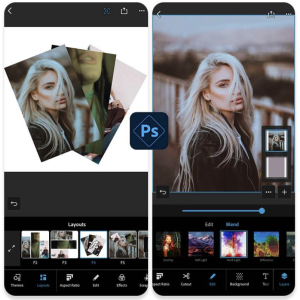
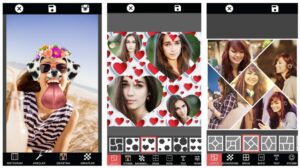
В цифровую эпоху, в которой мы живем, создание визуального контента стало популярной формой личного самовыражения и общения. С появлением все более мощных смартфонов и множества доступных приложений превратить фотографии в привлекательные видеоролики с фоновой музыкой — задача, с которой может справиться каждый.
Кроме того, эти видео могут служить различным целям: от обмена особыми моментами в социальных сетях до создания профессиональных портфолио.
Тем не менее, с таким количеством доступных вариантов приложений выбор правильного инструмента для ваших нужд может быть проблемой. Помимо простоты использования, лучшие приложения для создания видеороликов с фотографиями и музыкой должны предлагать множество функций, таких как широкий выбор музыкальных треков, плавные переходы между фотографиями и параметры настройки текста.
Обзор лучших вариантов
В этой конкурентной среде приложений одни выделяются больше, чем другие, благодаря удобству использования, функциональности и эффективности. Поэтому давайте рассмотрим пять рекомендуемых приложений, чтобы превратить ваши фотографии в очаровательные видеоролики с музыкой.
1. InShot
InShot — это приложение для редактирования видео, которое позволяет пользователям создавать потрясающие видеоролики с использованием фотографий и музыки. Он предлагает широкий спектр переходов, а также богатую и актуальную музыкальную библиотеку. С помощью InShot пользователи могут легко синхронизировать переходы между фотографиями в такт музыке, придавая видео профессиональный вид.
Кроме того, это приложение имеет интуитивно понятный и простой в использовании интерфейс даже для новичков. Его функции редактирования, такие как обрезка, ускорение, добавление текста и наклеек, делают создание видео приятной и творческой задачей.
2. Быстро
Quik на базе GoPro — это бесплатное приложение, которое автоматизирует создание видео с использованием ваших любимых фотографий и музыки. Всего несколькими нажатиями он выбирает интересные моменты из ваших фотографий, добавляет переходы и синхронизирует все в такт музыке.
Кроме того, Quik позволяет пользователям настраивать свои видео с помощью текстов, фильтров и заголовков. Приложение также предлагает музыкальные треки, идеально соответствующие стилю видео, что упрощает процесс выбора саундтрека.
3. ФильмораГо
FilmoraGo — это надежное и многофункциональное приложение для редактирования видео. Он позволяет пользователям импортировать фотографии и музыку, применять стильные переходы и добавлять текст и заголовки, чтобы рассказать законченную историю.
Кроме того, FilmoraGo предлагает лицензионную музыкальную библиотеку, поэтому пользователям не нужно беспокоиться о проблемах с авторскими правами при публикации своих видео. Это полный инструмент для тех, кто ищет больше контроля и возможностей при создании видео с фотографиями и музыкой.
4. Adobe Искра
Adobe Spark — это комплексное решение для создания видео из фотографий и музыки. Являясь частью семейства Adobe, он легко интегрируется с другими продуктами Adobe, такими как Photoshop и Lightroom. Приложение предлагает предопределенные шаблоны, но также предоставляет полную свободу творчества.
С другой стороны, его музыкальная библиотека обширна, а интерфейс разработан таким образом, чтобы быть простым, но мощным, что позволяет даже пользователям, не имеющим опыта редактирования видео, создавать высококачественные конечные продукты.
5. ВиваВидео
VivaVideo — популярное приложение, отличающееся простотой использования и мощными функциями. Он позволяет пользователям быстро и легко создавать фото-видео с музыкой благодаря удобному и интуитивно понятному интерфейсу.
Он поставляется с множеством творческих переходов и обширной музыкальной библиотекой на выбор. VivaVideo также позволяет добавлять текст, стикеры и фильтры, позволяя пользователям в полной мере проявить свои творческие способности.
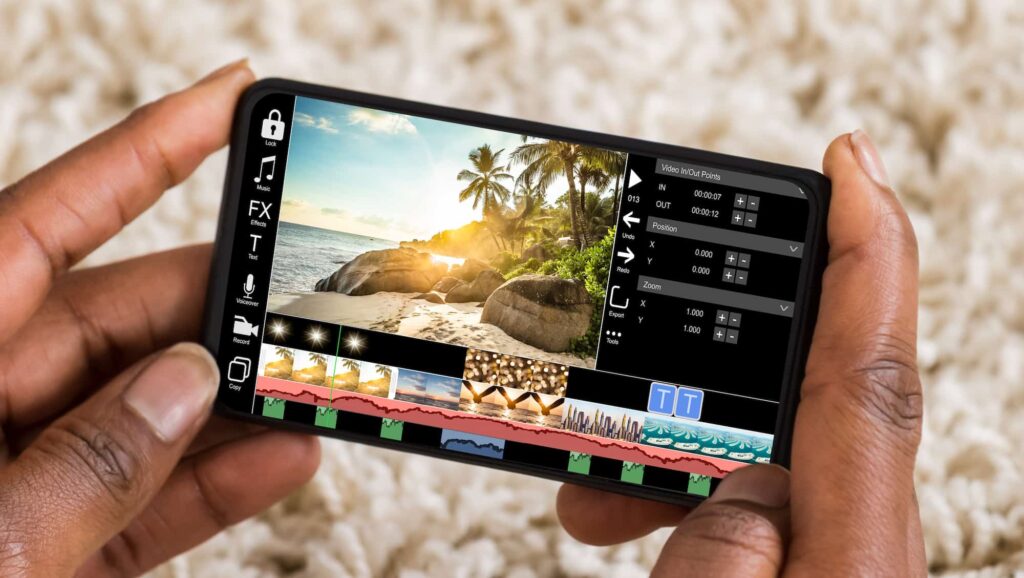
O que o celular já faz sem instalar nada
Antes de escolher um editor, vale abrir o aplicativo de fotos que já veio no aparelho. Ele resolve o caso mais comum — juntar fotos de um aniversário, de uma viagem ou de uma formatura e pôr uma música por cima — sem download nenhum.
Tanto no Android quanto no iPhone, a galeria monta sozinha compilações a partir de um evento, de uma data ou de uma pessoa reconhecida nas fotos, com trilha, transição e duração já ajustadas. Você abre a sugestão, troca a música, tira as fotos que não gostou, muda o título e salva. Também dá para começar do zero: selecionar as imagens na mão e pedir para criar um filme ou uma apresentação.
Os limites são claros — pouco controle sobre a duração de cada foto, transições fixas e trilha vinda de uma biblioteca curta. Mas para o vídeo que vai ao grupo da família, isso basta. Instale um editor quando você precisar de algo que o nativo não faz: sincronizar corte com a batida, colocar legenda com estilo próprio, misturar vídeo e foto na mesma linha do tempo ou exportar em formatos diferentes para redes diferentes.
Do rolo de fotos ao vídeo pronto: o passo a passo
- Escolha as fotos antes de abrir o editor. Entre 20 e 40 imagens dão um vídeo de um a dois minutos. Selecionar dentro do editor é mais lento e leva a exagerar na quantidade.
- Defina o formato pela rede de destino. Vertical para stories e vídeos curtos, quadrado para o feed, horizontal para televisão e para plataformas de vídeo longo. Trocar o formato depois costuma cortar cabeça e pé das fotos.
- Coloque na ordem que conta uma história. Começo com o contexto, meio com o que aconteceu, fim com a foto mais forte. Ordem cronológica pura quase sempre fica morna.
- Ajuste a duração de cada foto. De dois a quatro segundos funciona bem. Menos que isso não dá tempo de olhar; mais que isso cansa.
- Use uma transição só, no máximo duas. Vídeo com efeito diferente a cada corte parece apresentação de escola. Corte seco e um leve zoom lento resolvem quase tudo.
- Escolha a música na biblioteca do próprio editor e alinhe os cortes com a batida. É o truque que mais faz um vídeo amador parecer profissional.
- Escreva pouco texto e grande. Fonte legível, contraste alto, longe das bordas — e nada de texto na faixa de baixo, que a interface do aplicativo costuma cobrir.
- Exporte na maior resolução disponível e assista inteiro no celular antes de publicar. Erro de ordem e foto duplicada só aparecem nessa conferência.
A música é o problema, não o vídeo
Aqui está a parte que derruba mais gente do que qualquer dificuldade técnica. As fotos são suas; a música quase nunca é.
As plataformas de vídeo e as redes sociais têm sistemas automáticos que identificam gravações protegidas no áudio do que você publica. Quando encontram, o resultado varia: o vídeo pode ficar mudo naquele trecho, pode ser bloqueado em alguns países ou pode simplesmente continuar no ar com a receita indo para o titular dos direitos. Nada disso é punição por má-fé — é o funcionamento normal do sistema.
O que muda o jogo:
- Use a biblioteca do próprio editor ou da própria rede. Essas faixas são licenciadas para uso dentro daquele serviço, e é por isso que estão ali.
- Entenda que a licença não viaja. Uma música escolhida dentro de uma rede social vale naquela rede. Se você baixar o vídeo pronto e publicar em outro lugar, o reconhecimento pode acusar do mesmo jeito.
- Uso comercial é outra conversa. Vídeo de loja, de imobiliária, de casamento vendido como serviço — nesses casos, o certo é trilha com licença comercial, que existe em bancos de música próprios para isso.
- Baixar a faixa de um serviço de streaming para colar no vídeo não resolve nada. Além de contrariar os termos de uso e o direito autoral, o reconhecimento identifica a gravação do mesmo jeito.
Para vídeo de família no grupo do WhatsApp, nada disso costuma dar problema. Para qualquer coisa que vá a público, a biblioteca licenciada é o caminho tranquilo.
Quanto custa de verdade: marca d’água, assinatura e exportação
Praticamente todo editor de vídeo para celular é gratuito para instalar, e a conta aparece depois. Os modelos são estes:
- Marca d’água na saída. Você monta tudo de graça e o vídeo exportado sai com o logotipo do aplicativo. Remover é o primeiro item do plano pago.
- Recursos travados. Modelo, efeito, fonte e faixa de música aparecem na lista com um cadeado, e o cadeado só se revela na hora de exportar — depois de você ter feito o trabalho.
- Resolução limitada. A versão gratuita exporta em resolução menor; a alta fica na assinatura.
- Assinatura mensal ou anual, cobrada pela loja de aplicativos, quase sempre com período de teste que vira cobrança automática se não for cancelado antes do prazo.
- Anúncio entre etapas, o modelo dos editores mais simples.
Duas regras que valem para todos: o preço verdadeiro é o que está na ficha da loja, não o do anúncio dentro do aplicativo; e desinstalar não cancela assinatura — o cancelamento é feito na sua conta da loja. Antes de assinar, faça o teste que economiza dinheiro: monte um vídeo curto e exporte. Se o resultado grátis já serve, você acabou de descobrir que não precisa pagar.
Erros que estragam um vídeo bonito
- Misturar foto deitada com vídeo em pé. O editor preenche as sobras com barras ou com um borrão. Escolha um formato e recorte as fotos para ele.
- Texto na borda de baixo. É exatamente onde a rede social coloca legenda, nome do perfil e botões. Suba tudo alguns dedos.
- Música alta demais sobre a voz. Se houver narração ou áudio original, a trilha precisa ficar bem abaixo — o ouvido perdoa música baixa, não perdoa voz encoberta.
- Exportar em qualidade baixa para “economizar”. O aplicativo de destino comprime de novo na hora de subir, e o resultado fica com aquele aspecto quadriculado.
- Publicar sem legenda de texto. Muita gente assiste com o som desligado; sem legenda, o recado se perde.
- Não guardar o projeto. Se você desinstalar o aplicativo ou limpar os dados, o projeto vai junto. Exporte o vídeo final e guarde-o fora do editor.
Dúvidas sobre montar vídeo com fotos e música
Quantas fotos cabem em um minuto de vídeo?
Com três segundos por foto, cerca de vinte. Se você tem cem imagens, o caminho não é acelerar cada uma — é escolher melhor ou dividir em mais de um vídeo.
Dá para usar fotos antigas, de baixa resolução?
Dá, mas evite ampliar demais. Uma foto pequena esticada para tela cheia fica borrada; nesses casos, funciona melhor exibi-la menor, sobre um fundo, do que forçar o preenchimento.
Por que o vídeo ficou enorme em megabytes?
Resolução alta, muitos quadros por segundo e duração longa, tudo junto. Exportar em 1080p, a trinta quadros, resolve para redes sociais e reduz bastante o arquivo.
Preciso de celular potente para editar vídeo?
Para apresentação de fotos com música, não. O peso aparece em vídeo longo, em 4K e com muitos efeitos — aí um aparelho fraco esquenta, engasga e demora na exportação.
O editor pode acessar todas as minhas fotos?
Tanto o Android quanto o iPhone permitem liberar apenas as imagens selecionadas, em vez da galeria inteira. É o ajuste de permissão que vale a pena usar com editor que você acabou de instalar.
A galeria do celular já monta o vídeo
Antes de escolher um editor, vale abrir o aplicativo de fotos que já veio no aparelho. Ele resolve o caso mais comum — juntar fotos de um aniversário, de uma viagem ou de uma formatura e pôr uma música por cima — sem download nenhum.
Tanto no Android quanto no iPhone, a galeria monta sozinha compilações a partir de um evento, de uma data ou de uma pessoa reconhecida nas fotos, com trilha, transição e duração já ajustadas. Você abre a sugestão, troca a música, tira as fotos que não gostou, muda o título e salva. Também dá para começar do zero: selecionar as imagens na mão e pedir para criar um filme ou uma apresentação.
Os limites são claros — pouco controle sobre a duração de cada foto, transições fixas e trilha vinda de uma biblioteca curta. Mas para o vídeo que vai ao grupo da família, isso basta. Instale um editor quando você precisar de algo que o nativo não faz: sincronizar corte com a batida, colocar legenda com estilo próprio, misturar vídeo e foto na mesma linha do tempo ou exportar em formatos diferentes para redes diferentes.
Читайте также
- Приложения для прослушивания музыки в стиле госпел без Интернета
- Слушайте музыку в автономном режиме: 10 приложений и какие из них не требуют премиум-подписки.
- Прослушивание музыки без использования мобильного интернета: как работает автономный режим в приложениях.
- Фотоколлаж на телефоне: 5 бесплатных приложений с готовыми шаблонами
- Как восстановить удалённые фотографии с мобильного телефона: пошаговое руководство с использованием 5 приложений.
Заключение
Таким образом, создание видео с использованием фотографий и музыки еще никогда не было таким доступным и увлекательным. Независимо от того, являетесь ли вы профессионалом, ищущим надежный инструмент, такой как Adobe Spark, или тем, кто хочет быстро и легко поделиться моментами с друзьями и семьей, такими как InShot или VivaVideo, для каждого найдется вариант.
С этими приложениями возможности практически безграничны, позволяя любому превратить неподвижные воспоминания в яркие, динамичные видеоролики с плавными переходами и захватывающей музыкой. Выберите приложение, которое лучше всего соответствует вашему стилю и потребностям, и начните творить уже сегодня!