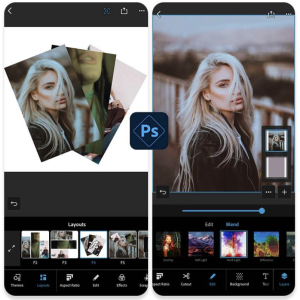
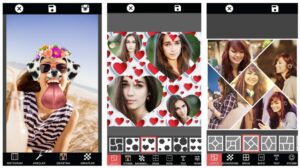
私たちが生きるデジタル時代では、ビジュアルコンテンツの作成は個人の表現とコミュニケーションの一般的な形式になっています。ますます強力なスマートフォンとさまざまなアクセス可能なアプリのおかげで、静止画を BGM 付きの魅力的なビデオに変換することは、誰でもできる作業です。
さらに、これらのビデオは、ソーシャル メディアでの特別な瞬間の共有からプロのポートフォリオの作成まで、さまざまな目的に使用できます。
ただし、利用可能なアプリのオプションが非常に多いため、ニーズに合った適切なツールを選択するのは難しい場合があります。写真や音楽を使ったビデオ作成に最適なアプリは、使いやすさに加えて、幅広い音楽トラックの選択、写真間のスムーズな移行、テキストのカスタマイズ オプションなど、さまざまな機能を提供する必要があります。
最適なオプションの概要
この競争の激しいアプリケーション環境において、使いやすさ、機能性、効率性の点で、他のアプリケーションよりも際立っている製品があります。それでは、写真を音楽付きの魅力的なビデオに変えるための 5 つの非常に推奨されるアプリを見てみましょう。
1. インショット
InShot は、写真と音楽を使用して素晴らしいビデオを作成できるビデオ編集アプリです。幅広いトランジションと豊富な最新の音楽ライブラリを提供します。 InShot を使用すると、ユーザーは写真のトランジションを音楽のリズムと簡単に同期させ、ビデオにプロフェッショナルなタッチを与えることができます。
さらに、このアプリケーションは、初心者でも直感的で使いやすいインターフェイスを提供します。トリミング、スピードアップ、テキストやステッカーの追加などの編集機能により、ビデオ作成が快適で創造的な作業になります。
2. クイック
GoPro が開発した Quik は、お気に入りの写真や音楽を使用してビデオ作成を自動化する無料アプリです。数回タップするだけで、写真から興味深い瞬間を選択し、トランジションを追加して、すべてを音楽のビートに同期させます。
さらに、Quik を使用すると、ユーザーはテキスト、フィルター、タイトルを使用してビデオをカスタマイズできます。このアプリケーションは、ビデオのスタイルに完全に一致する音楽トラックも提案するため、サウンドトラックを選択するプロセスが簡単になります。
3.FilmoraGo
FilmoraGo は、堅牢で機能が満載のビデオ編集アプリです。ユーザーは写真や音楽をインポートし、エレガントなトランジションを適用し、テキストやタイトルを追加して完全なストーリーを伝えることができます。
さらに、FilmoraGo はライセンス付き音楽のライブラリを提供しているため、ユーザーはビデオを共有する際に著作権の問題を心配する必要がありません。写真や音楽を含むビデオを作成する際に、より多くのコントロールとオプションを探している人にとっては完全なツールです。
4.Adobe Spark
Adobe Spark は、写真や音楽からビデオを作成するためのオールインワン ソリューションです。 Adobe ファミリの一部であるため、Photoshop や Lightroom などの同社の他の製品と完全に統合されます。このアプリケーションは事前定義されたテンプレートを提供しますが、完全な創造的自由も可能にします。
一方、その音楽ライブラリは膨大で、インターフェイスはシンプルかつ強力になるように設計されているため、ビデオ編集の経験がないユーザーでも高品質の最終作品を作成できます。
5.ビバビデオ
VivaVideo は、使いやすさと強力な機能が際立った人気のアプリです。ユーザーフレンドリーで直感的なインターフェイスのおかげで、ユーザーは音楽付きのフォトビデオを迅速かつ簡単に作成できます。
さまざまなクリエイティブなトランジションと、豊富な音楽ライブラリから選択できます。 VivaVideo ではテキスト、ステッカー、フィルターを追加することもできるため、ユーザーは創造性を最大限に表現できます。
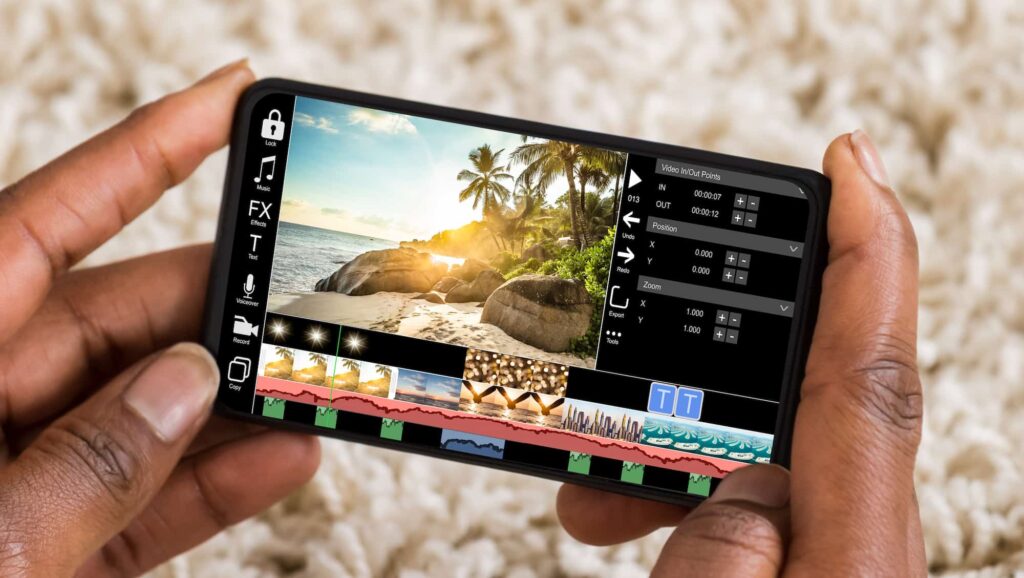
O que o celular já faz sem instalar nada
Antes de escolher um editor, vale abrir o aplicativo de fotos que já veio no aparelho. Ele resolve o caso mais comum — juntar fotos de um aniversário, de uma viagem ou de uma formatura e pôr uma música por cima — sem download nenhum.
Tanto no Android quanto no iPhone, a galeria monta sozinha compilações a partir de um evento, de uma data ou de uma pessoa reconhecida nas fotos, com trilha, transição e duração já ajustadas. Você abre a sugestão, troca a música, tira as fotos que não gostou, muda o título e salva. Também dá para começar do zero: selecionar as imagens na mão e pedir para criar um filme ou uma apresentação.
Os limites são claros — pouco controle sobre a duração de cada foto, transições fixas e trilha vinda de uma biblioteca curta. Mas para o vídeo que vai ao grupo da família, isso basta. Instale um editor quando você precisar de algo que o nativo não faz: sincronizar corte com a batida, colocar legenda com estilo próprio, misturar vídeo e foto na mesma linha do tempo ou exportar em formatos diferentes para redes diferentes.
Do rolo de fotos ao vídeo pronto: o passo a passo
- Escolha as fotos antes de abrir o editor. Entre 20 e 40 imagens dão um vídeo de um a dois minutos. Selecionar dentro do editor é mais lento e leva a exagerar na quantidade.
- Defina o formato pela rede de destino. Vertical para stories e vídeos curtos, quadrado para o feed, horizontal para televisão e para plataformas de vídeo longo. Trocar o formato depois costuma cortar cabeça e pé das fotos.
- Coloque na ordem que conta uma história. Começo com o contexto, meio com o que aconteceu, fim com a foto mais forte. Ordem cronológica pura quase sempre fica morna.
- Ajuste a duração de cada foto. De dois a quatro segundos funciona bem. Menos que isso não dá tempo de olhar; mais que isso cansa.
- Use uma transição só, no máximo duas. Vídeo com efeito diferente a cada corte parece apresentação de escola. Corte seco e um leve zoom lento resolvem quase tudo.
- Escolha a música na biblioteca do próprio editor e alinhe os cortes com a batida. É o truque que mais faz um vídeo amador parecer profissional.
- Escreva pouco texto e grande. Fonte legível, contraste alto, longe das bordas — e nada de texto na faixa de baixo, que a interface do aplicativo costuma cobrir.
- Exporte na maior resolução disponível e assista inteiro no celular antes de publicar. Erro de ordem e foto duplicada só aparecem nessa conferência.
A música é o problema, não o vídeo
Aqui está a parte que derruba mais gente do que qualquer dificuldade técnica. As fotos são suas; a música quase nunca é.
As plataformas de vídeo e as redes sociais têm sistemas automáticos que identificam gravações protegidas no áudio do que você publica. Quando encontram, o resultado varia: o vídeo pode ficar mudo naquele trecho, pode ser bloqueado em alguns países ou pode simplesmente continuar no ar com a receita indo para o titular dos direitos. Nada disso é punição por má-fé — é o funcionamento normal do sistema.
O que muda o jogo:
- Use a biblioteca do próprio editor ou da própria rede. Essas faixas são licenciadas para uso dentro daquele serviço, e é por isso que estão ali.
- Entenda que a licença não viaja. Uma música escolhida dentro de uma rede social vale naquela rede. Se você baixar o vídeo pronto e publicar em outro lugar, o reconhecimento pode acusar do mesmo jeito.
- Uso comercial é outra conversa. Vídeo de loja, de imobiliária, de casamento vendido como serviço — nesses casos, o certo é trilha com licença comercial, que existe em bancos de música próprios para isso.
- Baixar a faixa de um serviço de streaming para colar no vídeo não resolve nada. Além de contrariar os termos de uso e o direito autoral, o reconhecimento identifica a gravação do mesmo jeito.
Para vídeo de família no grupo do WhatsApp, nada disso costuma dar problema. Para qualquer coisa que vá a público, a biblioteca licenciada é o caminho tranquilo.
Quanto custa de verdade: marca d’água, assinatura e exportação
Praticamente todo editor de vídeo para celular é gratuito para instalar, e a conta aparece depois. Os modelos são estes:
- Marca d’água na saída. Você monta tudo de graça e o vídeo exportado sai com o logotipo do aplicativo. Remover é o primeiro item do plano pago.
- Recursos travados. Modelo, efeito, fonte e faixa de música aparecem na lista com um cadeado, e o cadeado só se revela na hora de exportar — depois de você ter feito o trabalho.
- Resolução limitada. A versão gratuita exporta em resolução menor; a alta fica na assinatura.
- Assinatura mensal ou anual, cobrada pela loja de aplicativos, quase sempre com período de teste que vira cobrança automática se não for cancelado antes do prazo.
- Anúncio entre etapas, o modelo dos editores mais simples.
Duas regras que valem para todos: o preço verdadeiro é o que está na ficha da loja, não o do anúncio dentro do aplicativo; e desinstalar não cancela assinatura — o cancelamento é feito na sua conta da loja. Antes de assinar, faça o teste que economiza dinheiro: monte um vídeo curto e exporte. Se o resultado grátis já serve, você acabou de descobrir que não precisa pagar.
Erros que estragam um vídeo bonito
- Misturar foto deitada com vídeo em pé. O editor preenche as sobras com barras ou com um borrão. Escolha um formato e recorte as fotos para ele.
- Texto na borda de baixo. É exatamente onde a rede social coloca legenda, nome do perfil e botões. Suba tudo alguns dedos.
- Música alta demais sobre a voz. Se houver narração ou áudio original, a trilha precisa ficar bem abaixo — o ouvido perdoa música baixa, não perdoa voz encoberta.
- Exportar em qualidade baixa para “economizar”. O aplicativo de destino comprime de novo na hora de subir, e o resultado fica com aquele aspecto quadriculado.
- Publicar sem legenda de texto. Muita gente assiste com o som desligado; sem legenda, o recado se perde.
- Não guardar o projeto. Se você desinstalar o aplicativo ou limpar os dados, o projeto vai junto. Exporte o vídeo final e guarde-o fora do editor.
Dúvidas sobre montar vídeo com fotos e música
Quantas fotos cabem em um minuto de vídeo?
Com três segundos por foto, cerca de vinte. Se você tem cem imagens, o caminho não é acelerar cada uma — é escolher melhor ou dividir em mais de um vídeo.
Dá para usar fotos antigas, de baixa resolução?
Dá, mas evite ampliar demais. Uma foto pequena esticada para tela cheia fica borrada; nesses casos, funciona melhor exibi-la menor, sobre um fundo, do que forçar o preenchimento.
Por que o vídeo ficou enorme em megabytes?
Resolução alta, muitos quadros por segundo e duração longa, tudo junto. Exportar em 1080p, a trinta quadros, resolve para redes sociais e reduz bastante o arquivo.
Preciso de celular potente para editar vídeo?
Para apresentação de fotos com música, não. O peso aparece em vídeo longo, em 4K e com muitos efeitos — aí um aparelho fraco esquenta, engasga e demora na exportação.
O editor pode acessar todas as minhas fotos?
Tanto o Android quanto o iPhone permitem liberar apenas as imagens selecionadas, em vez da galeria inteira. É o ajuste de permissão que vale a pena usar com editor que você acabou de instalar.
A galeria do celular já monta o vídeo
Antes de escolher um editor, vale abrir o aplicativo de fotos que já veio no aparelho. Ele resolve o caso mais comum — juntar fotos de um aniversário, de uma viagem ou de uma formatura e pôr uma música por cima — sem download nenhum.
Tanto no Android quanto no iPhone, a galeria monta sozinha compilações a partir de um evento, de uma data ou de uma pessoa reconhecida nas fotos, com trilha, transição e duração já ajustadas. Você abre a sugestão, troca a música, tira as fotos que não gostou, muda o título e salva. Também dá para começar do zero: selecionar as imagens na mão e pedir para criar um filme ou uma apresentação.
Os limites são claros — pouco controle sobre a duração de cada foto, transições fixas e trilha vinda de uma biblioteca curta. Mas para o vídeo que vai ao grupo da família, isso basta. Instale um editor quando você precisar de algo que o nativo não faz: sincronizar corte com a batida, colocar legenda com estilo próprio, misturar vídeo e foto na mesma linha do tempo ou exportar em formatos diferentes para redes diferentes.
こちらもご覧ください
- インターネットなしで無料のゴスペル音楽を聴くためのアプリケーション
- Ouvir Música Offline: 10 Apps e Quais Não Exigem Premium
- Ouvir Música Sem Gastar Internet: Como Funciona o Modo Offline dos Aplicativos
- Colagem de Fotos no Celular: 5 Apps Grátis com Modelos Prontos
- 携帯電話から削除した写真を復元する方法:5つのアプリを使ったステップバイステップガイド
結論
つまり、写真と音楽を使用したビデオの作成が、これまで以上に簡単で楽しいものになりました。 Adobe Spark のような堅牢なツールを探しているプロフェッショナルであっても、InShot や VivaVideo のように友人や家族と瞬間をすばやく簡単に共有したい人であっても、誰にとっても選択肢があります。
これらのアプリを使用すると、可能性は事実上無限であり、誰でも静止した記憶をスムーズなトランジションと臨場感あふれる音楽を備えた鮮やかでエキサイティングなビデオに変換することができます。自分のスタイルとニーズに最適なアプリを選択して、今すぐ作成を始めましょう。