أصبحت الصور جزءًا أساسيًا من حياتنا. فكل يوم، يلتقط ملايين الأشخاص حول العالم لحظات فريدة عبر كاميراتهم وهواتفهم الذكية. لذا، ليس من المستغرب أن تحظى تطبيقات تحرير وتنظيم هذه الصور بشعبية واسعة. ومن بين خيارات التحرير المتنوعة، يبرز تطبيق واحد... صورة مجمعة, ، مما يسمح لك بدمج صور متعددة في إطار واحد.
بالإضافة إلى ذلك، يعد إنشاء صور مجمعة طريقة فنية وإبداعية للتعبير عن اللحظات الخاصة. سواء للنشر على وسائل التواصل الاجتماعي، أو إنشاء ألبوم ذكريات، أو للمشاريع الاحترافية، تسمح الصور المجمعة للصور الفوتوغرافية بسرد قصة بطريقة أكثر اكتمالًا وجاذبية بصريًا.
أفضل تطبيقات صور مجمعة
نظرًا للنطاق الواسع من التطبيقات المتاحة، فإن اختيار التطبيق المثالي لإنشاء الصور المجمعة الخاصة بك يمكن أن يكون مهمة صعبة. أدناه، نقدم قائمة مدروسة تضم خمسة تطبيقات موصى بها للغاية، ولكل منها خصائصه الفريدة.
كانفا
يعد Canva، المعترف به عالميًا، أكثر من مجرد تطبيق تجميعي بسيط. وهو يقدم مجموعة متنوعة من أدوات التصميم الجرافيكي، بما في ذلك قوالب الصور المجمعة التي يمكن تخصيصها بسهولة. بالإضافة إلى ذلك، يوفر Canva واجهة سهلة الاستخدام وبديهية، مما يجعله خيارًا مثاليًا للمبتدئين والمحترفين على حدٍ سواء.
بفضل مكتبة واسعة من عناصر التصميم مثل الأيقونات والخطوط والقوالب، يتيح Canva للمستخدمين إنشاء مجموعات صور مذهلة دون الحاجة إلى مهارات تصميم متقدمة. التطبيق متاح لكل من أجهزة سطح المكتب والأجهزة المحمولة.
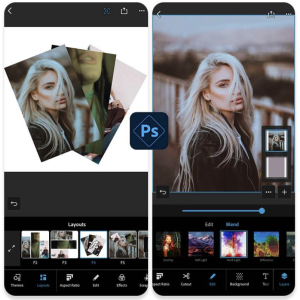
أدوبي سبارك
يعد Adobe Spark، الذي نشأ من عائلة Adobe الشهيرة، تطبيقًا قويًا لإنشاء صور مجمعة. فهو يقدم مجموعة كاملة من أدوات تحرير الصور، مع خيارات تخصيص لا حصر لها تقريبًا. بالإضافة إلى ذلك، يشتهر Adobe Spark بميزاته الاحترافية وجودة الإخراج العالية.
لذلك، يعد هذا التطبيق مثاليًا لأولئك الذين يريدون الارتقاء بمجموعاتهم إلى مستوى أعلى، مع إمكانية ضبط التفاصيل مثل التباين والتشبع والتخطيط بطريقة دقيقة وفعالة. وهي متوفرة في إصدارات سطح المكتب والجوال.
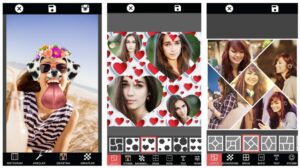
بيكس آرت
يعد PicsArt أحد أشهر تطبيقات تحرير الصور، وليس من الصعب معرفة السبب. فهو يقدم مجموعة واسعة من الوظائف، بما في ذلك إنشاء صور مجمعة ببساطة وبسرعة. بالإضافة إلى ذلك، يقدم PicsArt العديد من المرشحات والتأثيرات والملصقات التي يمكن إضافتها إلى مجموعاتك.
واجهة هذا التطبيق بديهية، مما يجعله في متناول كل من المبتدئين ومحرري الصور الأكثر خبرة. مع PicsArt، لديك الحرية في استكشاف إبداعك على أكمل وجه.
فوتور
Fotor هو تطبيق لتحرير الصور يجمع بين البساطة والميزات القوية. وهو يقدم مجموعة واسعة من قوالب الكولاج، من أبسطها إلى أكثرها تطورا. علاوة على ذلك، يحتوي Fotor على سلسلة من أدوات التحرير لتحسين صورك.
يكمن اختلاف Fotor في قدرته على تحرير الصور بدقة عالية دون المساس بالجودة، مما يجعله خيارًا ممتازًا لأولئك الذين يبحثون عن نتيجة احترافية في مجموعاتهم.
صانع الكولاج
تم تصميم Collage Maker خصيصًا لإنشاء صور مجمعة، وهو تطبيق يتميز ببساطته وكفاءته. فهو يقدم مجموعة واسعة من التخطيطات والأنماط، مما يسمح للمستخدمين بإنشاء صور مجمعة مخصصة بسرعة ودون أي متاعب.
علاوة على ذلك، يتضمن Collage Maker مجموعة متنوعة من المرشحات والتأثيرات التي يمكن تطبيقها على الصور، مما يعطي لمسة نهائية تحول الملصقات إلى أعمال فنية حقيقية.
لماذا تظهر الصورة المجمعة بجودة أقل من الصور الأصلية؟
هذه هي الشكوى الأكثر شيوعًا بين مستخدمي الهواتف المحمولة الذين يصممون صورًا مجمعة: تبدو الصورة مثالية على شاشة التطبيق، ولكن بعد نشرها تصبح ضبابية، ذات حواف خشنة وألوان غريبة. لا يُعد هذا عيبًا في التطبيق، بل هو نتيجة لثلاث مشكلات تحدث بالتتابع، ولكل منها تفسير بسيط.
الخسارة الأولى هي خسارة في القدرة على اتخاذ القرار. يبلغ عرض صورة الهاتف المحمول عدة آلاف من البكسلات. عند وضعها في إطار يشغل ربع مساحة الصورة المجمعة، يتجاهل التطبيق معظم هذه البكسلات - حيث يتم تصغير الصورة لتناسب الإطار. إذا قمت بتكبير النتيجة، فلا توجد طريقة لاستعادة ما تم تجاهله: فالتكبير يعني إنشاء بكسلات من البكسلات المجاورة، وهذا ما ينتج عنه المظهر الناعم.
النوع الثاني من الفقد ناتج عن الضغط. يُوفّر تنسيق JPEG مساحة التخزين عن طريق حذف معلومات لا تكاد العين تلاحظها. في كل مرة يُفتح فيها ملف JPEG، ويُعدّل، ويُحفظ مرة أخرى، يُعاد تكرار هذه العملية، ويتراكم التلف. الصورة التي سبق ضغطها بواسطة الكاميرا، ثم ضغطها مرة أخرى بواسطة تطبيق المراسلة، ثم ضغطها للمرة الثالثة عند تصدير الصورة المجمعة، ينتهي بها الأمر بمظهر مُشوّش حول النص والخطوط الخارجية.
أما الخسارة الثالثة فهي خسارة الشبكة الاجتماعية. تقوم كل منصة بإعادة ضغط ما ترسله لتوفير استهلاك البيانات. أنت لا تتحكم في ذلك، لكنك تتحكم في جودة الملف الذي ترسله. كلما كان الملف بجودة أفضل عند إرساله، كانت جودته أفضل بعد الضغط.
أما الحالة الأكثر شيوعًا فتستحق الذكر بشكل خاص: استخدام الصور التي تصل عبر تطبيقات المراسلة. إذ يتم تصغير حجمها وإعادة ضغطها أثناء الإرسال، غالبًا إلى جزء صغير من حجمها الأصلي. تبدأ الصور المجمعة المصنوعة من هذه الصور بفقدان قيمتها، ولا يمكن لأي تعديلات لاحقة استعادة ما فُقد منها.
تعليمات خطوة بخطوة للتجميع دون فقدان الحدة.
- حدد مسبقاً مكان نشر الصورة المجمعة. تتطلب المنشورات المربعة، والقصص العمودية، والأغلفة الجماعية، والإعلانات المطبوعة نسب أبعاد مختلفة. اختيار التنسيق في البداية يجنبك الحاجة إلى قص كل شيء مرة أخرى في النهاية.
- استخدم الملفات الأصلية من المعرض. انتقل إلى الصورة الموجودة على كاميرتك، وليس النسخة التي وصلتك في الرسالة، ولا لقطة الشاشة. لقطة الشاشة هي صورة لصورة: فهي تحتوي بالفعل على دقة الشاشة، وهي أقل بكثير من دقة الكاميرا.
- اختر عددًا أقل من الصور لكل صورة مجمعة. مع أربع صور، تشغل كل صورة ربع المساحة وتحتفظ بتفاصيلها. أما مع اثنتي عشرة صورة، فيصبح كل وجه ضبابياً بحجم ظفر الإصبع.
- اضبط الإطار داخل كل إطار. بدلاً من التكبير الرقمي إلى أقصى حد، فإن التكبير داخل الإطار هو أسرع طريقة لإفساد الحدة.
- تصدير بأعلى جودة متاحة. إذا كان التطبيق يوفر خيارات للحجم، فاختر الأكبر. أما إذا كان يوفر خيارات للتنسيق، فإن تنسيق PNG يحافظ على جودة أفضل في الصور المجمعة التي تحتوي على نصوص ومساحات ذات ألوان ثابتة؛ بينما يُعد تنسيق JPEG عالي الجودة مناسبًا للصور المجمعة التي تحتوي على صور فقط.
- لا تقم بإعادة تحرير الملف المصدر. إذا احتجت إلى تغيير أي شيء، فارجع إلى المشروع وقم بتصديره مرة أخرى. كل عملية تصدير جديدة من النتيجة السابقة تضيف جولة ضغط أخرى.
- يرجى تكبير الصورة قبل النشر. افتح النتيجة في المعرض وقم بتكبيرها بإصبعين. أي شيء يبدو سيئاً هناك سيبدو أسوأ بعد مشاركته على وسائل التواصل الاجتماعي.
تقنية تجميع الصور التي يستخدمها هاتفك بالفعل لإنشاء صور مجمعة دون الحاجة إلى تثبيت أي شيء.
قبل البحث عن تطبيق، يجدر بالذكر أن كلاً من نظامي أندرويد وآيفون يمتلكان هذه الخاصية مُدمجة في معرض الصور منذ عدة سنوات. في نظام أندرويد، يتيح لك تطبيق الصور عادةً تحديد صور متعددة وإنشاء مونتاج أو كولاج من قائمة الإنشاء؛ ويختلف اسم هذه الخاصية باختلاف الشركة المصنعة للجهاز. أما في نظام آيفون، فيُنشئ تطبيق الصور عروض شرائح وذكريات تلقائية، كما يتيح لك اختصار المشاركة إنشاء تركيبات دون الحاجة إلى تنزيل أي ملفات.
تتضح مزايا الالتزام بما يأتي مثبتًا مسبقًا: لا يوجد إذن جديد, لا حاجة لإنشاء حساب، ولا إعلانات، ولا علامات مائية، ولا ملفات تُنقل خارج الجهاز. بالنسبة لمعظم الصور المجمعة - صورة عيد الميلاد، وصورة ما قبل وما بعد، ولوحة نهاية العام - يحل هذا المشكلة.
القيود واضحة أيضاً: القوالب قليلة، والتحكم في المسافات والخطوط ولون الخلفية شبه معدوم، ولا توجد مكتبة ملصقات. هنا تبرز أهمية التطبيق المخصص. المعادلة بسيطة: إذا كنت تصمم صوراً مجمعة مرة في الشهر، فالميزة الأساسية كافية؛ أما إذا كنت تفعل ذلك أسبوعياً وترغب في هوية بصرية خاصة بك، فقم بتثبيته.
النموذج الجاهز: ما يحلّه وما يحدّ منه.
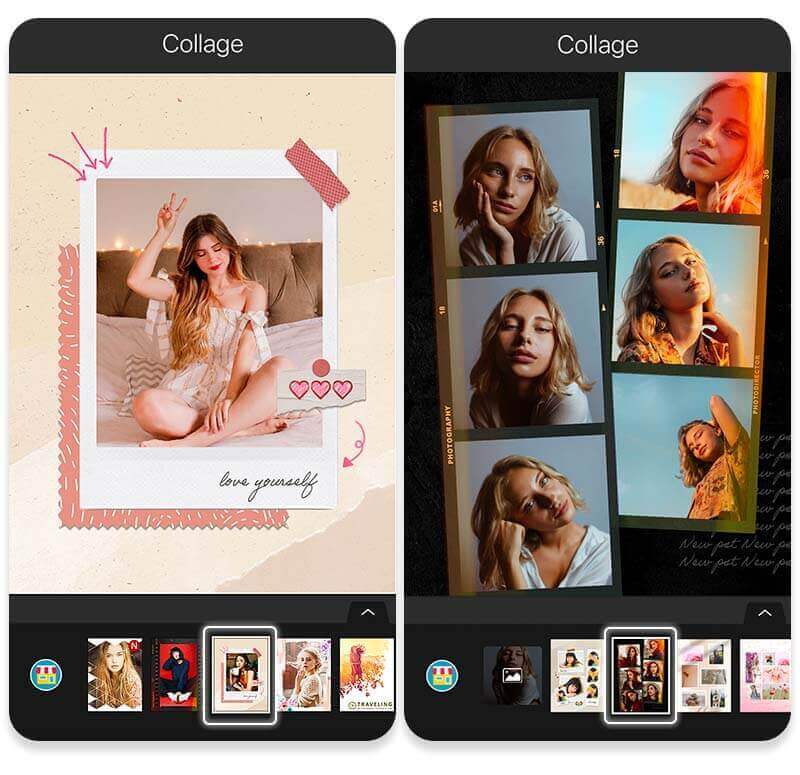
إنّ القوالب الجاهزة هي السبب الرئيسي لوجود هذه التطبيقات، وفائدتها حقيقية: فهي توفر بالفعل النسب الصحيحة، والهوامش المتوازنة، والتسلسل الهرمي بين الصور. سيحقق من لم يدرسوا فنّ التكوين نتائج أفضل باستخدام قالب جاهز بدلاً من إنشاء قالب من الصفر.
لكن النموذج له ثلاثة قيود غالباً ما تتضح أثناء العملية:
- لقد صُمم لعدد محدد من الصور. هل توجد صورة متبقية ولا يوجد مكان لوضعها؟ تغيير النماذج في منتصف الطريق يعني عادةً إعادة تأطير كل شيء.
- هو من يحدد شكل الإطارات. ستُقص الصورة العمودية عند طباعتها أفقياً، وليس بالضرورة في المكان الذي ترغب فيه. من الأفضل اختيار القالب بعد معاينة الصور، وليس قبل ذلك.
- يستخدمه الكثير من الناس. التصاميم الأجمل هي الأكثر رواجاً، وينتهي الأمر بالصورة المجمعة بمظهر عادي. يكفي تغيير لون الخلفية والمسافات لجعلها مميزة عن غيرها.
هناك تفصيلٌ يكاد لا يلاحظه أحد: تتطلب الموديلات ذات الفواصل الرفيعة الكثيرة والزوايا المستديرة تأطيراً أكثر دقة، لأن أي خلل في المحاذاة يصبح واضحاً في الخط. أما الموديلات ذات المسافات الواسعة فهي أكثر تسامحاً.
اقرأ أيضاً
- تطبيقات لتغيير عمر الصور: 5 خيارات وتنبيه بشأن الخصوصية
- محرر صور مجاني عبر الإنترنت: 5 أدوات بدون تثبيت أي شيء
- كيفية تسجيل شاشة الكمبيوتر؟ اكتشف أفضل الخيارات
- فيديو مع صور وموسيقى: 5 تطبيقات تحرير لهاتفك
الأسئلة الشائعة حول لصق الصور على الهواتف المحمولة
لماذا ظهرت الصورة المجمعة واضحة على الهاتف ولكنها أصبحت ضبابية بعد نشرها؟
لأن الشبكة الاجتماعية تعيد ضغط الملف المرفوع. كما أن شاشة الهاتف صغيرة وتخفي العيب. لذا، فإن رفع ملف أكبر حجماً وبجودة أفضل يقلل من الضرر الناتج عن إعادة الضغط هذه.
هل تبدو الصورة المجمعة المصنوعة من صورة تم استلامها عبر تطبيق مراسلة أسوأ؟
ابقَ. تصل هذه النسخ مُصغّرة ومضغوطة، وغالبًا ما تكون أصغر بكثير من النسخة الأصلية. كلما أمكن، اطلب الملف الأصلي أو استخدم الصورة مباشرةً من معرض الصور الخاص بك.
كم عدد الصور التي يمكن وضعها في صورة مجمعة دون أن تبدو سيئة؟
لا يوجد عدد مثالي، لكن ثمة منطق: كلما زاد عدد الصور الملتقطة، صغرت مساحة كل صورة، وقلّت التفاصيل المتبقية. بالنسبة لمنشورات وسائل التواصل الاجتماعي، عادةً ما تكفي ثلاث إلى ست صور للحفاظ على وضوح الوجوه.
هل يمكنك صنع صور مجمعة قابلة للطباعة؟
نعم، ولكن مع مراعاة أمرين. اختر تنسيقًا متوافقًا مع الورق منذ البداية، وقم بالتصدير بأكبر حجم يسمح به التطبيق، لأن الطباعة تتطلب عددًا أكبر بكثير من البكسلات مقارنةً بالطباعة بالشاشة. نادرًا ما تُطبع الصور المجمعة المصممة للوحات القصصية العمودية بشكل جيد.
هل من الأفضل التصدير بصيغة JPEG أم PNG؟
يخزن تنسيق PNG معلومات أكثر ولا يعيد ضغط الملفات، وهو أمر مفيد عند وجود نصوص أو ملصقات أو خلفية بلون موحد، ولكن في المقابل، يزداد حجم الملف. أما تنسيق JPEG عالي الجودة فهو كافٍ لإنشاء صور مجمعة تتكون من صور فقط، وهو مقبول في كل مكان.
هل أنا حقاً بحاجة إلى منح حق الوصول إلى جميع صوري؟
لا. يسمح لك نظاما أندرويد وآيفون فقط بمنح الإذن لصور محددة لكل استخدام. إذا أصرّ التطبيق على الوصول الكامل أو توقف عن العمل بدونه، فهذا مؤشر على ضرورة البحث عن بديل.
خاتمة
باختصار، تعد تطبيقات تجميع الصور أدوات قوية تتيح لنا التعبير عن إبداعنا من خلال الصور. سواء للاستخدام الشخصي أو المهني، فهي توفر مجموعة واسعة من الميزات لتحويل الصور البسيطة إلى روايات مرئية جذابة لا تُنسى. لذلك، بغض النظر عن مستوى مهاراتك في تحرير الصور، فمن المؤكد أن هناك تطبيقًا مجمعًا يلبي احتياجاتك ويساعد في إحياء رؤيتك الفنية.