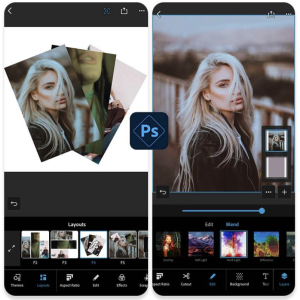
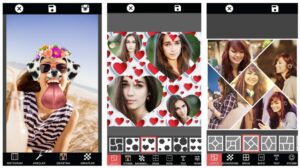
في العصر الرقمي الذي نعيش فيه، أصبح إنشاء المحتوى المرئي شكلاً شائعًا للتعبير الشخصي والتواصل. مع تزايد قوة الهواتف الذكية ومجموعة متنوعة من التطبيقات التي يمكن الوصول إليها، أصبح تحويل الصور الثابتة إلى مقاطع فيديو جذابة مع موسيقى خلفية مهمة يمكن لأي شخص القيام بها.
بالإضافة إلى ذلك، يمكن أن تخدم مقاطع الفيديو هذه مجموعة متنوعة من الأغراض، بدءًا من مشاركة اللحظات الخاصة على وسائل التواصل الاجتماعي وحتى إنشاء ملفات تعريف احترافية.
ومع ذلك، مع توفر العديد من خيارات التطبيقات، قد يمثل اختيار الأداة المناسبة لاحتياجاتك تحديًا. بالإضافة إلى كونها سهلة الاستخدام، يجب أن توفر أفضل التطبيقات لإنشاء مقاطع فيديو تحتوي على صور وموسيقى مجموعة متنوعة من الميزات، مثل مجموعة واسعة من المقطوعات الموسيقية، والانتقالات السلسة بين الصور، وخيارات تخصيص النص.
نظرة عامة على أفضل الخيارات
في هذا المشهد التنافسي للتطبيقات، يبرز بعضها أكثر من غيرها بسبب سهولة استخدامها ووظائفها وكفاءتها. لذلك دعونا نستكشف خمسة تطبيقات موصى بها للغاية لتحويل صورك إلى مقاطع فيديو ساحرة مع الموسيقى.
1. إنشوت
InShot هو تطبيق لتحرير الفيديو يتيح للمستخدمين إنشاء مقاطع فيديو مذهلة باستخدام الصور والموسيقى. فهو يقدم مجموعة واسعة من التحولات بالإضافة إلى مكتبة موسيقية غنية وحديثة. باستخدام InShot، يمكن للمستخدمين مزامنة انتقالات صورهم بسهولة مع إيقاع الموسيقى، مما يضفي لمسة احترافية على الفيديو.
علاوة على ذلك، يوفر هذا التطبيق واجهة بديهية وسهلة الاستخدام، حتى للمبتدئين. ميزات التحرير، مثل التشذيب والتسريع وإضافة النصوص والملصقات، تجعل تجربة إنشاء الفيديو مهمة ممتعة وإبداعية.
2. سريع
Quik، الذي طورته GoPro، هو تطبيق مجاني يعمل على إنشاء الفيديو تلقائيًا باستخدام الصور والموسيقى المفضلة لديك. من خلال بضع نقرات فقط، يمكنه تحديد لحظات مثيرة للاهتمام من صورك، وإضافة انتقالات، ومزامنة كل شيء مع إيقاع الموسيقى.
علاوة على ذلك، يتيح Quik للمستخدمين تخصيص مقاطع الفيديو الخاصة بهم باستخدام النصوص والمرشحات والعناوين. يقترح التطبيق أيضًا مقطوعات موسيقية تتوافق تمامًا مع نمط الفيديو، مما يجعل عملية اختيار الموسيقى التصويرية أسهل.
3. فيلمورا جو
FilmoraGo هو تطبيق تحرير فيديو قوي ومليء بالميزات. فهو يتيح للمستخدمين استيراد الصور والموسيقى وتطبيق انتقالات أنيقة وإضافة نص وعناوين لرواية قصة كاملة.
بالإضافة إلى ذلك، يقدم FilmoraGo مكتبة من الموسيقى المرخصة، لذلك لا داعي للقلق بشأن مشكلات حقوق الطبع والنشر عند مشاركة مقاطع الفيديو الخاصة بهم. إنها أداة كاملة لأولئك الذين يبحثون عن المزيد من التحكم والخيارات عند إنشاء مقاطع فيديو تحتوي على صور وموسيقى.
4. أدوبي سبارك
يعد Adobe Spark حلاً شاملاً لإنشاء مقاطع فيديو من الصور والموسيقى. كونه جزءًا من عائلة Adobe، فهو يتكامل بشكل مثالي مع منتجات الشركة الأخرى، مثل Photoshop وLightroom. يقدم التطبيق قوالب محددة مسبقًا، ولكنه يسمح أيضًا بالحرية الإبداعية الكاملة.
من ناحية أخرى، مكتبة الموسيقى الخاصة به واسعة وتم تصميم الواجهة لتكون بسيطة ولكنها قوية، مما يسمح حتى للمستخدمين الذين ليس لديهم خبرة في تحرير الفيديو بإنشاء منتجات نهائية عالية الجودة.
5. فيفافيديو
VivaVideo هو تطبيق مشهور يتميز بسهولة استخدامه وميزاته القوية. يتيح للمستخدمين إنشاء مقاطع فيديو بالصور مع الموسيقى بسرعة وسهولة بفضل واجهته سهلة الاستخدام والبديهية.
لأنه يأتي مع مجموعة متنوعة من التحولات الإبداعية ومكتبة موسيقية واسعة النطاق للاختيار من بينها. يتيح VivaVideo أيضًا إضافة النصوص والملصقات والمرشحات، مما يسمح للمستخدمين بالتعبير عن إبداعاتهم على أكمل وجه.
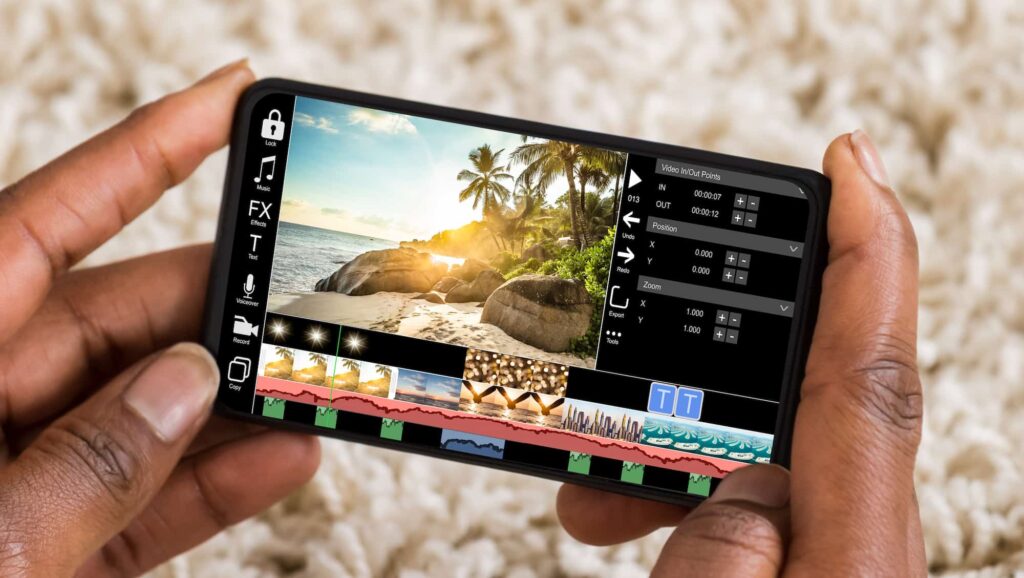
ما يمكن لهاتفك فعله بالفعل دون تثبيت أي شيء.
قبل اختيار برنامج تحرير الصور، يُنصح بفتح تطبيق الصور المُثبّت على جهازك. فهو يحلّ المشكلة الأكثر شيوعًا - دمج صور من عيد ميلاد أو رحلة أو حفل تخرج وإضافة موسيقى إليها - دون الحاجة إلى تنزيل أي برامج إضافية.
في كلٍ من نظامي أندرويد وآيفون، يقوم تطبيق المعرض تلقائيًا بإنشاء مجموعات صور بناءً على حدث أو تاريخ أو شخص مُحدد في الصور، مع موسيقى وانتقالات ومدة مُعدّة مسبقًا. يمكنك فتح الاقتراح، وتغيير الموسيقى، وإزالة الصور التي لا تُعجبك، وتغيير العنوان، ثم الحفظ. كما يمكنك البدء من الصفر: تحديد الصور يدويًا وطلب إنشاء فيلم أو عرض شرائح.
القيود واضحة - تحكم محدود في مدة كل لقطة، وانتقالات ثابتة، وموسيقى تصويرية من مكتبة محدودة. لكن هذا يكفي لفيديو يُنشر على دردشة المجموعة العائلية. ثبّت برنامج تحرير عندما تحتاج إلى ميزات لا يوفرها البرنامج الأصلي: مزامنة المقاطع مع الإيقاع، إضافة تعليقات بأسلوبك الخاص، دمج الفيديو والصور على نفس الخط الزمني، أو التصدير بصيغ مختلفة لشبكات مختلفة.
من شريط الصور إلى الفيديو النهائي: الدليل خطوة بخطوة
- اختر صورك قبل فتح المحرر. يتراوح طول الفيديو الذي تتراوح مدته بين دقيقة ودقيقتين بين 20 و40 صورة. اختيار الصور داخل المحرر أبطأ ويؤدي إلى اختيار عدد كبير جدًا منها.
- حدد التنسيق بناءً على شبكة الوجهة. عمودي للقصص ومقاطع الفيديو القصيرة، ومربع للمنشورات، وأفقي للتلفزيون ومنصات الفيديو الطويلة. تغيير التنسيق لاحقًا عادةً ما يؤدي إلى قص الجزء العلوي والسفلي من الصور.
- رتبها بالترتيب الذي يروي قصة. أبدأ بالسياق، ثم بما حدث، وأختم بأكثر الصور إثارةً. أما الترتيب الزمني البحت فغالباً ما يكون فاتراً.
- اضبط مدة كل صورة. ثانيتان إلى أربع ثوانٍ كافية. أقل من ذلك لا يوجد وقت للنظر؛ وأكثر من ذلك مرهق.
- استخدم انتقالًا واحدًا فقط، أو اثنين على الأكثر. يبدو الفيديو، بتأثيراته المختلفة في كل لقطة، أشبه بعرض تقديمي مدرسي. لكن القطع الحاد والتكبير البطيء الطفيف يحلان معظم المشاكل.
- اختر الموسيقى من مكتبة المحرر الخاصة. واحرص على مزامنة القطع مع الإيقاع. إنها الحيلة التي تجعل الفيديو الهواة يبدو احترافياً للغاية.
- اكتب نصاً موجزاً وذا قيمة. خط واضح، تباين عالٍ، بعيدًا عن الحواف - ولا يوجد نص في المنطقة السفلية، والتي عادة ما تغطيها واجهة التطبيق.
- قم بالتصدير بأعلى دقة متاحة. شاهد الفيديو كاملاً على هاتفك قبل النشر. تظهر أخطاء الترتيب والصور المكررة فقط في هذا المؤتمر.
المشكلة تكمن في الموسيقى، وليس في الفيديو.
هذا هو الجزء الذي يُسبب ارتباكًا لدى الكثيرين أكثر من أي مشكلة تقنية. الصور ملكك، أما الموسيقى فنادرًا ما تكون كذلك.
تستخدم منصات الفيديو وشبكات التواصل الاجتماعي أنظمة آلية لتحديد التسجيلات الصوتية المحمية بحقوق الطبع والنشر في منشوراتك. وعندما يتم العثور عليها، تختلف النتائج: فقد يتم كتم صوت الفيديو في ذلك القسم، أو حظره في بعض البلدان، أو قد يبقى متاحًا على الإنترنت ببساطة وتذهب عائداته إلى صاحب حقوق الطبع والنشر. لا يُعد أي من هذا عقابًا على سوء النية، بل هو آلية عمل النظام الطبيعية.
ما الذي يغير قواعد اللعبة؟
- استخدم المكتبة التي يوفرها الناشر أو الشبكة. هذه المسارات مرخصة للاستخدام ضمن تلك الخدمة، ولهذا السبب هي موجودة هناك.
- اعلم أن الرخصة لا تنتقل. الأغنية المختارة ضمن شبكة تواصل اجتماعي تُعتبر صالحة على تلك الشبكة. حتى لو قمت بتنزيل الفيديو النهائي ونشرته في مكان آخر، فقد يتم تفعيل خاصية التعرف عليها.
- أما الاستخدام التجاري فهو قصة مختلفة. مقاطع الفيديو للمتاجر أو وكالات العقارات أو حفلات الزفاف التي تباع كخدمة - في هذه الحالات، الشيء الصحيح الذي يجب فعله هو استخدام موسيقى تصويرية مرخصة تجاريًا، والتي يمكن العثور عليها في مكتبات الموسيقى المصممة خصيصًا لهذا الغرض.
- إن تحميل مقطع موسيقي من خدمة بث الموسيقى ثم لصقه في مقطع فيديو لا يحل أي شيء. بالإضافة إلى انتهاك شروط الاستخدام وحقوق الطبع والنشر، فإن الإسناد يحدد التسجيل بنفس الطريقة.
بالنسبة لمقاطع الفيديو العائلية في مجموعات واتساب، لا يسبب أي من هذا عادةً مشاكل. أما بالنسبة لأي محتوى سيكون متاحًا للعامة، فإن المكتبة المرخصة هي الخيار الأكثر أمانًا.
كم تبلغ التكلفة الحقيقية: العلامة المائية، والتوقيع، والتصدير؟
معظم تطبيقات تحرير الفيديو على الهواتف المحمولة مجانية التثبيت، ويتم إنشاء الحساب بعد ذلك. وهذه هي بعض النماذج:
- علامة مائية عند المخرج. يمكنك إعداد كل شيء مجانًا، وسيظهر شعار التطبيق على الفيديو المُصدَّر. أما إزالته فهي الخيار الأول في الخطة المدفوعة.
- الموارد مغلقة. يظهر النموذج والتأثير والخط ومسار الموسيقى في القائمة مع قفل، ولا يظهر القفل إلا عند التصدير - بعد الانتهاء من عملك.
- دقة محدودة. يتم تصدير النسخة المجانية بدقة أقل؛ أما الدقة الأعلى فهي متاحة مع الاشتراك.
- اشتراك شهري أو سنوي, يتم تحصيل رسوم هذه الخدمة من قبل متجر التطبيقات، وتأتي دائمًا تقريبًا مع فترة تجريبية تتحول تلقائيًا إلى رسوم إذا لم يتم إلغاؤها قبل الموعد النهائي.
- إعلان بين المراحل, ، وهو النموذج لأبسط برامج التحرير.
هناك قاعدتان تنطبقان على الجميع: السعر الحقيقي هو السعر المدرج في صفحة المنتج بالمتجر، وليس السعر المعلن عنه داخل التطبيق؛ و لا يؤدي إلغاء التثبيت إلى إلغاء الاشتراك. — يتم الإلغاء من خلال حسابك في المتجر. قبل الاشتراك، جرّب هذه التجربة لتوفير المال: أنشئ مقطع فيديو قصيرًا وقم بتصديره. إذا كانت النتيجة المجانية مرضية، فقد اكتشفت للتو أنك لست بحاجة إلى الدفع.
أخطاء تفسد فيديو جميل
- امزج صورة أفقية مع فيديو عمودي. يقوم المحرر بملء الفراغات بخطوط أو تأثير ضبابي. اختر تنسيقًا وقم بقص الصور وفقًا له.
- نص على الحافة السفلية. هذا هو المكان الذي تضع فيه الشبكة الاجتماعية التعليق واسم الملف الشخصي والأزرار. حرك كل شيء لأعلى قليلاً.
- الموسيقى عالية جدًا لدرجة أنها تطغى على الصوت. إذا كان هناك سرد أو صوت أصلي، فيجب إبقاء مستوى الصوت أقل بكثير من مستوى الصوت الأصلي - فالأذن تتسامح مع الصوت المنخفض، ولكن ليس مع الأصوات المكتومة.
- تصدير سلع رديئة الجودة بهدف "توفير المال". يقوم التطبيق الوجهة بضغط الصورة مرة أخرى عند التحميل، والنتيجة تظهر بمظهر منقط.
- انشر بدون تعليق نصي. يشاهد الكثير من الناس الفيلم بدون صوت؛ وبدون ترجمة، تضيع الرسالة.
- لا تقم بحفظ المشروع. إذا قمت بإلغاء تثبيت التطبيق أو مسح البيانات، فسيتم حذف المشروع. قم بتصدير الفيديو النهائي واحفظه خارج برنامج التحرير.
هل لديك أسئلة حول إنشاء فيديو باستخدام الصور والموسيقى؟
كم عدد الصور التي يمكن عرضها في دقيقة واحدة من الفيديو؟
بمعدل ثلاث ثوانٍ لكل صورة، يصبح المجموع حوالي عشرين. إذا كان لديك مئة صورة، فالحل الأمثل ليس تسريع كل صورة على حدة، بل اختيار صور أفضل أو تقسيمها إلى أكثر من مقطع فيديو.
هل يمكنني استخدام صور قديمة ذات دقة منخفضة؟
نعم، هذا ممكن، لكن تجنب تكبير الصورة كثيراً. فالصورة الصغيرة التي تُمدد لتملأ الشاشة تصبح ضبابية؛ في هذه الحالة، من الأفضل عرضها بحجم أصغر على خلفية، بدلاً من إجبارها على ملء الشاشة.
لماذا أصبح حجم الفيديو ضخماً جداً بالميغابايت؟
دقة عالية، ومعدل إطارات مرتفع، ومدة طويلة، كل ذلك مجتمعًا. يُعدّ التصدير بدقة 1080p بمعدل 30 إطارًا في الثانية مثاليًا لوسائل التواصل الاجتماعي، ويقلل حجم الملف بشكل ملحوظ.
هل أحتاج إلى هاتف قوي لتحرير الفيديوهات؟
أما بالنسبة لعرض الصور مع الموسيقى، فلا. تظهر المشكلة بوضوح في مقاطع الفيديو الطويلة، وبدقة 4K، ومع العديد من المؤثرات - فحينها سيسخن الجهاز الضعيف، وسيحدث تقطع في الصورة، وسيستغرق وقتاً طويلاً للتصدير.
هل يمكن للمحرر الوصول إلى جميع صوري؟
يُتيح لك كلٌّ من نظامي أندرويد وآيفون منح الإذن لصور مُحددة فقط، بدلاً من معرض الصور بأكمله. يُعدّ هذا الإعداد مفيدًا عند استخدام مُحرّر الصور الذي ثبّتته للتو.
يقوم تطبيق معرض الصور في الهاتف بتجميع الفيديو تلقائيًا.
قبل اختيار برنامج تحرير الصور، يُنصح بفتح تطبيق الصور المُثبّت على جهازك. فهو يحلّ المشكلة الأكثر شيوعًا - دمج صور من عيد ميلاد أو رحلة أو حفل تخرج وإضافة موسيقى إليها - دون الحاجة إلى تنزيل أي برامج إضافية.
في كلٍ من نظامي أندرويد وآيفون، يقوم تطبيق المعرض تلقائيًا بإنشاء مجموعات صور بناءً على حدث أو تاريخ أو شخص مُحدد في الصور، مع موسيقى وانتقالات ومدة مُعدّة مسبقًا. يمكنك فتح الاقتراح، وتغيير الموسيقى، وإزالة الصور التي لا تُعجبك، وتغيير العنوان، ثم الحفظ. كما يمكنك البدء من الصفر: تحديد الصور يدويًا وطلب إنشاء فيلم أو عرض شرائح.
القيود واضحة - تحكم محدود في مدة كل لقطة، وانتقالات ثابتة، وموسيقى تصويرية من مكتبة محدودة. لكن هذا يكفي لفيديو يُنشر على دردشة المجموعة العائلية. ثبّت برنامج تحرير عندما تحتاج إلى ميزات لا يوفرها البرنامج الأصلي: مزامنة المقاطع مع الإيقاع، إضافة تعليقات بأسلوبك الخاص، دمج الفيديو والصور على نفس الخط الزمني، أو التصدير بصيغ مختلفة لشبكات مختلفة.
اقرأ أيضاً
- تطبيقات للاستماع إلى موسيقى الإنجيل المجانية بدون الإنترنت
- الاستماع إلى الموسيقى دون اتصال بالإنترنت: 10 تطبيقات وأي منها لا يتطلب اشتراكًا مميزًا
- الاستماع إلى الموسيقى بدون استخدام البيانات: كيف يعمل وضع عدم الاتصال بالإنترنت في التطبيقات
- تجميع الصور على هاتفك: 5 تطبيقات مجانية مع قوالب جاهزة
- كيفية استعادة الصور المحذوفة من هاتفك المحمول: دليل خطوة بخطوة مع 5 تطبيقات
خاتمة
باختصار، أصبح إنشاء مقاطع الفيديو باستخدام الصور والموسيقى أكثر سهولة ومتعة من أي وقت مضى. سواء كنت محترفًا وتبحث عن أداة قوية مثل Adobe Spark، أو شخصًا يريد مشاركة اللحظات مع الأصدقاء والعائلة بسرعة وسهولة، مثل InShot أو VivaVideo، فهناك خيار للجميع.
مع هذه التطبيقات، فإن الإمكانيات لا حصر لها عمليًا، مما يسمح لأي شخص بتحويل الذكريات الثابتة إلى مقاطع فيديو حية ومثيرة مع انتقالات سلسة وموسيقى غامرة. اختر التطبيق الذي يناسب ذوقك واحتياجاتك وابدأ في الإنشاء اليوم!